1.15 サウンドの制御
YaSTは、自動的にお使いのコンピュータのサウンドカードを識別、環境設定します。YaSTハードウェアモジュールを使って、サウンドカードを手動設定することもできます。サウンドカードを設定した後は、GNOMEボリュームコントロールミキサーを使ってサウンドのボリュームやバランスを調整できます。
デスクトップのパネルにミキサーアイコン(スピーカーの形)が表示されていない場合は、Alt+F2キーを押してからgnome-volume-controlと入力するか、またはの順にクリックします。
Figure 1-17 [GNOME Volume Control]ダイアログボックス
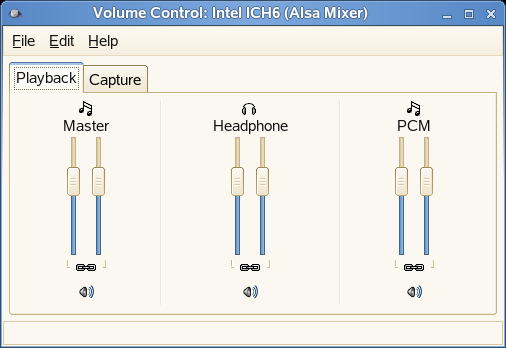
[GNOME Volume Control]ダイアログボックスには、次の項目があります。
メニューバー: メニューバーには、GNOME Volume Controlで作業を行うために必要な、すべてのコマンドが用意されています。
ディスプレイエリア: さまざまなミキサー用のチャネルフェーダーおよび関連オプションが用意されています。これらのオプションを使って、ミキサーのボリュームを調整できます。
NOTE:GNOME Volume Controlは、ご利用のサウンドカードがサポートしている機能に基づいて、ディスプレイエリアを動的に構成します。そのため、GNOME Volume Controlに表示されるミキサーが、Figure 1-17と異なる場合もあります。
ボリュームを大きくするには、フェーダーのスライドを上に移動します。ボリュームを小さくするには、フェーダーのスライドを下に移動します。 左右のミキサーチャネルを両方ともロックするには、ミキサーのオプションを選択します。ミキサーチャネルをロックすると、両方のフェーダーが同期化されます。ミキサーの音をミュートするには、ミキサーのオプションを選択します。ミュートしたチャネルのフェーダーを調整すると、ミュートオプションが解除されます。
録音オプションのある任意のミキサーを、録音ソースにすることができます。録音ソースを指定するには、該当するミキサーの録音オプションを選択します。