1.16 ソフトウェアパッケージとアップデートの管理
Novell ZENworks®ツールは、ZENworks管理デーモン(zmd)のフロントエンドとしての役割を果たし、ソフトウェアのインストールと削除、セキュリティアップデートの適用、およびサービスとカタログの管理などを簡単に行うことができます。
1.16.1 パーミッションの取得
Linuxシステムのパッケージを管理するには、root権限が必要です。Software Updaterとrug(パッケージのインストール/アップデート用の新しいコマンドラインツール)には、ソフトウェアアップデートをインストールするための独自のユーザ管理システムが用意されています。ZENworksツールで特別な権限を必要とする操作を実行しようとすると、最初はrootパスワードの入力が要求されます。パスワードが確認されると、Software Updaterはそのユーザのアカウントにアップデートパーミッションを与えて、ユーザ管理システムに登録します。これらの設定を確認、変更するには、ユーザ管理コマンドrugを使用します。
詳細は、『SUSE Linux Enterprise Desktop Deployment Guide』の「rug User Management」を参照してください。
1.16.2 ソフトウェアアップデートの入手とインストール
Software Updaterは、パネルの通知領域に、地球儀の形をしたアイコンで表示されます。アイコンは、ネットワーク接続状態やアップデートの有無によって色や外観が変わります。 Software Updaterは、1日1回システムに適用できるアップデートがあるかどうかを自動的にチェックします(手動チェックする場合は、アプリケーションアイコンを右クリックしてをクリックしてください)。利用できるアップデートがあった場合は、パネル内のSoftware Updaterアプレットが地球儀の形から、オレンジ色の背景の感嘆符に変わります。
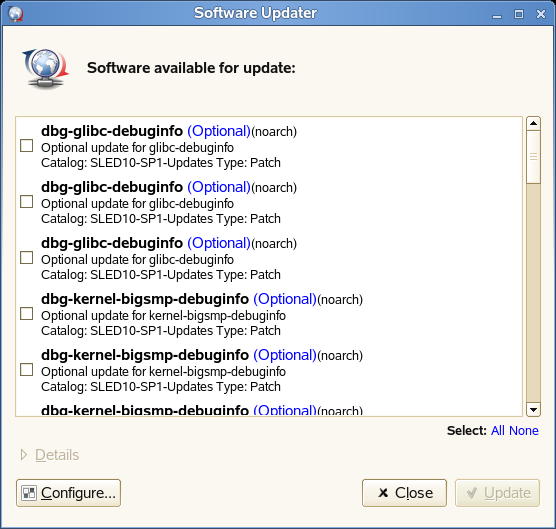
パネルのアイコンを左クリックすると、アップデートウィンドウが表示されます。パッチと新しいバージョンのパッケージが表示されます(ある場合)。各項目には簡単な説明と、カテゴリアイコン(ある場合)が表示されます。セキュリティパッチには、黄色の盾の形をしたマークが付けられます。オプションのパッチには、青い丸の形をしたマークが付けられます。推奨するパッチには、アイコンがありません。一番最初にセキュリティパッチ、次に推奨するパッチ、オプションパッチ、そして新しいバージョンのパッケージの順に表示されます。表示するパッケージをフィルタリングするには、、、およびを使用します。
NOTE:Novellから公式にリリースされたアップデートは、パッチとして表示されます。他のソースから提供された新しいバージョンのパッケージは、パッケージとして表示されます。
特定の項目に関する詳細を表示するには、項目を選択してからリストウィンドウの下にあるリンクをクリックします。インストールする項目を選択するには、該当する項目のチェックボックスを選択します。すべてのパッチを選択、または選択解除する場合は、またはリンクを使用します。をクリックすると、選択したプログラムがインストールされます。
Figure 1-18 Software Updater
1.16.3 ソフトウェアのインストール
ソフトウェアパッケージをインストールするには、の順にクリックするか、またはターミナルからzen-installerと入力します。このインタフェースはSoftware Updaterとほとんど同じですが、パッケージを検索したり、リストをフィルタリングするための検索パネルが違います。
Figure 1-19 ソフトウェアインストーラ
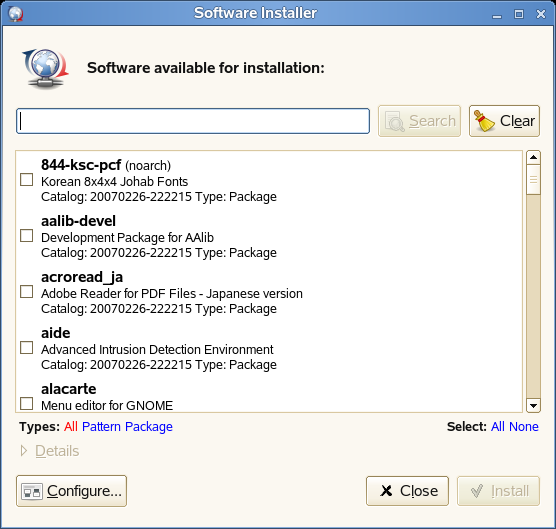
インストールするパッケージを選択したら、をクリックすると、パッケージのインストールが開始されます。他のパッケージとの依存関係は、自動的に解決されます。
1.16.4 ソフトウェアの削除
ソフトウェアパッケージを削除するには、の順にクリックするか、またはターミナルからzen-removerと入力します。
Figure 1-20 Software Remover
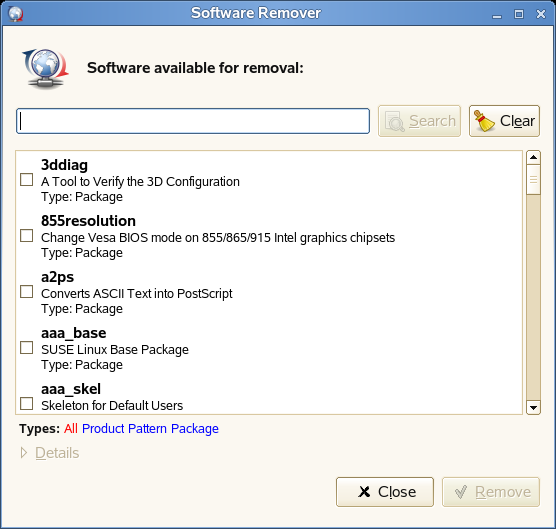
パッケージの表示内容を絞り込むには、、、、およびリンクを使用します。削除するパッケージを選択したら、をクリックすると、パッケージのアンインストールが開始されます。 選択したパッケージに他のパッケージが依存している場合は、それらのパッケージもアンインストールされます。これらのパッケージを削除することを確認する必要があります。確認のダイアログでをクリックすると、アンインストールされるパッケージはありません。
1.16.5 Software Updaterの設定
ZENworksツールを設定するには、[Software Updater]ウィンドウでをクリックします。ダイアログに3つのタブが表示されます。
サービス
サービスは、ソフトウェアパッケージとその情報を提供する基本的なソースです。各サービスは、1つまたは複数のカタログを提供することができます。
Figure 1-21 [Software Updater Services Configuration]ダイアログボックス
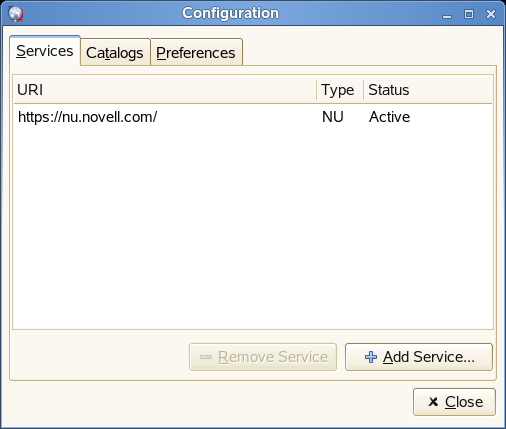
[サービス]タブには、利用できるすべてのサービスと、そのタイプ、ステータス情報が表示されます(後の2つの情報が見えない場合は、ウィンドウサイズを調整してください)。サービスを追加、削除するには、またはを使用します。次のサービスタイプを利用できます。
-
YUM
パッケージデータにRPM-MD形式を使用するHTTP、HTTPS、またはFTPサーバ。
-
ZYPP
ZYPPサービスは、YaSTインストールソースで、YaSTからの順に選択して追加できます。 インストールソースを追加するには、Software UpdaterまたはYaSTを使用します。最初にインストールしたソース(通常はDVDまたはCD ROMから)は事前設定されています。このソースを削除、または変更した場合は、それを他の有効なインストールソース(ZYPPサービス)と置換してください。そうしないと、新しいソフトウェアをインストールできません。
NOTE:「YaSTインストールソース」、「YaSTパッケージリポジトリ」、および「ZYPPサービス」は同じで、ここからソフトウェアをインストールできます。
-
マウント
マウントにより、コンピュータにマウントされているディレクトリを埋め込むことができます。この機能は、たとえば、定期的にNovell YUMサーバのミラーリングを行い、その内容をローカルネットワークにエクスポートするようなネットワーク環境で役立ちます。ディレクトリを追加するには、にディレクトリへのフルパスを入力してください。
-
NU
NUはNovell Updateを意味しています。Novellは、SUSE Linux Enterprise用のアップデートをNUサービスとして独占的に提供しています。インストール時にアップデートを設定している場合、リストには公式のNovell NUサーバが表示されます。
インストール時にアップデートの設定を省略した場合は、ターミナルからsuse_registerコマンドを実行するか、またはYaSTでrootとしての順にクリックします。 Software Updaterには、Novell Updateサーバが自動的に追加されます。
-
RCEとZENworks
Opencarpet、Red Carpet Enterprise、またはZENworksサービスは、内部ネットワーク内でこれらのサービスが設定されている場合にのみ利用できます。所属組織が単一のサーバからアップデートを配布するサードパーティ製のソフトウェアを利用している場合などは、これらのサービスは利用できません。
SUSE Linux Enterprise Desktop isをインストールすると、2種類のサービスが事前設定されます。ZYPPサービスとしてのインストールソース(DVD、CD-ROM、またはネットワークリソース)、およびサービスとしてのSUSE Linux Enterpriseアップデートサーバ(製品登録時に追加される)です。通常、これらの設定を変更する必要はありません。これらのサービスが表示されない場合は、ターミナルからrootとしてsuse_registerコマンドを実行してください。サービスが自動的に追加されます。
カタログ
サービスは、異なるバージョンのさまざまなソフトウェアに対するパッケージを提供できます(一般的にはRCEまたはZENworksサービスが提供します)。これらのパッケージは、カタログと呼ばれるカテゴリ別に分類されています。カタログに登録または登録解除するには、該当するカタログの隣にあるチェックボックスを選択または選択解除してください。
Figure 1-22 [Software Updater Catalogs Configuration]ダイアログボックス
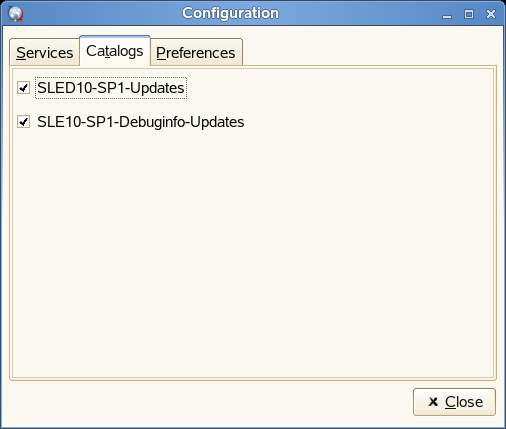
現時点では、SUSE Linuxサービス(YUMとZYPP)は、別のカタログは提供していません。各サービスとも1つのカタログしかありません。インストール時、またはsuse_registerでSoftware Updaterを設定した場合は、自動的にYUMおよびZYPPカタログに登録されます。 手作業でサービスを追加した場合は、カタログを自分で登録する必要があります。
WARNING:カタログからパッケージをインストールするには、このカタログに登録していなければなりません。登録を解除した場合、アップデートウィンドウには引き続きこのカタログからのパッケージが表示されますが、それらをインストールすることはできません。
初期設定
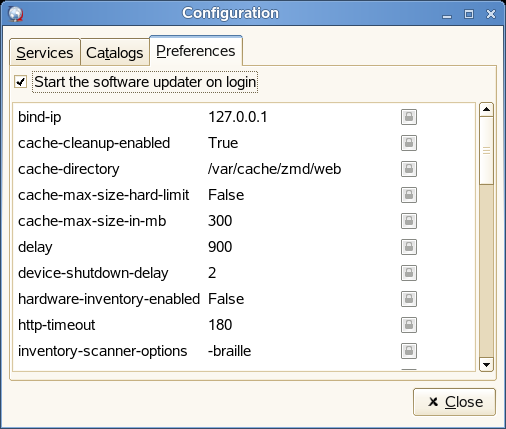
[初期設定]タブで、スタートアップ時にSoftware Updaterを起動するかどうかを指定します。rootユーザは、Software Updater設定を変更することもできます。権限のないユーザは、設定を表示することしかできません。設定に関する説明は、rugのマニュアルページを参照してください。
Figure 1-23 [Software Updater Preferences Configuration]ダイアログボックス