2.3 個人用
個人設定には次の内容が含まれています。
2.3.1 キーボードのアクセス補助設定の実行
GNOMEは動きに障害のあるユーザのGNOMEデスクトップを支援するキーボード設定を提供しています。次のような設定が利用できます。
-
キーを押してから、有効な入力と認識されるまでの時間
-
マウスの代用としてキーボードを使用する設定
-
、、およびを使用するキーの組み合わせへの「順次入力機能」の使用
キーボードのアクセス補助設定を行うには、、、、をクリックします。
モジュールは、、の3つのタブで構成されています。 設定を変更する前に、を有効にします。
Figure 2-24 キーボードアクセス補助環境設定ダイアログ
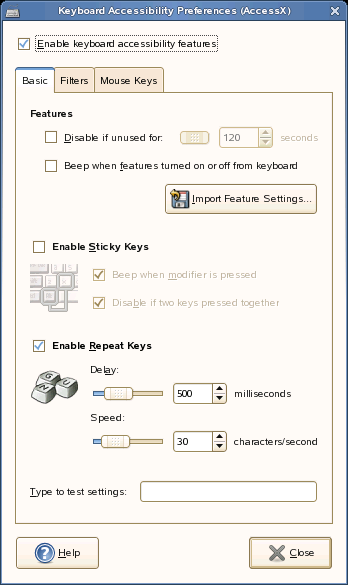
機能(ベーシックタブ)
キーボードのアクセス補助機能は、一定時間後、自動的に無効になります。 適切な時間(秒)をスライダで設定します。 システムは、キーボードアクセス補助機能が有効または無効にされたときの音声フィードバックも追加で提供しています。
順次入力機能を有効にする(ベーシックタブ)
キーボードのショートカットには、、、などの別のキー(モディファイアキー)を押しながら入力しなければならないものがあります。 順次入力機能を使用すると、これらのキーを押したとき、システムはキーが押したままにされていると判断します。 モディファイアキーが押されたときに音声フィードバックを行うには、モディファイアキーが押されたときのを有効にします。 を選択すると、2つのキーが同時に押された場合は、順次入力機能が無効になります。 その場合、システムはキーボードのショートカットが完全に入力されたと仮定します。
繰り返しキーを有効にする(ベーシックタブ)
スライダでおよびの設定を行うには、を有効にします。 これにより、どのくらいの時間でキーボードの自動繰り返し機能を有効にするか、その場合に文字をどのくらいの速さで入力するかを決定します。
ダイアログの一番下にあるフィールドで設定の効果をテストします。 通常のタイピングの習慣を反映するパラメータを選択します。
スローキーを有効にする(フィルタタブ)
予想外の入力を防ぐために、キーが押されてからシステムに有効な入力と認識されるまでの最短時間を設定します。キーが押された場合、キー入力が認識された場合、キー入力が拒否された場合に、音声フィードバックを行うかも決定します。
バウンスキーを有効にする(フィルタタブ)
二重入力を防ぐため、同じキーを押したときに、2回入力したと認識されるまでの最短時間を設定します。 キー入力が拒否された場合の音声フィードバックを有効にすることもできます。
トグルキー(フィルタタブ)
モディファイアキーが押されたときにシステムからの音声フィードバックをリクエストできます。
マウスキータブ
キーボードマウスを有効にし、テンキーの矢印キーでマウスポインタを制御します。 スライダを使用して、マウスポインタの最大速度、最大速度に達するまでの加速時間、キーを押してからカーソルが動くまでの待ち時間を設定します。
2.3.2 補助テクノロジサポートの設定
特別なニーズのあるユーザ向けに、さまざまな支援技術が用意されています。
-
画面リーダ
-
画面拡大鏡
-
オンスクリーンキーボード
支援技術オプションを設定するには、、、、の順にクリックします。テクノロジを有効にするには、を選択してから、ログインするたびに有効にするテクノロジを選択します。
Figure 2-25 補助テクノロジ環境設定ダイアログ
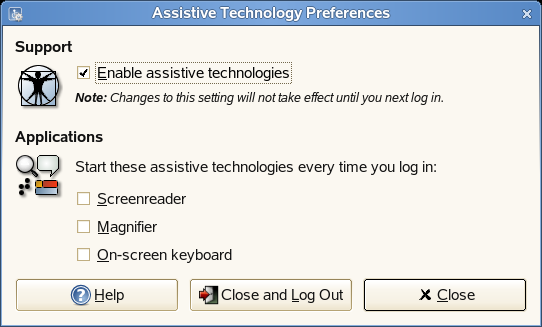
オンスクリーンキーボードサポートを受けるには、gokパッケージのインストールが、画面リーディングと拡大機能を利用するには、gnopernicusパッケージとgnome-magパッケージのインストールが必要です。
これらのパッケージがシステムにインストールされていない場合は、次の手順でインストールします(システムインストール時にデフォルトでインストールされます)。
-
> > > の順にクリックします。
-
rootパスワードを入力し、をクリックします。
-
の順にクリックします。
-
ドロップダウンメニューから、を選択し、リストから、を選択します。
-
リストから、gok、gnopernicusおよびgnome-magを選択します。
-
をクリックします。
-
で要求されたCDを挿入し、をクリックします。
-
インストールが完了したら、の順にクリックします。
2.3.3 パスワードを変更する
セキュリティ上の理由から、パスワードは時々変更することをお勧めします。 パスワードを変更する:
-
、、、の順にクリックします。
-
古い(現在の)パスワードを入力します。
-
新しいパスワードを入力します。
-
もう一度入力して、新しいパスワードを確認したら、をクリックします。
2.3.4 Novell CASAの管理
Novell CASAマネージャは、コンピュータに保管されている秘密を表示するためのインタフェースを提供しています。秘密には、次のような項目が含まれています。
-
パスワード
-
ワイヤレス資格情報
-
証明書
-
他のコンピュータにログインするための資格情報
これらの秘密は、それを作成したアプリケーションにより管理されているため、一般的にはNovell CASAマネージャを使用してはいけません。
2.3.5 キーボードショートカットのカスタマイズ
キーボードのショートカット、つまりキーの組み合わせは、アクションを実行する通常の方法に代わるものです。さまざまなアクションに対して、キーボードのショートカットをカスタマイズできます。
キーボードのショートカットツールを開くには、、、、の順に選択します。
Figure 2-26 キーボードのショートカットダイアログ
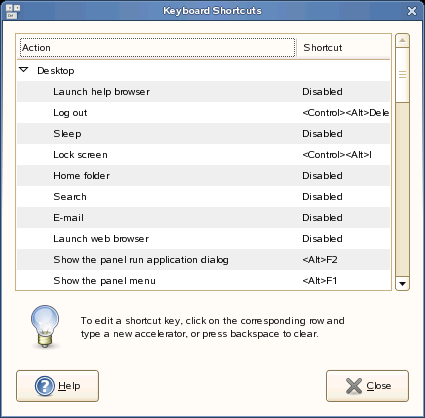
アクションのショートカットを変更するには、アクションを選択し、関連付けたいキーを押します。 アクションに対するショートカットを無効にするには、アクションのショートカットをクリックして、キーを押します。