2.2 外観
ルックアンドフィールの設定には、次の内容が含まれています。
2.2.1 デスクトップの背景の変更
デスクトップの背景とは、デスクトップに適用された画像またはカラーです。 デスクトップの背景は、次の方法でカスタマイズできます。
-
デスクトップの背景の画像を選択します。 画像は、デスクトップの背景の色の上に重なります。 デスクトップの背景の色は、透明な画像を選択した場合や、画像がデスクトップ全体を覆っていない場合に表示されます。
-
デスクトップの背景の色を選択します。 単色を選択するか、2色を選択してグラデーション効果を出すこともできます。 グラデーション効果は、1つの色がもう1つの色と徐々に混ざり合う視覚効果です。
デスクトップの環境設定を変更するには、次の手順に従います。
-
、、、をクリックします。
-
好みに応じて、デスクトップの環境設定を実行します。
次の設定を変更できます。
Table 2-8 背景の環境設定
-
選択を確認して[閉じる]をクリックします。
デスクトップは、すぐに新しい設定での表示に変わります。
2.2.2 デスクトップ効果の設定
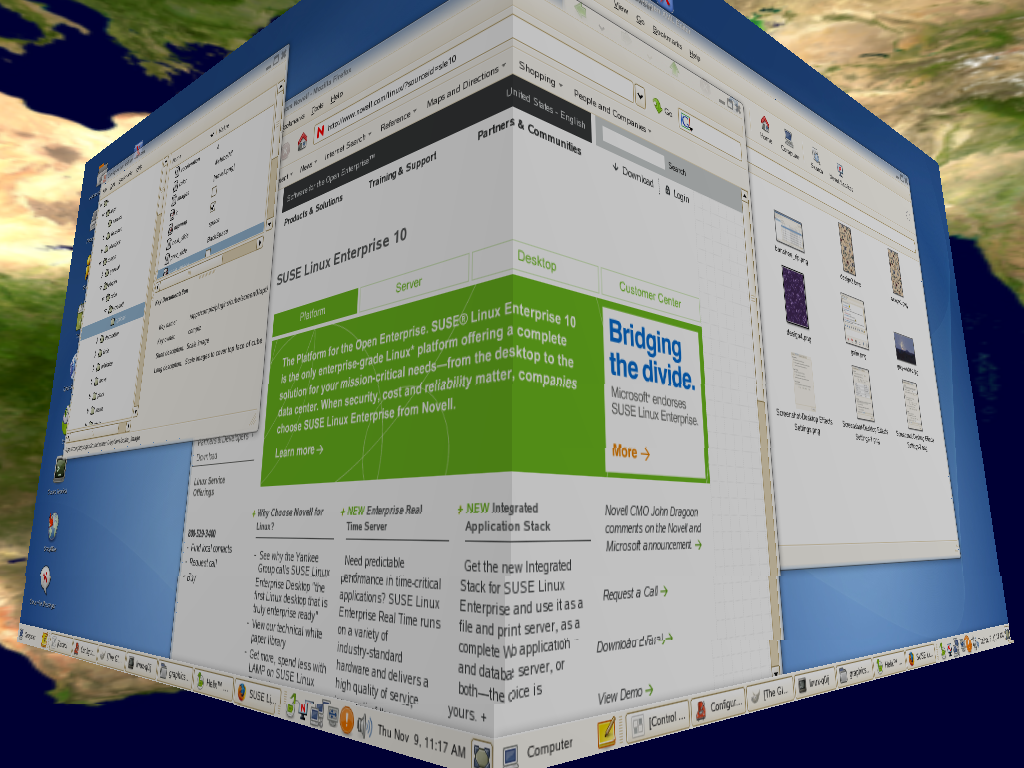
Xglは、デスクトップを回転する3次元キューブに変換するXserverアーキテクチャです。ウィンドウは重ならないように並べられ、サムネイルを見ながらタスクを切り替えることができます。ウィンドウを半透明または透明にしたり、デスクトップ画面を拡大、縮小したり、シャドウ、フェーディング、およびトランスフォーメーションなどのウィンドウ効果を使用することができます。また、ウィンドウの移動時に他のウィンドウや画面の端に合わせるように設定することもできます。
Figure 2-11 3-Dデスクトップ

デスクトップ効果を有効にする
Xglを有効にするには、3-Dをサポートしているグラフィックカードが必要です。また、そのカードを利用するためのLinux用ドライバも必要です。このドライバは、LinuxカーネルからのOpenGL(または3-D)リクエストを処理できなければなりません。サポートするアダプタについては、SUSE Linux Enterprise Desktopに付属の /etc/X11/xgl-hardware-listファイルを参照してください。このファイルには、Xglでの動作が確認されたグラフィックカード、動作しないグラフィックカード、およびXglで動作する可能性はあるけれども、動作速度が遅かったり、欠点や問題が多いなどの理由でサポートされないカードに関する情報が記載されています。
画面解像度は、1024x768~1920x2000の範囲内でなければなりません。また、色数は24ビットに設定する必要があります。3-Dアクセラレーションも有効にする必要があります。必要に応じて、SaX2を使って、グラフィックカードとモニタのプロパティを変更します。
デスクトップ効果を有効にする
-
の順にクリックします。
-
グループのをクリックします。
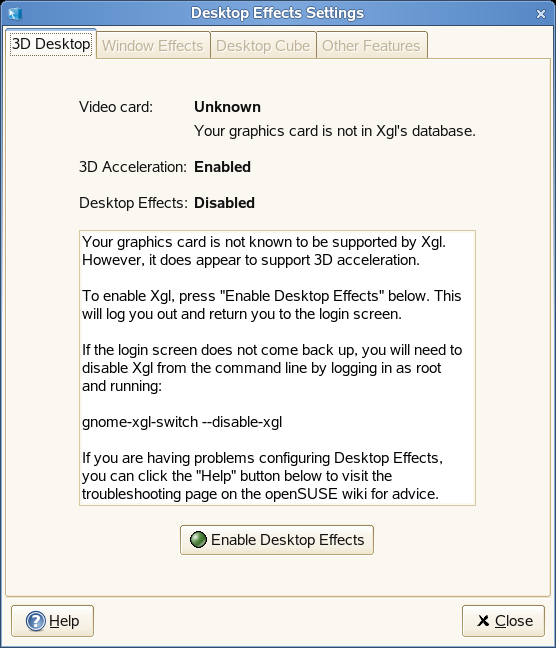
デスクトップ効果ツールがシステムを分析し、Xglを実行できるかどうかを判断します。何か問題があった場合は、対処方法が表示されます。たとえば、画面解像度や色数を変更したり、3-Dアクセラレーションを有効にするように指示されます。画面に表示される指示に従って、Xglを設定してください。
-
Xglの設定が完了したら、(デスクトップ効果を有効にする)をクリックします。
-
rootパスワードを入力し、をクリックします。
-
をクリックしてセッションからログアウトしたら、ユーザ名とパスワードを入力して再ログインします。
デフォルトのデスクトップ効果が有効になります。たとえば、ウィンドウを最初に表示したり、移動した時にウィンドウが揺れたり、閉じる時にフェードしたり、ウィンドウを右側の遠方までドラッグすると、デスクトップキューブが回転します。これらの効果の変更方法は、デスクトップ効果の変更を参照してください。
次のコマンドをrootとして実行して、Xglを有効にすることもできます。
gnome-xgl-switch --enable-xgl
Xglを無効にするには、[デスクトップ効果の設定]ダイアログ ボックスの(デスクトップ効果を無効にする)をクリックするか、次のコマンドをrootとして実行します。
gnome-xgl-switch --disable-xgl
デスクトップ効果の変更
特定のデスクトップ効果を有効/無効にしたり、これらの効果を制御するキーストロークやマウス操作を変更するには、デスクトップ効果の設定ツールを使用します。
-
の順にクリックします。
-
グループのをクリックします。
-
次のオプションから選択します。
-
変更が完了したら、をクリックします。
gconf-editorを使ってXgl設定を変更することもできます。
-
の順にクリックするか、Alt+F2キーを押してgconf-editorと入力します。
-
apps/compiz/generalおよびapps/compiz/pluginsレジストリフォルダに移動して、適切な変更を行います。
-
の順にクリックして、設定エディタを終了します。
ウィンドウ効果
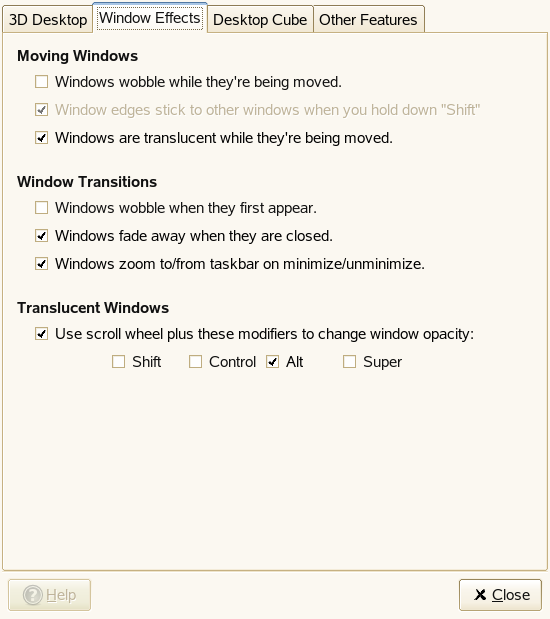
このタブページのオプションを使って、ウィンドウ移動時の処理、ウィンドウ遷移の表示方法、およびウィンドウの透明度の変更などの作業を行えます。
Figure 2-12 ウィンドウ効果タブページ
- ウィンドウの移動
-
デフォルトでは、ウィンドウの移動時にはウィンドウが透明になります。Shiftキーを押しながらウィンドウを移動した場合に、ウィンドウの端を他のウィンドウや作業領域の端に合わせるには、およびオプションの両方を選択する必要があります。
ウィンドウのサイズ変更時にウィンドウをゆがめて(揺らして)、ウィンドウを可変性の高いものとして表示するように設定することもできます。
- ウィンドウの遷移
-
これらのオプションを利用して、ウィンドウやメニューの開閉時にフェードイン/フェードアウト効果を追加することができます。また、ウィンドウを最小化する時に、なめらかにタスクバーに縮小したり、サイズを元に戻した時にも、なめらかに元のサイズに戻すように設定することもできます。
- 半透明のウィンドウ
-
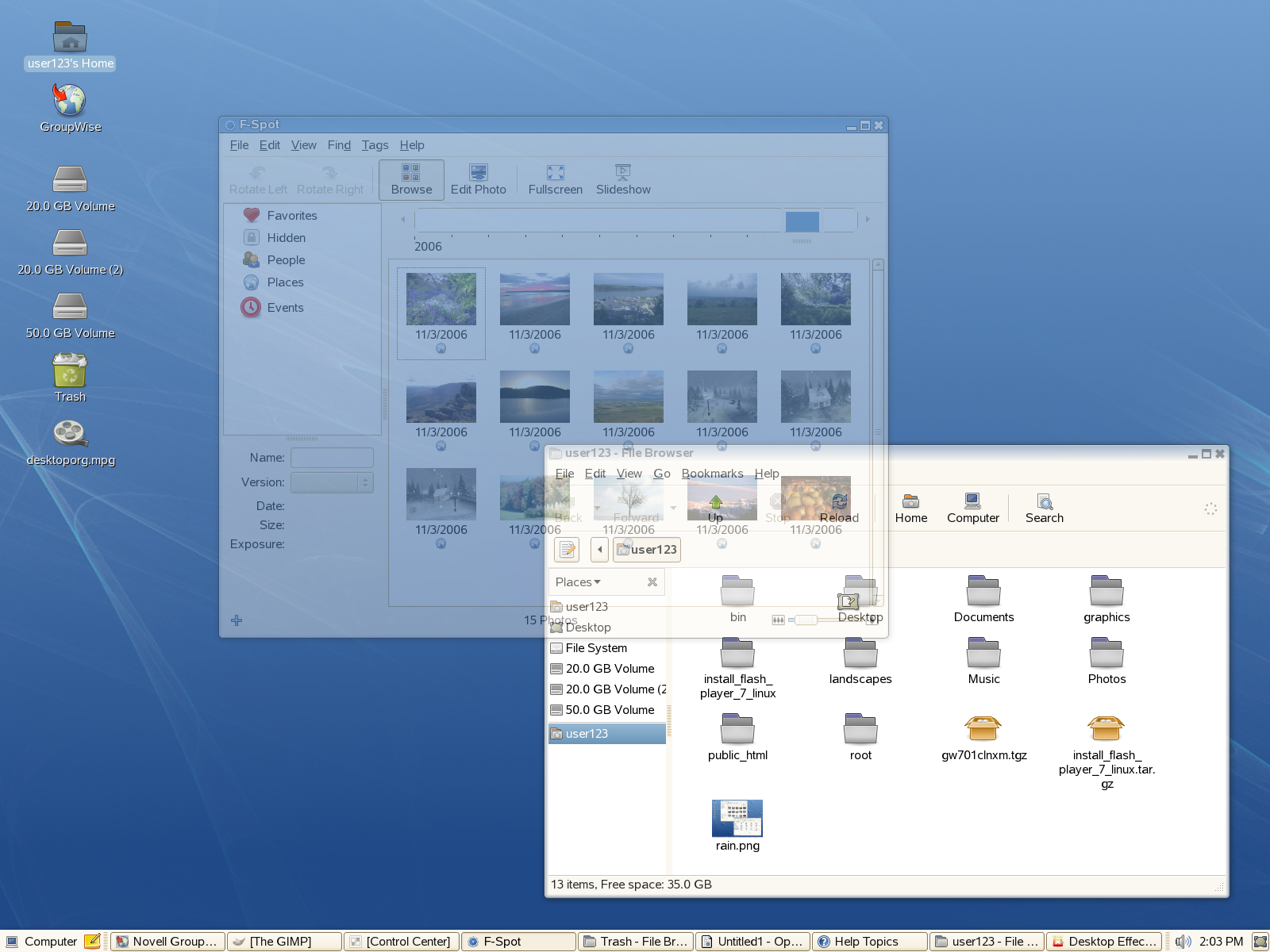
ホイールをスクロールして、ウィンドウの透過性を変更することができます。を選択した後、使用するボタンまたはボタンの組み合わせを選択します。ウィンドウを選択し、選択したボタンまたはボタンの組み合わせを押したまま、マウスホイールを上下に移動して、ウィンドウの透明度を変更します。
Figure 2-13 半透明のウィンドウ
デスクトップキューブ
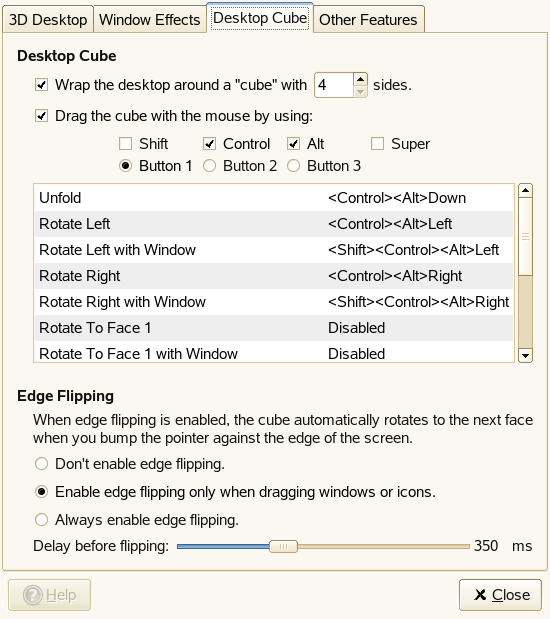
デスクトップキューブの面数、キューブのドラッグに使用するキーストロークとマウスボタンの組み合わせ、およびエッジフリップ数を設定するには、このタブページのオプションを使用します。
Figure 2-14 デスクトップキューブタブページ
- デスクトップキューブ
-
デフォルトでは、仮想キューブに4つのデスクトップがあり、キューブを回転させて各デスクトップにアクセスすることができます。このオプションを利用すれば、開いているアプリケーションやウィンドウを配置する、余分なスペースを確保することができます。たとえば、あるデスクトップにエディタを配置し、別のデスクトップにシェルを、そしてさらに別のデスクトップに電子メールアプリケーションとWeb ブラウザを配置することができます。Ctrl+Alt+左矢印キーとCtrl+Alt+右矢印キーを使って、キューブを回転させれば、他のデスクトップで動作しているプログラムにアクセスすることができます。この機能を利用すれば、1つのデスクトップにさまざまなウィンドウを積み重ねて配置する煩雑さを回避することができます。
ウィンドウを画面の端にドラッグすると、キューブが回転して、新しいデスクトップにウィンドウが移動します。キューブを手作業で移動するには、Ctrl+Altを押して、デスクトップを左クリックして、マウスポインタをドラッグしてください。Ctrl+Alt+Shift+左矢印キーまたは右矢印キーを押すと、現在選択しているウィンドウを保持したまま、キューブを回転することができます。
のオプションを使って、キューブを回転する時に使用するデフォルトのキーストロークを変更することができます。
キューブ背後への画像の追加方法は、キューブ背後へのスカイドームイメージの表示を参照してください。
- エッジフリップ
-
エッジフリップを有効にした場合、マウスポインタを画面の端まで移動すると、デスクトップキューブが次の面まで回転します。ポインタを端に移動した時に常にキューブを回転することも、ウィンドウやアイコンをデスクトップの端に移動した時にのみキューブを回転することもできます。
タブウィンドウの下部にあるスライダを利用して、ウィンドウやマウスポインタをデスクトップの端に移動してからキューブを回転させるまでの時間(マイクロ秒)を変更することができます。
その他の機能
このタブページのオプションを使って、ウィンドウの配列、拡大/縮小、および水効果を設定することができます。
Figure 2-15 タブページの他の機能
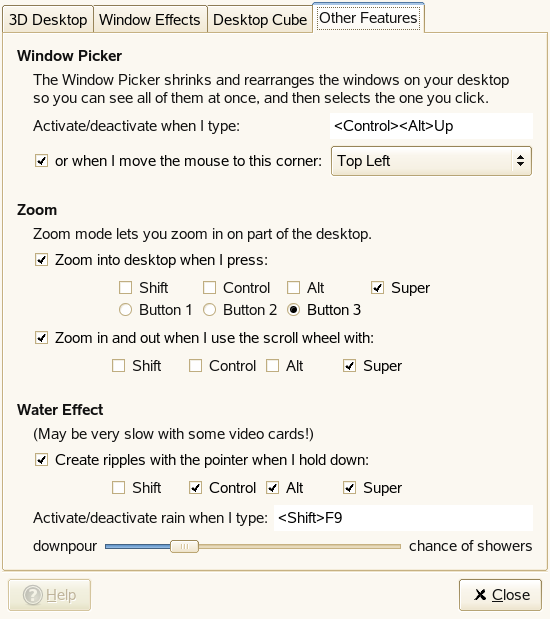
- ウィンドウピッカー
-
デスクトップのウィンドウを並べて表示して、開いているウィンドウを確認したり、その中から目的のウィンドウを選択することができます。また、デスクトップ上で開いているすべてのアプリケーションのスナップショットを確認することができます。Ctrl+Alt+上矢印キーを押すと、すべてのウィンドウが縮小されて、重ならないで画面に表示されるように再配置されます。マウスを使ってあるウィンドウを選択すると、そのウィンドウが元の位置とサイズで一番前面に表示されます。
ウィンドウを並べて表示するためのキーストロークを変更するには、が表示されるまでの右側にあるボックスをクリックします。次に、使用するキーストロークを押してください。ボックスに、押したキーストロークが表示されます。
マウスポインタを画面の左上(デフォルト)、右上、左下、または右下に移動して、ウィンドウを並べて表示するように設定することもできます。
Figure 2-16 アプリケーションを並べて表示

- ズーム
-
画面上の領域をズームインしたり、ズームアウトすることができます。こうすることにより、目が悪い方もデスクトップを快適に操作でき、また画面の一部だけを大きいサイズで表示する場合にも役立ちます。
デフォルトでは、Superキー(Windowsキー)とボタン3を一緒に押すと、デスクトップの一部が拡大されます。2ボタンマウスをお使いの場合は、Superキーを押して、次に左ボタンと右ボタンを同時に押してください。これらのボタンを押しながらマウスを移動すると、画面の他の場所を表示できます。Superキーを押しながらマウスのスクロールホイールを使って、デスクトップを手動でズームイン/アウトすることもできます。
これらのオプションを無効にしたり、ズーム操作を行うキーストロークを変更することができます。
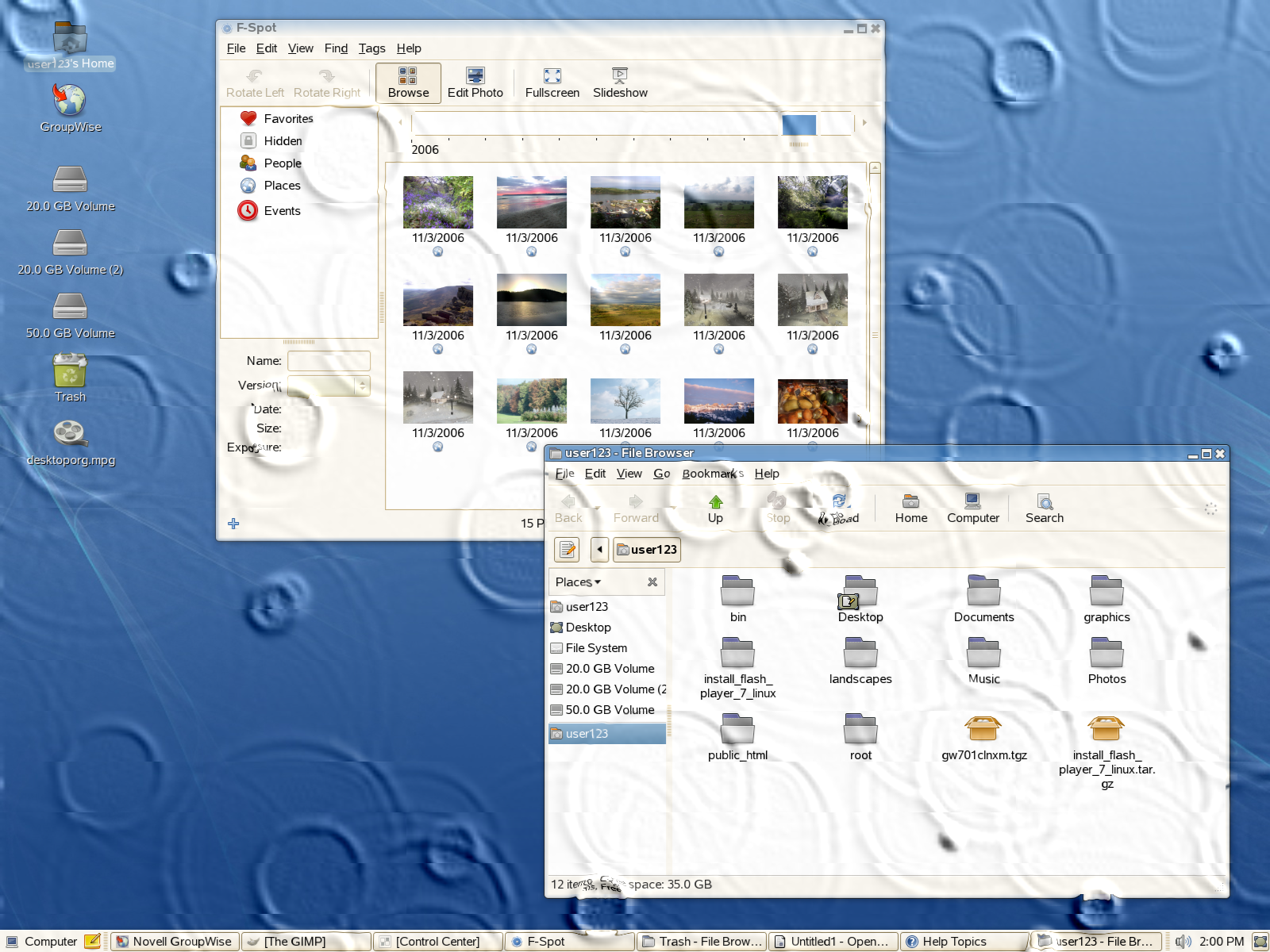
- 水効果
-
指定したキー、またはキーの組み合わせを押してマウスを移動した時に(デフォルトではCtrl+Alt+Superキー)、画面に波のような効果を表示することができます。また、Shift+F9キーを押して、雨効果を有効/無効にすることもできます。雨効果のキーストロークを変更するには、が表示されるまでの右側にあるボックスをクリックします。次に、使用するキーストロークを押してください。ボックスに、押したキーストロークが表示されます。
タブウィンドウの下部にあるスライダを使って、雨効果の強さを変更できます。
Figure 2-17 水効果
Xglショートカット
デスクトップ効果を実行するために使用するデフォルトのキーストロークとマウスの移動を、「Table 2-9」に示します。これらのショートカットの変更方法は、デスクトップ効果の変更を参照してください。
Table 2-9 デスクトップ効果のショートカット
他のデスクトップ効果
これらはXglでも実行できます。
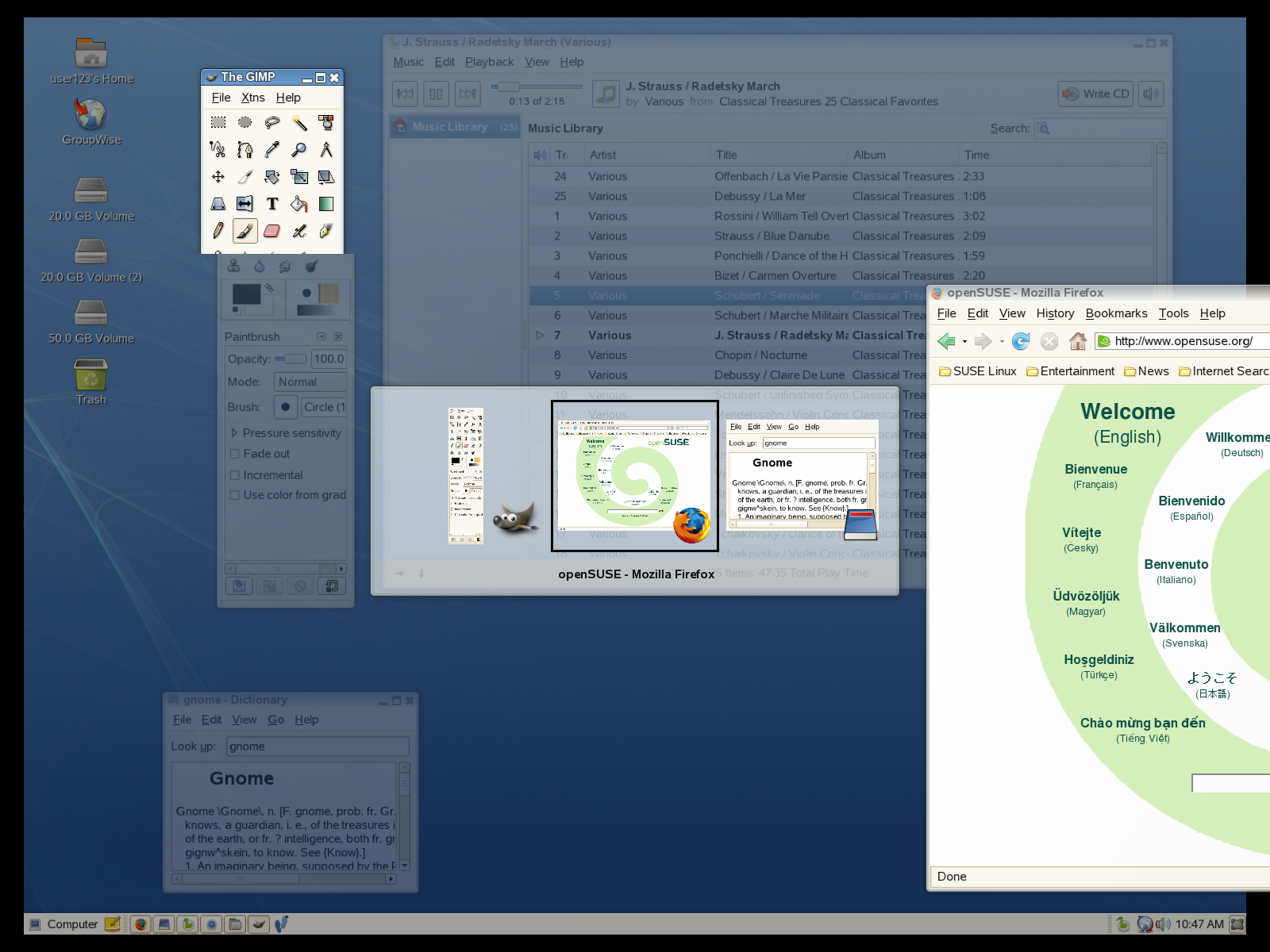
タスクの切り替え
Alt+Tabキーを押すと、デスクトップ上に開かれているすべてのウィンドウがサムネイル表示されます。Altキーを押しながら、Tabキーを押すと、ウィンドウが順番に切り替わっていきます。フォーカスは、現在選択されているウィンドウに移動します。キーを離すと、そのウィンドウにアクセスできます。
Figure 2-18 サムネイルビュー
キューブを開く
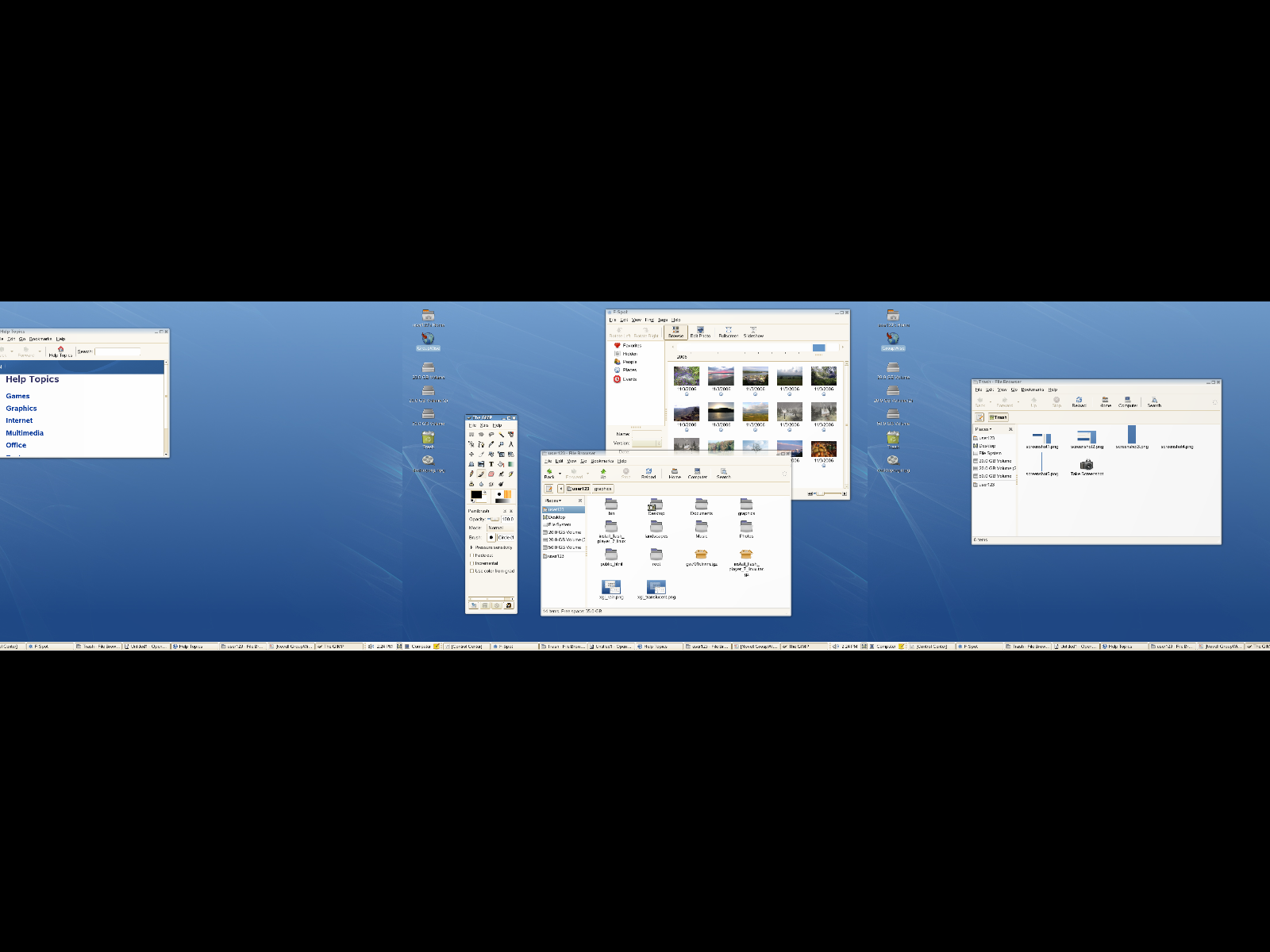
Ctrl+Alt+下矢印キーを押すとデスクトップキューブが開かれて、デスクトップのパノラマビューが表示されます。デスクトップキューブは、画面のフィルムのようなレイアウトになっています。左/右矢印キーを使えば、別の画面に移動できます。この機能は画面切り替え機能(Alt+Tab)と似ていますが、アクティブなウィンドウを表示する代わりに、デスクトップ全体のサムネイルが表示されます。
Figure 2-19 すべてのデスクトップキューブのパノラマビュー
キューブ背後へのスカイドームイメージの表示
デスクトップキューブを回転したり、開いた時に背景に表示する壁紙(スカイドームイメージ)を追加することができます。
-
の順にクリックするか、Alt+F2キーを押してgconf-editorと入力します。
-
apps/compiz/plugins/cube/screen0/optionsレジストリフォルダに移動します。
-
設定エディタの右側にあるリストをスクロールして、を選択します。
-
をダブルクリックして、キューブの背景に表示するスカイドームイメージのパスを指定します。
スカイドームイメージは、.png形式でなければなりません。推奨するスカイドームイメージのサイズは、1024 x 1024、1024 x 2048、1024 x 4096、2048 x 1024、2048 x 2048、2048 x 4096、4096 x 1024、4096 x 2048、および4096 x 4096です。
-
(オプション)マウスを使ってキューブを回転する際に、キューブの周囲を移動しているような効果を出すには、を選択します。
-
をクリックします。
-
の順にクリックして、設定エディタを終了します。
Figure 2-20 スカイドームイメージ
2.2.3 フォントの設定
アプリケーション、ウィンドウ、ターミナル、およびデスクトップで使用するフォントを選択するには、フォントの環境設定ダイアログを使用します。 フォントの環境設定ダイアログを開くには、 > > 、の順にクリックします。
Figure 2-21 フォントの環境設定ダイアログ
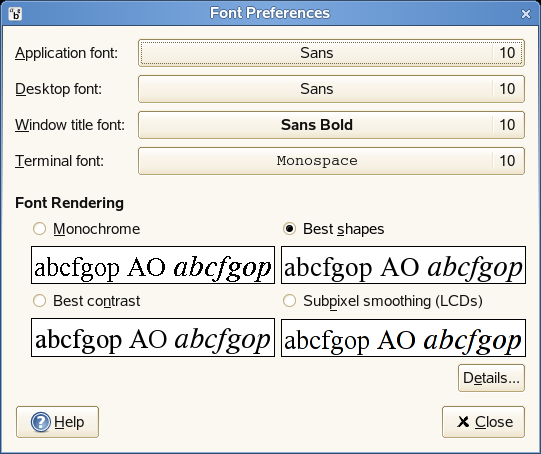
ダイアログの上部には、アプリケーション、デスクトップ、ウィンドウタイトルのフォント、およびターミナル用固定幅フォントが表示されます。ボタンの1つをクリックして選択ダイアログを開くと、フォントファミリ、スタイル、およびサイズを設定できます。
画面のフォントのレンダリング方法を指定するには、次のオプションの1つを選択します。
-
モノクロ: フォントを白黒のみでレンダリングします。 文字はアンチエイリアス処理されないため、文字の縁がギザギザに表示される場合があります。 アンチエイリアスとは、文字がより滑らかに表示されるように、文字の端に適用される効果です。
-
Best Shapes(形状を最高に設定): 可能な場合は、フォントをアンチエイリアス処理します。標準的なブラウン管(CRT)モニタには、このオプションを使用します。
-
Best Contrast(コントラストを最高に設定): 最もシャープなコントラストを使用してフォントを調整し、文字の縁が滑らかになるようにアンチエイリアス処理を行います。 このオプションは、視覚障害のあるユーザを対象としたGNOMEデスクトップのアクセス補助を増強する機能です。
-
Subpixel Smoothing (LCDs)(サブピクセルスムージング): 個々の液晶ディスプレイ(LCD)ピクセルの形状を活用して、フォントを滑らかにレンダリングする技術を使用します。 このオプションは、LCD、または薄型ディスプレイに使用します。
画面のフォントのレンダリング方法を詳細に指定するには、をクリックします。
-
解像度(DPI): 画面でフォントをレンダリングする場合に使用する解像度を指定するには、スピンボックスを使用します。
-
Smoothing(スムージング): オプションを選択して、フォントのアンチエイリアス処理方法を指定します。
-
Hinting(ヒンティング): オプションを選択して、サイズが小さく解像度が低い場合にフォントの品質を向上させるヒンティングの適用方法を指定します。
-
Subpixel Order(サブピクセルの順番): オプションを選択して、フォントのサブピクセルカラーの順番を指定します。 このオプションは、LCD、または薄型ディスプレイに使用します。
2.2.4 メニューとツールバーの設定
メニューとツールバーの外観と動作を設定することができます。、、、をクリックします。
メニューへのアイコンの表示
メニューにアイコンを表示する場合は、を選択します。メニュー項目によっては、アイコンがないものもあります。
新しいキーボードショートカットの定義
メニュー項目に対して新しいキーボードショートカットを定義する場合は、を選択します。このオプションを有効にすると、変更するメニュー項目の上にマウスポインタを移動してから、新しいキーの組み合わせを押すことにより、アプリケーションのショートカットキーを変更することができます。ショートカットキーの組み合わせを削除するには、目的のメニュー項目上にマウスポインタを移動してから、BackspaceキーまたはDeleteキーを押します。
IMPORTANT:新しいキーボードの組み合わせを割り当てる場合、それが前に別の項目に割り当てられている場合でも警告は表示されません。この場合、前に割り当てられている項目のショートカットキーは削除され、新しい方に置換されます。元のデフォルトのキーボードショートカットに自動的に復元する手段はありません。キーボードショートカットを、手作業で割り当てなおす必要があります。
この機能では、コピー用のCtrl+Cキーなど、標準的にすべてのアプリケーションに割り当てられているショートカットでも維持されません。そのため、GNOMEアプリケーションに不整合が生じる可能性があります。
ツールバーの取り外し
ツールバーを画面上の他の場所に移動する場合は、をクリックします。このオプションを有効にすると、アプリケーションのツールバーの左側にハンドルが表示されます。ツールバーを移動するには、ハンドルをクリックしたまま、ツールバーを目的の位置にドラッグします。
ツールバーのボタンラベルの配置設定
GNOME準拠アプリケーションへの、ツールバーボタンラベルの表示方法を指定するには、以下のいずれかのオプションを選択します。
アイコン下にテキスト 各ボタンのアイコンの下にアイコンラベルを表示します。
アイコン横にテキスト: アイコンをツールバーに表示し、重要なアイコンの横にテキストを表示します。
アイコンのみ: アイコンのみを表示します。テキストラベルは表示しません。
テキストのみ: 各ボタンにテキストラベルを表示します。アイコンは表示しません。
選択したオプションのプレビューは、ダイアログに表示されます。
2.2.5 スクリーンセーバの設定
スクリーンセーバは、コンピュータが一定時間使用されていないときに、画面をブランクにするか、グラフィックを表示するプログラムです。本来、スクリーンセーバは、画像の焼き付きからモニタを保護するために使用されていましたが、 今では、主にエンターテイメントやセキュリティのために使用されています。
スクリーンセーバを設定するには、、、、をクリックします。
Figure 2-22 スクリーンセーバ環境設定ダイアログ
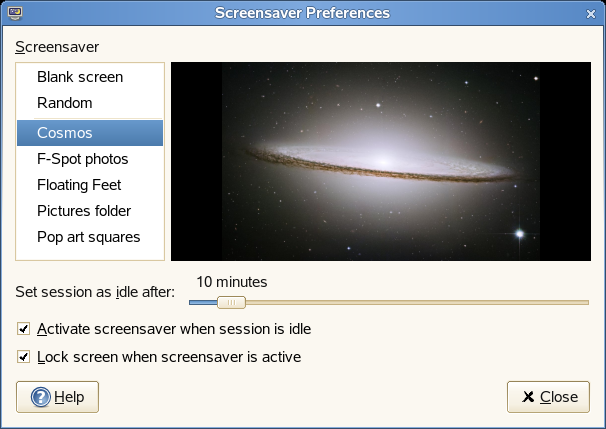
(カスタム定義されたリストから、スクリーンセーバをランダムに選択)、から選択できます。
リストからスクリーンセーバを選択します。 現在選択されているスクリーンセーバが、小さなプレビューウィンドウに表示されます。 画面がアイドル状態になってから、スクリーンセーバが起動するまでの時間と、スクリーンセーバが起動したら、画面をロックするかどうかを指定します。
2.2.6 テーマの選択
テーマとは、デスクトップの各部の外観を指定する、系統的な設定のグループです。 テーマを選択してデスクトップの外観を変更できます。プリインストールされたテーマのリストから選択するには、テーマの環境設定ツールを使用します。 利用可能なテーマには、アクセス補助の必要なユーザ向けのテーマも含まれています。
テーマを設定するには、、、、をクリックします。
テーマには、次のようにデスクトップのさまざまな部分に影響する設定が含まれています。
-
コントロール
テーマ用のコントロール設定は、ウィンドウ、パネル、およびアプレットの外観を決定します。ウィンドウ、パネル、およびアプレットに表示されるGNOME準拠インタフェース項目の外観(メニュー、アイコン、ボタンなど)も決定します。 使用できるコントロール設定のオプションの一部は、特別なアクセス補助の要件を満たすように設計されています。 コントロール設定用のオプションは、テーマの詳細ツールのコントロールタブページで選択できます。
-
ウィンドウ境界
テーマのウィンドウ境界設定は、ウィンドウのみのフレームの外観を決定します。ウィンドウフレーム設定オプションは、テーマの詳細ツールのウィンドウの境界タブページで選択できます。
-
アイコン
テーマのアイコン設定は、パネルおよびデスクトップ背景のアイコンの外観を決定します。 アイコン設定オプションは、テーマの詳細ツールのアイコンタブページで選択できます。
デスクトップとアプリケーションのカラー設定は、テーマを使用して制御されます。プリインストールされたさまざまなテーマから選ぶことができます。リストからスタイルを選択すると、自動的に適用されます。 で開く別のダイアログで、ウィンドウの内容、ウィンドウの境界、およびアイコンなど、デスクトップ要素のスタイルをカスタマイズできます。 変更を行い、をクリックしてダイアログを終了させると、テーマがカスタムテーマに切り替わります。 をクリックして、カスタム名で変更したテーマを保存します。 インターネットやその他のソースでは、.tar.gzファイルとして、GNOME用の追加テーマが数多く提供されています。これらは[テーマのインストール]でインストールします。
カスタムテーマの作成
テーマの環境設定ツールに表示されるテーマでは、コントロール、オプション、ウィンドウフレームオプション、およびアイコンオプションのさまざまな組み合わせが提供されています。さまざまなオプションの組み合わせでカスタムテーマを作成できます。
-
> 、、、をクリックします。
-
リストからテーマを選択し、をクリックします。
-
コントロールタブページのリストから、カスタムテーマで使用するコントロールオプションを選択します。
-
タブをクリックして、カスタムテーマに使用するウィンドウフレームオプションを選択します。
-
タブをクリックして、カスタムテーマに使用するアイコンオプションを選択します。
-
の順にクリックします。
[Save Theme to Disk]ダイアログが表示されます。
-
ダイアログに名前とカスタムネームの短い説明を入力して、をクリックします。
カスタムテーマが、利用可能なテーマのリストに表示されます。
新しいテーマのインストール
利用可能なテーマのリストにテーマを追加できます。 新しいテーマは、圧縮されたアーカイブファイル(.tar.gzファイル)でなければなりません。
-
、、、をクリックします。
-
をクリックします。
-
テーマのアーカイブファイルの場所をフィールドで指定して、をクリックします。
[参照]
-
をクリックして、新しいテーマをインストールします。
テーマの削除
コントロールオプション、ウィンドウフレームオプション、またはアイコンオプションを削除できます。
-
、、、をクリックします。
-
[Theme Details]
-
をクリックします。
デフォルトのオプションフォルダの上に、ファイルマネージャウィンドウが開きます。
-
ファイルマネージャウィンドウを使用して、オプションを削除します。
2.2.7 ウィンドウの動作のカスタマイズ
ウィンドウの環境設定ツールを使用して、デスクトップのウィンドウの動作をカスタマイズします。 マウスポインタを置いたときや、タイトルバーをダブルクリックしたときのウィンドウの反応を決定したり、アプリケーションウィンドウを移動させるときに保持するキーを定義できます。
ウィンドウの動作をカスタマイズするには、、、、をクリックします。
Figure 2-23 ウィンドウの環境設定ダイアログ
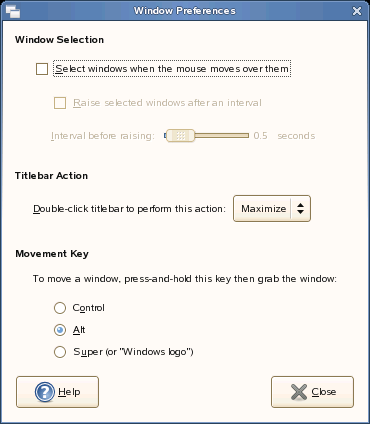
複数のアプリケーションウィンドウがデスクトップにある場合、デフォルトで最後にクリックしたウィンドウがアクティブになっています。 を有効にして、この動作を変更します。 を有効にして、スライダで待ち時間を調整します。 この設定で、選択したウィンドウはすぐ上になります。
アプリケーションウィンドウは、タイトルバーをダブルクリックすると巻き上がり、タイトルバーだけが表示されます。この設定でデスクトップのスペースが節約できます。これはデフォルトの動作です。 タイトルバーをダブルクリックしたときに、ウィンドウを最大化する設定も可能です。
ラジオボタンを使用して、ウィンドウの移動に使用するモディファイアキーを選択します(、、、またはキー)。