2.4 システム
システム設定には次の内容が含まれています。
2.4.1 日付と時刻の設定
たとえば、タイムゾーンを変更したり、日付と時刻の表示方法を変更するなど、日付と時刻の設定を変更するには、、、、の順にクリックします。これにより、ルート権限を必要とするYaST日付と時間モジュールが開きます。 rootのパスワードを入力し、YaSTページの指示に従います。
2.4.2 ストリーミングオーディオとビデオの設定
GStreamer Propertiesアプリケーションを利用すれば、ストリーミングマルチメディアで使用するオーディオ/ビデオプラグインを設定することができます。このアプリケーションを表示するには、、、、の順にクリックします。
たいていの場合は、デフォルト値を使用してください。ただし、別のプラグインを選択したい場合は、メニューから目的のプラグインを選択します。タブには、オーディオ入力/出力用のプラグインが表示されます。タブには、ビデオプラグインが表示されます。
作業が完了したら、をクリックします。システムは、選択したプラグインを使用するように、即座に設定されます。
2.4.3 言語設定の実行
SUSE Linux Enterprise Desktopは、さまざまな言語で使用できるように設定することができます。言語設定はダイアログやメニューの言語を決定し、キーボードや時計のレイアウトも決定します。
次の言語設定を実行できます。
-
プライマリ言語
-
キーボードの言語設定のプライマリ言語への依存
-
タイムゾーンのプライマリ言語への依存
-
セカンダリ言語
NOTE:言語設定には管理者(root)権限が必要です。
言語設定は次の手順で実行します。
-
、、、の順にクリックします。
-
(条件付き)root、または管理者権限のあるユーザとしてログインしていない場合は、rootのパスワードを入力します。
rootのパスワードがわからない場合は、システム管理者に問い合わせてください。 rootのパスワードを入力しないと継続できません。
-
プライマリ言語を指定し、キーボードのレイアウトやタイムゾーンをプライマリ言語に合わせるか、コンピュータでサポートが必要なセカンダリ言語があるかを指定します。
-
をクリックします。
言語設定が複数の設定ファイルに書き込まれます。 このプロセスには数分かかることがあります。 新しい設定は、設定ファイルが書き込まれるとすぐに有効になります。
2.4.4 ネットワークプロキシの設定
ネットワークプロキシ設定ツールでは、システムのインターネット接続方法を設定できます。 デスクトップがプロキシサーバに接続するように設定し、サーバの詳細を指定できます。 プロキシサーバは、別のサーバへのリクエストを傍受し、可能な場合はそのリクエストを実行します。 プロキシサーバのドメインネームサービス(DNS)名、またはインターネットプロトコル(IP)アドレスを指定できます。 DNS名はネットワーク上のコンピュータに対する一意のアルファベットの識別子です。 IPアドレスはネットワーク上のコンピュータに対する一意の数字の識別子です。
、、、の順にクリックします。
Figure 2-27 ネットワークプロキシ設定ダイアログ
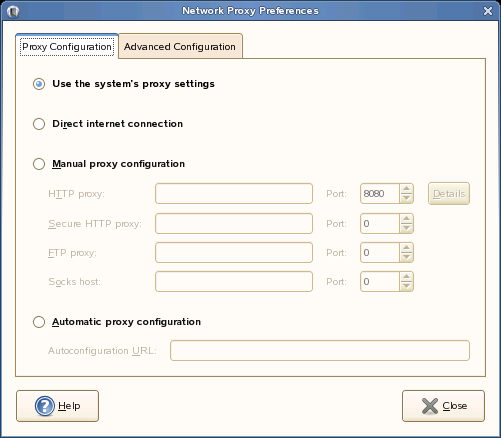
次のテーブルは、変更可能なインターネット接続オプションを示しています。
Table 2-10 インターネット接続オプション
2.4.5 電源管理の設定
電源管理モジュールを使って、システムの節電オプションを管理することができます。特にラップトップの電池を節約するのに役立ちます。 コンピュータを電源に接続して使用する場合には、節電に役立つ複数のオプションがあります。
、、、の順にクリックします。
スリープモード時間の指定
スリープモードは、一定時間使用されていないコンピュータをシャットダウンします。 電池を使用しているか、AC電源を使用しているかにかかわらず、スリープモードに入るまでの時間を指定できます。コンピュータをシャットダウンせずにディスプレイをスリープモードにする方法もあり、ディスプレイに使用される電気を節約できます。
スリープモードは、コンピュータが電池で作動している場合は特に重要です。 画面とコンピュータの両方が電池で作動している場合は、どちらか一方か両方をシャットダウンするとかなりの電池が節約できます。 短時間でディスプレイをスリープモードにする方法は、よく使われています。 さらにコンピュータが使われない状態にある場合もスリープモードになります。
コンピュータのスリープ設定を指定する
-
、、、の順にクリックします。
-
使用する電源の種類に応じたタブをクリックします。
お使いのコンピュータがAC電源を使用している場合は、をクリックします。
お使いのコンピュータがバッテリを使用している場合は、をクリックします。
コンピュータがAC電源とバッテリの両方で動作している場合は、両方のタブの設定を行うことができます。選択した設定は、使用している電源ソースにかかわらず有効になります。
-
ディスプレイとコンピュータをスリープモードにするまでの、何も操作が行われなかった時間を調整するには、スライダを使用します。
ディスプレイがスリープモードでも、コンピュータは動作し続けます。コンピュータがスリープモードになっている場合、ディスプレイとハードディスクへの電力供給は中断され、RAMの内容を保持するために必要な電力だけが消費されます。
-
をクリックします。
選択したオプションは、すぐに有効になります。
一般的な電源オプションの設定
一般的な電源オプションを設定するには、、、、の順にクリックして、次にタブをクリックします。このタブでは、以下の項目を選択することができます。
-
コンピュータがアクティブでない場合に使用するスリープタイプ
-
アイコンをいつどのように表示するか
2.4.6 優先アプリケーションモジュールの設定
優先アプリケーションモジュールでは、さまざまな共通タスクに使用するアプリケーションを指定します。
これらの設定を変更するには、次の手順に従います。
-
、、、の順にクリックします。
-
設定するアプリケーションのタイプのタブをクリックします。
次のリストは、オプションとデフォルト設定を示しています。
-
Webブラウザ
デフォルト:Firefox
-
メールリーダー
デフォルト:Evolution
-
FTP
デフォルト:Firefox
-
ニュース
デフォルト:Pan
-
ターミナル
GNOMEターミナル
-
-
メニューから利用可能なアプリケーションを選択するか、アプリケーションの起動に使用するコマンドを入力します。
-
をクリックします。
変更はすぐに有効になります。
2.4.7 セッション共有環境設定
[Remote Desktop Preference(リモートデスクトップ設定)]ダイアログボックスでは、複数のユーザとGNOMEデスクトップセッションを共有し、セッション共有環境設定を実行できます。これらの設定は、システムのセキュリティに直接影響します。
-
の順にクリックします。
ダイアログ ボックス](../graphics/remote_desktop_a.png)
-
次のオプションから選択します。
-
をクリックします。
2.4.8 Beagle設定での検索の設定
BeagleはGNOMEデスクトップで使用される検索エンジンです。デフォルトで、Beagleは自動的に起動し、ホームディレクトリに索引を付けます。 この設定を変更したり、検索後に表示される結果の数を指定したり、Beagleプライバシー設定を変更するには、、、、をクリックします。
詳細については、検索の環境設定およびファイルとディレクトリにインデックスをつけないを参照してください。
2.4.9 セッションの管理
このモジュールでは、セッションの管理が可能です。セッションは、デスクトップ環境にログインした時間と、ログアウトした時間の間に生じます。 セッションの環境設定を行い、セッション開始時に起動するアプリケーションを指定できます。 セッションにアプリケーションの状態を保存させ、別のセッションを開始したときに、その状態を復元するように設定できます。
この環境設定ツールには、複数のセッションを管理させることもできます。 たとえば、旅行中に最も頻繁に使用するアプリケーションを起動するモバイルセッション、顧客にデモンストレーションやスライドショーを見せる場合に使用するアプリケーションを起動するデモセッション、オフィスでの仕事中にさまざまなアプリケーションセットを使用するワークセッションなどがある場合です。
、、、の順にクリックします。
このモジュールは、3つのタブページで構成されています。
-
セッションオプション: 複数のセッションの管理と現在のセッション用の環境設定を可能にします。
-
現在のセッション: スタートアップの順番の値を指定し、現在のセッションでセッション管理されたアプリケーションに対する再起動スタイルを選択できます。
-
スタートアッププログラム: セッションを開始するときに自動的に起動し、セッション管理されないスタートアップアプリケーションを指定できます。
環境設定の実行
セッションオプションタブページを使用して、複数のセッションを管理し、現在のセッションに対する環境設定を実行します。
Figure 2-28 セッションダイアログ—セッションオプションページ
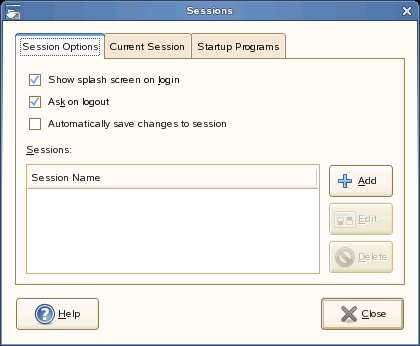
次のテーブルは、変更可能なセッションオプションを示します。
Table 2-11 現在のセッションのセッション環境設定
セッションプロパティの設定
現在のセッションタブページを使用して、スタートアップの順番の値を指定し、現在のセッションでセッション管理されたアプリケーションに対する再起動のスタイルを選択します。
Figure 2-29 セッションダイアログ—現在の設定ページ
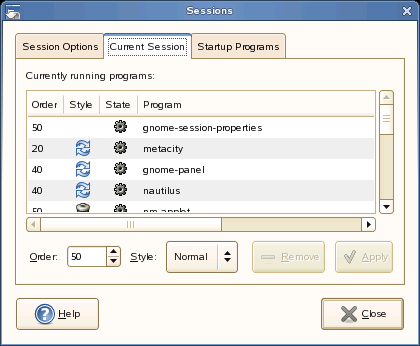
次のテーブルは、設定可能なセッションプロパティを示します。
Table 2-12 セッション管理されたアプリケーションのセッションプロパティ
スタートアップアプリケーションの設定
スタートアッププログラムタブページを使用して、セッション管理されていないスタートアップアプリケーションを指定します。
Figure 2-30 セッションダイアログ—スタートアッププログラムページ
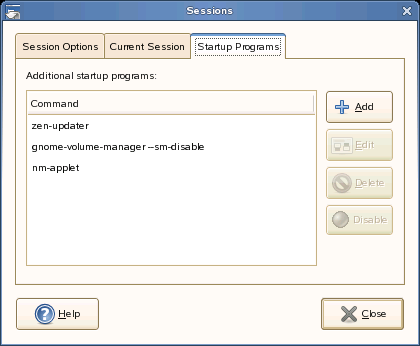
スタートアップアプリケーションは、セッション開始時に自動的に起動するアプリケーションです。 アプリケーションの起動に使用するコマンドを指定すると、ログイン時に自動的にコマンドが実行されます。
セッション管理されているアプリケーションも自動的に起動できます。 詳細については、環境設定の実行を参照してください。
スタートアップアプリケーションを追加するには、をクリックします。 スタートアッププログラムの追加ダイアログが表示されます。[スタートアップコマンド] 2つ以上のスタートアップアプリケーションを指定するには、ボックスで、それぞれのアプリケーションのスタートアップの順番を指定します。
スタートアップアプリケーションを編集するには、スタートアップアプリケーションを選択し、をクリックします。 スタートアッププログラムの編集ダイアログが表示されます。 スタートアップアプリケーションのコマンドと順番を変更します。
スタートアップアプリケーションを削除するには、スタートアップアプリケーションを選択し、をクリックします。
スタートアップアプリケーションを無効にするには、スタートアップアプリケーションを選択し、をクリックします。
2.4.10 サウンド環境設定の実行
サウンド環境設定ツールでは、サウンドサーバをいつ起動するかを制御できます。特定のイベントが発生したときに、再生するサウンドも指定できます。
サウンド環境設定ツールを起動するには、、、、の順にクリックします。
サウンドデバイスの設定
アプリケーションが使用するサウンドを設定するには、タブを使用します。
Figure 2-31 サウンド環境設定ダイアログ—デバイスページ
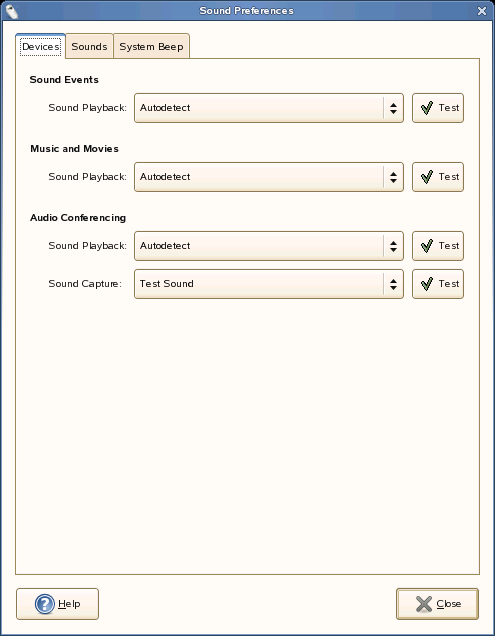
ドロップダウンリストをクリックして、各種のサウンドと使用するアプリケーションを選択します。特定のアプリケーションを使用する場合を除いては、(自動検出)をお勧めします。
一般サウンド環境設定の実行
タブを使用して、サウンドサーバをいつ起動するかを指定します。 サウンドイベント機能も有効にできます。
Figure 2-32 サウンド環境設定ダイアログ—一般ページ
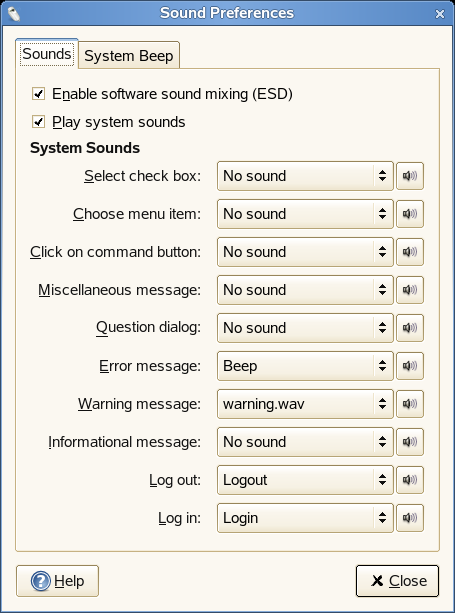
セッション開始時にサウンドサーバを起動させるには、をクリックします。 サウンドサーバがアクティブになると、デスクトップはサウンドを再生できます。
デスクトップで特定のイベントが発生したときにサウンドを再生するには、をクリックします。
最後に、指定したイベントのそれぞれで再生するサウンドを選択します。
システムビープ音の環境設定の実行
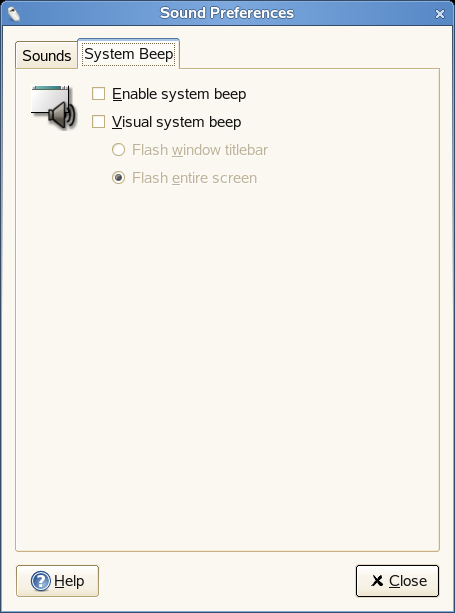
キーボード入力エラー時にビープ音を再生するアプリケーションもあります。 システムビープ音の環境設定の実行には、タブを使用します。
Figure 2-33 サウンド環境設定ダイアログ—システムビープ音ページ
2.4.11 ユーザとグループの管理
ユーザ、グループ名、グループのメンバー、パスワード、パスワードの暗号化、およびその他のオプションを含めたユーザおよびグループの管理には、ツールを使用します。
、、、の順にクリックします。ツールが、YaSTのユーザおよびグループ管理モジュールを開きます。
NOTE:ユーザとグループの管理には、ルート権限が必要です。
設定変更に関する情報については、YaSTの指示に従ってください。
2.4.12 YaSTを使った管理設定
YaSTは、コントロールパネルからだけでなく、アプリケーションメニューから利用することもできます。YaSTの使用方法については、『SUSE Linux Enterprise Desktop Deployment Guide』の「System Configuration with YaST」を参照してください。