1.6 ネットワークリソースへのアクセス
このセクションでは、ネットワークリソースへのアクセス方法について説明していきます。
1.6.1 ネットワークに接続
有線接続または無線接続でネットワークに接続できます。ネットワーク接続状況を確認するには、メインメニューのエリアで、アイコンがネットワーク接続状態を表示します。 たとえば、次の図では、コンピュータはイーサネット接続を使用して有線ネットワークに接続されています。
Figure 1-12 メインメニューのネットワーク接続アイコン

このアイコンをクリックすると、IPアドレス、ゲートウェイアドレスなどの、ネットワーク関連情報が取得できます。 ネットワークのセットアップ方法を設定したり、ネットワークカードの設定を変更する場合は、[接続情報]ダイアログ ボックスの(ネットワークの設定)をクリックします。
詳細については、Section 11.0, ネットワーク接続の管理を参照してください。
1.6.2 ネットワーク共有へのアクセス
ワークステーションやサーバなどの他のネットワークデバイスは、それぞれのリソースの一部またはすべてを共有するようセットアップできます。通常、ファイルとフォルダにはリモートユーザがアクセスできることを示す記号が付いています。 これらは、「ネットワークシェア(共有)」と呼ばれます。 システムがネットワークシェアにアクセスするように設定されている場合は、Nautilusファイルマネージャを使用してこれらのシェアにアクセスできます。
ネットワークシェアにアクセスするには、デスクトップ上のホームディレクトリアイコンをダブルクリックして、左側のペインの(ネットワークサーバ)をクリックします。ウィンドウにアクセスできるネットワークシェアが表示されます。アクセスしたいネットワークリソースをダブルクリックします。ユーザー名とパスワードを入力してリソースへの承認が求められる場合があります。
Figure 1-13 ネットワークファイルブラウザ
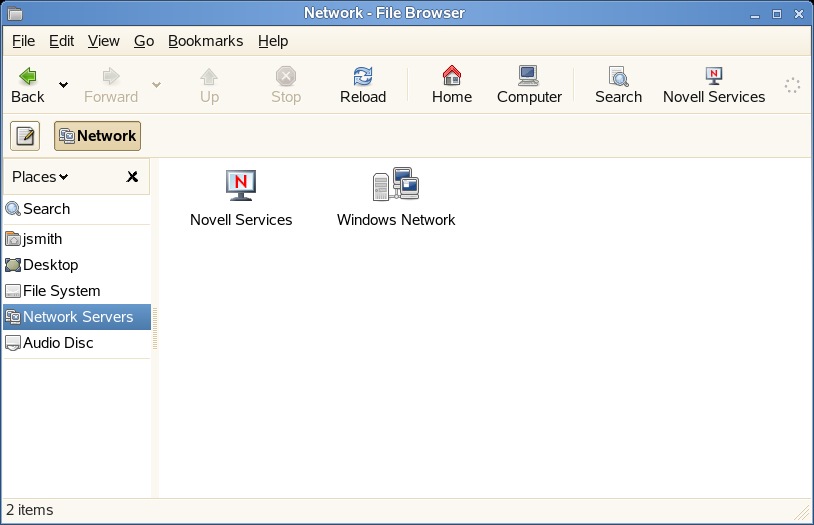
Novellシェアにアクセスするには、アイコンをダブルクリックします。使用可能なNovellシェアのリストが表示されます。
NFSシェアにアクセスするには、アイコンをダブルクリックします。 使用可能なUNIX*シェアのリストが表示されます。
Windowsシェアにアクセスするには、アイコンをダブルクリックします。 使用可能なWindowsシェアのリストが表示されます。
詳細については、Section 8.0, ネットワークリソースへのアクセスを参照してください。
ネットワークの場所の追加
-
の順にクリックします。
![[Connect to Server]ダイアログボックス](../graphics/connect_server_a.png)
-
サービスタイプを選択し、次にそのサービスタイプに必要な情報を指定します。
-
この接続の名前を指定して、をクリックします。
ネットワークの場所のアイコンがデスクトップに追加されます。
1.6.3 コンピュータからのディレクトリの共有
自分のコンピュータにあるディレクトリをネットワーク上のほかのユーザも使用可能にすることができます。
共有を有効
YaSTを使用して、コンピュータで共有を有効にします。 共有を有効にするには、ルート権限を持ち、ワークグループまたはドメインのメンバになる必要があります。
-
> > > の順にクリックします。
-
YaSTでは、 > の順にクリックします。
-
Windows Domain Membershipモジュールで、をクリックします。
-
をクリックします。
ディレクトリの共有
ディレクトリの共有をコンピュータで有効にすると、次の手順を使用してディレクトリの共有を設定します。
-
ファイルマネージャを開き、共有したいディレクトリを指定します。
-
共有したいディレクトリを右クリックして、をクリックします。
![[Folder Sharing]ダイアログボックス](../graphics/folder_sharing_1_a.png)
-
チェックボックスを選択して、 この共有に使用したい名前を入力します。
-
他のユーザが共有したディレクトリにファイルをコピーできるようにする場合は、チェックボックスを選択します。
-
(オプション)コメントを入力したい場合は、入力します。
-
をクリックします。