12.5 Firefoxのカスタマイズ
Firefoxは縦横にカスタマイズできます。拡張機能をインストール、テーマを変更、およびオンライン検索用のキーワードを追加することができます。
12.5.1 Extensions
Mozilla Firefoxは多機能アプリケーションであり、これは、拡張機能と呼ばれるアドオンをダウンロードしてインストールできることを意味します。たとえば、最新のダウンロードマネージャやマウスジェスチャの追加などです。これにより、Firefox本体のサイズを小さいままに保つことができます。
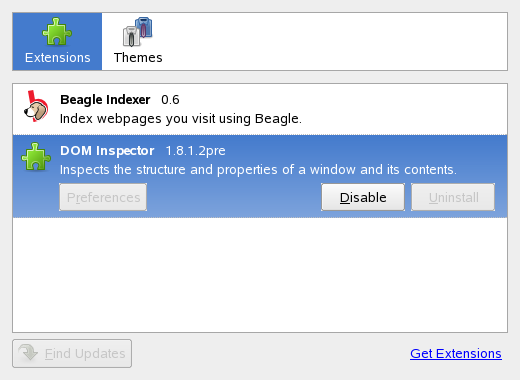
拡張機能を追加するには、の順にクリックします。右下隅にあるをクリックして、Mozillaの拡張機能更新用Webページを表示し、利用可能な拡張機能の中から目的の機能を選択します。 インストール対象の拡張機能を選択したら、その拡張機能をダウンロードしてインストールするためのリンクをクリックします。 Firefoxを再起動すると、新しく追加した拡張機能が使用できるようになります。 Firefox Add-onsにも、さまざまな拡張機能があります。
Figure 12-3 Firefox拡張機能のインストール
12.5.2 テーマの変更
Firefoxの標準的なルックアンドフィールが気に入らない場合は、 新しいテーマをインストールします。 テーマを変更しても、ブラウザの外観が変わるだけで機能そのものに影響はありません。テーマをインストールしようとすると、はじめに、Firefoxによって確認を求められます。インストールを許可するか、またはキャンセルします。 インストールが正常に完了すると、新しいテーマを有効にすることができます。
-
をクリックします。
-
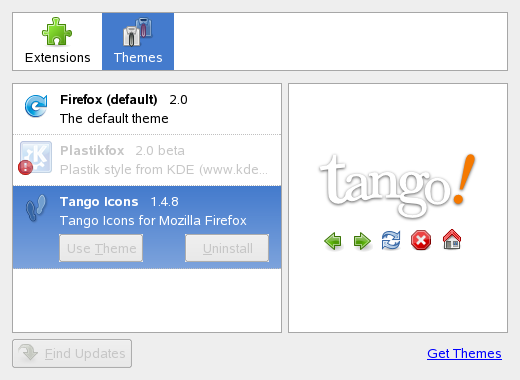
表示される新しいダイアログボックスで、をクリックします。 テーマがすでにインストールされている場合は、「Firefoxテーマのインストール」に示すように、リスト内から探します。
Figure 12-4 Firefoxテーマのインストール
-
新しいウィンドウに[アドオン]が表示されます。
-
テーマを選択し、をクリックします。
-
ダウンロードとインストールを確認します。
-
テーマをダウンロードしたら、リストからテーマを選択してをクリックします。
-
ウィンドウを閉じ、Firefoxを再起動します。
テーマがインストールされると、の順に選択してから、を使用することで、再起動することなく、いつでも別のテーマに切り替えることができます。テーマを使用する予定がない場合は、同じダイアログでを使用するとテーマを削除できます。
12.5.3 オンライン検索へのスマートキーワードの追加
インターネットでの検索は、ブラウザで実行できる主要なタスクの1つです。 Firefoxでは、独自のスマートキーワードを定義することができます。スマートキーワードは、Web検索でコマンドとして使用する省略形です。たとえば、ウィキペディアを頻繁に使用する場合、スマートキーワードを使用することで、このタスクを簡略化できます。
-
「Wikipedia」を参照してください。
-
FirefoxでWebページを表示したら、検索テキストフィールドに注目してください。 フィールドを右クリックして表示されるメニューから、を選択します。
-
[ブックマークに追加] > には、このWebページの名前を、たとえばのように入力します。
-
には、このWebページの略語を、たとえばのように入力します。
-
[Create in (作成先)] 任意のフォルダに配置できます。
-
を使用して操作を完了します。
これで新しいキーワードが作成されました。 ウィキペディアを調べる必要があるときは、もうURL全体を入力する必要はありません。 「wiki Linux」と入力するだけで、Linuxの情報をすべて表示できます。