14.5 画像の編集
GIMPには、画像を変更するためのさまざまなツールが用意されています。ここでは、自宅でご利用のユーザの方に魅力的な機能を取り上げています。
14.5.1 画像サイズの変更
画像をスキャンしたり、デジカメから写真をロードした場合、それをWebページに表示したり、印刷をするために、サイズを変更しなければならないことがあります。これらの画像は、縮小したり、不要な部分をカットすることで、簡単にサイズを小さくすることができます。画像サイズを大きくする方は、より大変です。画像はピクセルで構成されているため、画像を大きくすると画像品質が低下してしまいます。画像を編集する前に、元の画像のコピーを保持しておくことをお勧めします。
イメージのクロッピング
画像のクロッピングは、用紙の端を切り取る作業と似ています。ツールボックスからクロップツールを選択するか、またはの順にクリックします。開始点をクリックしてからドラッグして、画像を保持する領域を選択します。
小さなウィンドウに、開始点と選択した領域のサイズに関する情報が表示されます。これらの値を変更するには、クロップボックスの角をクリックしてドラッグするか、ウィンドウ中の値を変更します。は、現在の選択項目に合わせるようにクロップを調整します(選択項目については、画像の一部の選択を参照)。は、画像中の色の変更に基づいて、クロップを小さくします。
クロップをキャンセルするには、を押します。を押すと、画像がクロップされます。の結果は、キャンバスサイズの変更で説明していると同じになります。
画像の拡大/縮小
画像全体のサイズを変更するには、の順にクリックします。またはに、新しいサイズを入力してください。拡大/縮小時に画像の比率を変更するには(画像の変形)、フィールドの右側にあるチェーンアイコンをクリックして、リンクを切断してください。これらのフィールドがリンクされている場合、片方のフィールドの値を変更すると、それに合わせてもう一方のフィールドの値も変化します。およびで、解像度を調整します。
は、拡大/縮小方法を制御する、熟練者向けのオプションです。サイズの調整が完了したら、を押すと画像が拡大/縮小されます。を押すと、元の値に戻ります。を押すと、処理を中止します。
キャンバスサイズの変更
キャンバスサイズの変更は、画像の周囲にマットを敷くのと似ています。マットが画像より小さい場合でも、画像は残っていますが、その一部しか表示されません。マットを大きくすると、元の画像の全体が見えて、その周囲には余分なスペースが残ります。キャンバスサイズを変更するには、の順にクリックします。
表示されるダイアログに、新しい値を入力します。デフォルトでは、現在の画像の幅と高さの比率を維持するように設定されています。この設定を変更するには、チェーンアイコンをクリックします。
サイズを調整したら、そのサイズに合わせて既存の画像をどの位置に配置するかを指定します。オフセット値を指定するか、または下部にあるフレーム内のボックスをドラッグしてください。変更を完了したら、をクリックすると、キャンバスサイズが変更されます。元の値に戻すにはを、サイズ変更をキャンセルする場合はをクリックします。
14.5.2 画像の一部の選択
画像の一部にのみ画像処理を行う必要がある場合もあります。この場合、作業対象となる画像の部分を選択する必要があります。作業対象領域を選択するには、ツールボックスの選択ツールやクイックマスクを使用するか、または複数のオプションを組み合わせて使用します。選択範囲は、下の項目を使って変更することもできます。選択範囲はmarching antsと呼ばれる点線で表示されます。
選択ツールの使用
メインの選択ツールの使用方法はとても簡単です。パス(paths)ツールを使えば選択する以外にもさまざまな処理を行えますが、操作が複雑なためここでは説明しません。他の選択ツールのツールオプションで、行にあるアイコンを使って、選択範囲を置換するか、追加するか、削除するか、またはインターセクトするかどうかを指定します。
- Rect Select
-
このツールは、長方形または正方形の領域を選択する場合に使用します。選択範囲の形状やサイズを変更するには、ツールオプションの > > を使用します。[Free Select]モードで四角い範囲を選択するには、Shiftキーを押しながら領域を選択します。
- Ellipse Select
-
円形または楕円形の範囲を選択する場合に使用します。長方形の範囲を選択する場合と同じオプションを利用できます。円形の領域を選択する場合は、Shiftキーを押しながら範囲を選択します。
- Free Select (Lasso)
-
このツールでは、フリーハンドで選択範囲を指定します。範囲を選択するには、マウスの左ボタンを押したまま画像内の選択する領域をドラッグしてください。マウスの左ボタンを離すと、開始点と終了点の間が直線で結ばれます。その内部の範囲が選択されています。
- Fuzzy Select (Magic Wand)
-
このツールは、色の類似性に基づいて連続した領域を選択します。のツールオプションダイアログには、色の違いの最大値を設定することができます。
- By Color Select
-
画像内で選択したピクセルと同じ色または類似色を持つすべてのピクセルが選択されます。のツールオプションダイアログには、色の違いの最大値を設定することができます。
- Intelligent Scissors
-
画像中の一連の点をクリックします。点をクリックしていくと、画像内の色の違いに基づいてそれぞれの点がつなげられます。開始点をクリックすると、その領域が閉じられます。その内部をクリックすると、そこが選択範囲になります。
クイックマスクの使用
クイックマスクは、ペイントツールを使って画像の一部を選択する方法です。Intelligent Scissorsやフリーハンド選択ツールを使っておおまかな領域を選択してから、それをクイックマスクで調整すると、目的の領域を手軽に選択することができます。クイックマスクを使用するには、左下にあるダッシュが記載された小さなアイコンをクリックします。
クイックマスクでは、選択範囲が赤のオーバレイで表示されます。赤味のない領域は選択されていません。マスクを利用する前に、通常通りに表示されていた領域が選択されます。選択範囲を変更するには、ペイントツールを使用します。白でペイントすると、ペイントしたピクセルが選択されます。黒でペイントすると、そのピクセルの選択が解除されます。灰色の部分は部分選択です(色は灰色の陰影として扱われる)。部分選択により、選択領域と選択しない領域間をスムーズに遷移させることができます。
クイックマスクの表示に別の色を使用する場合は、クイックマスクボタンを右クリックしてを選択します。表示されるダイアログから、目的の色を選択してください。
ペイントツールを使って選択範囲を調整したら、画像ウィンドウの左下にあるアイコン(現在は赤いボックスを表示)をクリックして、クイックマスクビューから元のビューに戻ります。選択範囲が点線で表示されます。
14.5.3 色の適用と削除
画像の編集時には、しばしば色の適用や削除が行われます。画像の一部を選択して、色を適用したり削除する範囲を制限できます。ツールを選択してカーソルを画像上に移動すると、カーソルが選択したツールに対応した形状に変わります。大部分のツールでは、現在のツールのアイコンに矢印が付いた形状になります。ペイントツールの場合は、現在のブラシのアウトラインが表示されます。そのため、画像内のどこをペイントするのか、そしてどれだけの範囲がペイントされるのかを明確に把握することができます。
色の選択
ペイントツールは、前景色を使用します。色を選択するには、まず前景色の表示ボックスをクリックします。4つのタブのあるダイアログが開きます。これらのタブは、異なる色選択方法を提供しています。ここでは、[Basic Color Selector]ダイアログに表示されている最初のタブのみを取り上げます。に新しい色が表示されます。前の色はに表示されます。
Figure 14-2 [Basic Color Selector]ダイアログ
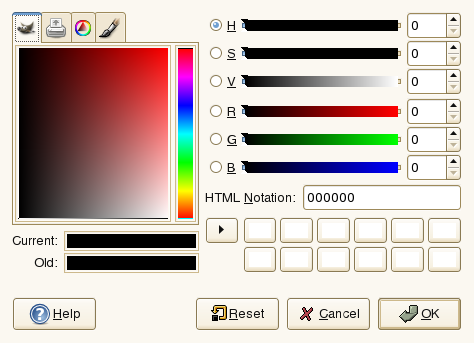
色を選択するもっとも簡単な方法は、左側にある色が表示されているボックスを使用することです。垂直バーで、目的の色に近い色を選択します。左側の大きな領域に、色合いが違う複数の色が表示されます。目的の色をクリックします。にその色が表示されます。目的の色が表示されなかった場合は、もう一度操作を行ってください。
の右側にある矢印ボタンを使って、その色を保存することができます。矢印をクリックすると、現在の色が履歴にコピーされます。履歴にコピーされた色は、それをクリックして選択することができます。色の16進数色コードをに入力して、直接色を選択することもできます。
色セレクタのデフォルトでは、色を色相により選択します。普通のユーザにとっては、この方法が一番簡単です。彩度、値、赤、緑、または青で色を選択するには、右側にある該当するラジオボタンを選択してください。スライダと数値フィールドを使って、現在選択している色を変更することもできます。いろいろと試して、自分に一番合った方法を見つけてください。
に目的の色が表示されたら、をクリックしてください。ダイアログを開いた時点での値に戻すには、をクリックします。色の変更を中止するには、をクリックします。
画像内の色を選択するには、カラーピッカーツールを使用します。このツールのアイコンは、目薬の形をしています。ツールのオプションを使って、前景色および背景色を選択するかどうかを設定します。次に、目的の色がある画像内の一点をクリックします。選択した色が正しい場合は、をクリックしてダイアログを閉じます。
ペイントと消去
ペイント、諸挙するには、ツールボックスのツールを使用します。各ツールをきめ細かく調整するための、さまざまなオプションが用意されています。Pressure sensitivity(圧力感度)オプションは、圧力を感知するグラフィックタブレットを使用する場合にのみ適用されます。
鉛筆、ブラシ、エアブラシ、および消しゴムは、実際の物と同じような働きをします。インクツールは、筆のような働きをします。クリックしてドラッグすると、そこがペイントされます。バケツは、画像内の領域に色を付ける場合に使用します。画像の色境界に基づいて、色が付けられます。色の変化に対する感度を変更するには、しきい値を調整します。
テキストの追加
テキストツールを使用すれば、画像に文字列を簡単に追加できます。このツールオプションを使って、目的のフォント、サイズ、色、インデント、文字揃え、および行間などを選択してください。次に、画像内にテキストを挿入する場所をクリックします。テキストを入力するための、小さなダイアログが表示されます。1行または複数行のテキストを入力したら、を選択します。
専用のレイヤにテキストが配置されます。テキストの追加後に画像に関する作業を行う場合は、レイヤを参照してください。テキストレイヤがアクティブな状態では、テキストを変更することができます。画像内のテキストをクリックすると、入力ダイアログが再表示されます。ここから、設定を変更してください。
画像の修正 - クローンツール
画像を修正する場合は、クローンツールが役立ちます。このツールは、画像内の他の部分の情報を使って画像をペイントすることができます。必要に応じて、パターンから情報を取得することもできます。
修正を行う場合は、ソフトエッジの小さなブラシを使用することをお勧めします。そうすれば、修正内容を元の画像と調和させることができます。
画像内のソースとなる場所を選択するには、 Ctrlキーを押しながら、目的の場所をクリックしてください。 次に、普段と同じようにペイントを行います。ペイント中にカーソルを移動すると、十字で示されているソース点も移動します。にを設定すると(デフォルト設定)、マウスの左ボタンを離すとソースがリセットされます。
14.5.4 色レベルの調整
理想的な印刷/表示結果を得るために、画像を調節しなければならないようなこともあります。多くのプログラムは不慣れなユーザの方向けに設計され、メイドとコントラストレベルが変更されます。GIMPでも同じですが、色レベルを調節すればより良い結果が得られます。
色レベルを調節するには、の順にクリックします。画像内のレベルを調節するためのダイアログが表示されます。通常は、をクリックすると、適切な結果を得ることができます。すべてのチャンネルを手動で調整するには、のスポイトツールを使用して、黒、灰色、および白にする画像内の領域をピックします。
チャンネルを個別に変更する場合は、で目的のチャンネルを選択してください。次に、にあるスライダーを使って、黒、白、および中間のマーカーをドラッグします。代わりにスポイトツールを使って、チャンネルの白、黒、および灰色ポイントとして使用する画像内の場所を選択することもできます。
を選択した場合、変更内容を反映した場合の画像のプレビューが表示されます。適切な結果が得られたら、をクリックすると、変更内容が適用されます。をクリックすると、元の設定にリセットされます。をクリックすると、色レベルの調整がキャンセルされます。
14.5.5 操作の取り消し
GIMPで行う操作の大半は、それを取り消してやり直すことができます。変更履歴を表示するには、デフォルトのレイアウトに用意されているUndoダイアログを使用するか、ツールボックスのメニューからの順にクリックします。
このダイアログには、元の画像と、取り消すことができる一連の変更内容が表示されます。ボタンを使って変更内容を取り消したり、やり直してください。このようにして、元の画像に戻して作業を再度行うことができます。変更内容を取り消した後に別の変更を行った場合、取り消した変更をやり直すことはできません。
メニューを使って変更内容を取り消したり、やり直すこともできます。また、Ctrl+ZキーやCtrl+Yキーを使って取り消したり、やり直すこともできます。
14.5.6 レイヤ
GIMPでは、レイヤが重要な役割を果たします。画像の各部を個別のレイヤで修正することにより、それぞれの部分を、残りの画像に影響を与えずに変更、移動、または削除することができます。レイヤの仕組みを理解するには、透明なシートを何枚も重ねて作られた画像を想像してください。画像の各部は、それぞれ個別のシートに描かれています。積み重ねる順番を変更して、任意のシートを一番上にもっと来ることができます。個別のレイヤ、または一群のレイヤの位置を移動したり、画像のセクションを別の場所に移動することができます。また、新しいシートを追加したり、既存のシートを取り除くこともできます。
画像のレイヤを表示するには、を使用します。テキストツールを使用した場合、テキスト専用のレイヤが自動的に作成されます。アクティブなレイヤが選択されています。このダイアログの一番下にあるボタンを使って、さまざまな作業を行うことができます。また、ダイアログのレイヤを右クリックして表示されるメニューにも、さまざまな機能が用意されています。画像名の前にある2つのアイコンを使って、画像表示を切り替えたり(表示している場合は眼の形をしたアイコンが表示される)、レイヤをリンクすることができます。リンクされているレイヤにはチェーンのアイコンが表示されます。リンクされたレイヤは、グループとして移動できます。
透過性(アルファチャンネル)のあるレイヤだけが、他のレイヤの上に積み重ねることができます。 これをレイヤに追加するには、右クリックしてそれをメニューから選択します。
14.5.7 画像モード
GIMPには、RGB、Grayscale(グレースケール)、およびIndexed(インデックス)の3種類の画像モードがあります。RGBは標準のカラーモードで、大部分の画像を編集するのに最適なモードです。Grayscaleは、白黒画像で用いられます。Indexedは、画像内の色を制限します。このモードは、おもにGIFイメージで使用されます。インデックス画像を作成する必要がある場合、通常はRGBで画像を編集してから、インデックス画像に変換して保存します。インデックス画像が必要な形式で画像を保存する場合、保存時にインデックス画像に変換されます。
14.5.8 特殊効果
GIMPには、さまざまなフィルタやスクリプトが用意されています。これらのフィルタやスクリプトを使って、画像にさまざまな特殊効果を適用することができます。特殊効果を適用するには、およびを使用します。どのような特殊効果があるかは、実際に試してみてください。ツールボックスのには、ボタンやロゴを作成するためのさまざまな項目が含まれています。