1.3 デスクトップの基礎知識
他の一般的なデスクトップ製品と同様に、GNOMEデスクトップの主要なコンポーネントはファイル、フォルダ、プログラムへリンクするアイコン、そして画面の下にあるパネルです(Windowsのタスクバーに似ています)。 アイコンをダブルクリックすると、関連するプログラムが起動します。 アイコンを右クリックすると、詳細なメニューとオプションが表示されます。また、デスクトップで何もない場所を右クリックして、デスクトップ自体を設定または管理するための詳細メニューを表示することもできます。
Figure 1-1 GNOMEデスクトップ
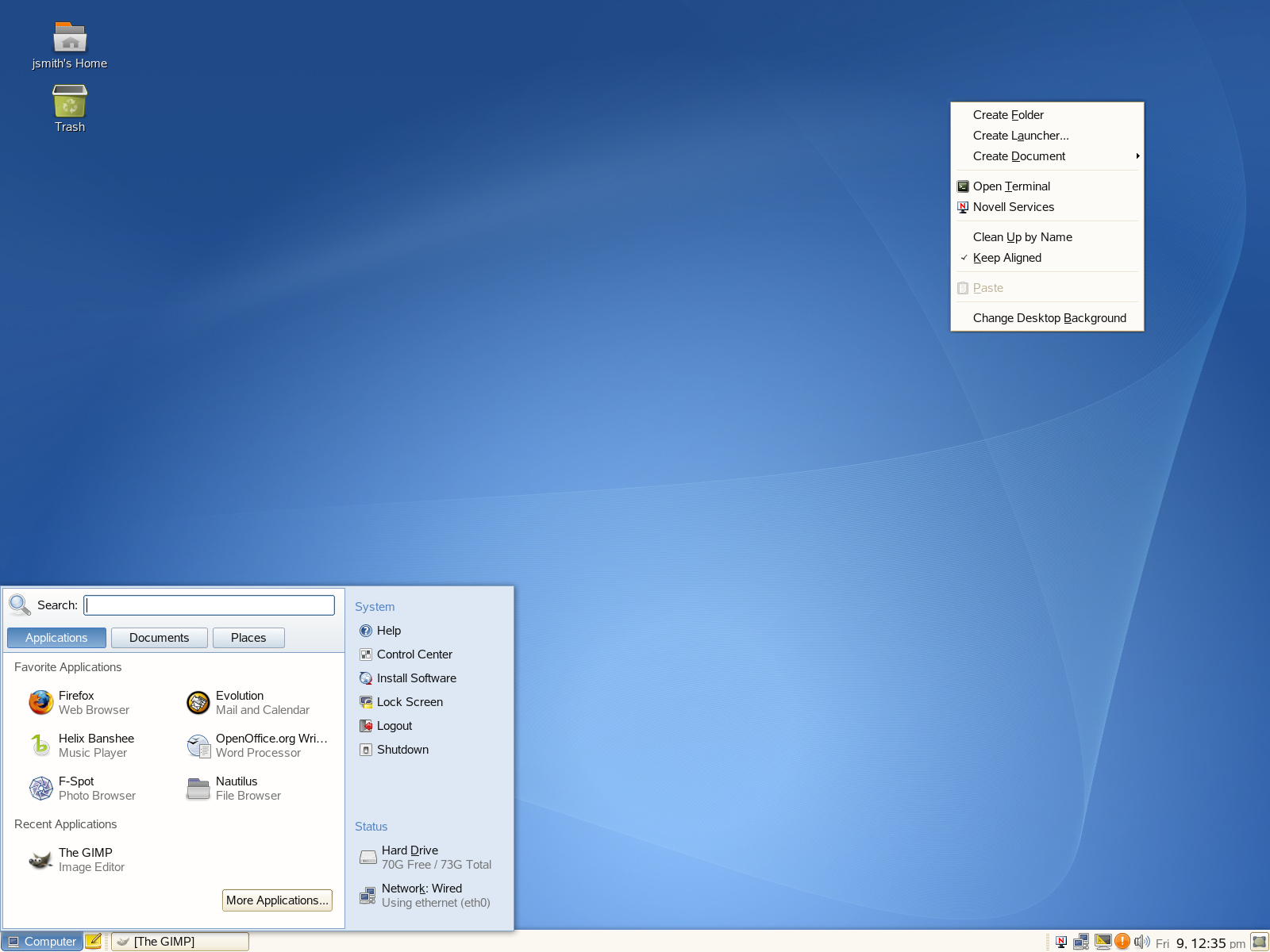
デフォルトでは、デスクトップには、ルートフォルダと削除されたアイテム用のごみ箱の2つのアイコンが配置されています。CDドライブなど、コンピュータのデバイスを示す他のアイコンがデスクトップに表示されている場合もあります。 ルートフォルダをダブルクリックすると、Nautilusファイルマネージャが起動し、ルートディレクトリの内容を表示します。 Nautilusの使い方の詳細については、Nautilusを使ったフォルダとファイルの管理を参照してください。
アイコンを右クリックすると、コピー、切り取り、または名前の変更などのファイル操作を行うためのメニューが表示されます。メニューからを選択すると、設定ダイアログボックスが表示されます。 アイコンの名前とアイコンそのものは、で変更することができます。 [エンブレム]タブでは、グラフィカルな方法で説明する記号をアイコンに追加することができます。 [アクセス権]タブでは、選択したファイルへアクセスできるよう設定することができます。 [メモ]タブでは、コメントを管理できます。 ごみ箱のメニューにはオプションもあり、これでごみ箱の内容を削除できます。
リンクは特殊なファイルの種類で、別のファイルまたはフォルダをポイントします。 リンクに対して何らかのアクションを実行する場合、そのアクションはリンクがポイントするファイルまたはフォルダで実行されます。 リンクを削除すると、リンクファイルだけ削除され、リンクがポイントするファイルは削除されません。
デスクトップ上にフォルダまたはファイルへのリンクを作成するには、ファイルマネージャ 内の該当するオブジェクトを右クリックしてオブジェクトにアクセスし、をクリックします。 [ファイルマネージャ]ウィンドウからリンクをドラッグして、デスクトップにドロップします。
1.3.1 デフォルトのデスクトップアイコン
デスクトップからアイコンを削除するには、アイコンをごみ箱にドラッグするだけで削除できます。 ホームアイコンをごみ箱へ移動することはできません。
WARNING:このオプションは注意が必要です。ファイルアイコンをごみ箱に移動すると、実際のデータが削除されます。 ファイルまたはディレクトリへのリンクだけを表示するアイコンの場合は、リンクだけ削除されます。
1.3.2 デスクトップメニュー
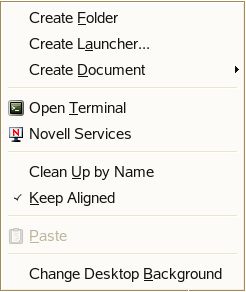
デスクトップで何も表示されていない場所を右クリックすると、さまざまなオプションのあるメニューが表示されます。新しいフォルダを作成するにはをクリックします。 では、アプリケーションのランチャアイコンを作成できます。 アプリケーション名と起動用のコマンドを提供し、使用するアイコンを選択します。デスクトップの背景の変更や、デスクトップアイコンの整列もできます。
Figure 1-2 GNOMEデスクトップメニュー
1.3.3 ボトムエッジパネル
デスクトップには、画面の下端を横切るパネルが含まれています。 ボトムエッジパネルには、Windows*のスタートメニューに似たコンピュータメニューと、現在起動しているすべてのアプリケーションのアイコンが含まれています。このパネルには、アプリケーションやアプレットを追加して、アクセスしやすくできます。 タスクバーでプログラム名をクリックすると、それに対応するプログラムがフォアグラウンドになります。 プログラムが既にフォアグラウンドになっている状況で、ウィンドウのタイトルをクリックすると、そのプログラムは最小化されます。 最小化されたアプリケーションをクリックすると、個々のウィンドウがもう一度開きます。
Figure 1-3 GNOMEのボトムエッジパネル

]アイコンがボトムエッジパネルの右にあります。 このアイコンですべてのプログラムウィンドウを最小化し、デスクトップを表示します。また、すべてのウィンドウが最小化されている場合は、それらが再表示されます。
パネルの何もない領域を右クリックすると、Table 1-1に表示されたオプションを使用できます。
1.3.4 アプレットとアプリケーションをパネルに追加
ボトムエッジパネルにアプリケーションとアプレットを追加すると、すぐにアクセスできるようになります。アプレットとは小さなプログラムのことで、アプリケーションは通常、より強力なスタンドアロンプログラムです。 アプレットを追加すると、便利なユーティリティが簡単にアクセスできる場所に配置されます。
GNOMEデスクトップには多くのアプレットが付属しています。 ボトムエッジパネルを右クリックしてを選択すると、詳しいリストが表示されます。
Figure 1-4 [パネルへ追加]ダイアログボックス

便利なアプレットの例は次の通りです。
Table 1-2 役に立つアプレット