1.4 メインメニューの使用
メインメニューを表示するには、下部パネルの左端にあるをクリックします。メインメニューには、通常使用するアプリケーション、および最近使ったアプリケーションが表示されます。をクリックして最近使ったドキュメントを表示したり、をクリックしてお気に入りの場所(ホームディレクトリやデスクトップなど)を表示することもできます。をクリックすると、他のアプリケーションがカテゴリ別に表示されます。右側にあるオプションを使って、ヘルプの表示、他のソフトウェアのインストール、GNOMEコントロールセンタの表示、画面のロック、デスクトップからのログアウト、ハードディスクやネットワーク接続のステータスの確認などの作業を行えます。
Figure 1-5 メインメニュー

メインメニューには、さまざまな要素が含まれています。
1.4.1 検索バー
検索バーを使って、システム上のアプリケーションやファイルを検索することができます。フィールドに検索する単語を入れて、Enterキーを押してください。結果は[デスクトップ検索]ダイアログボックスに表示されます。
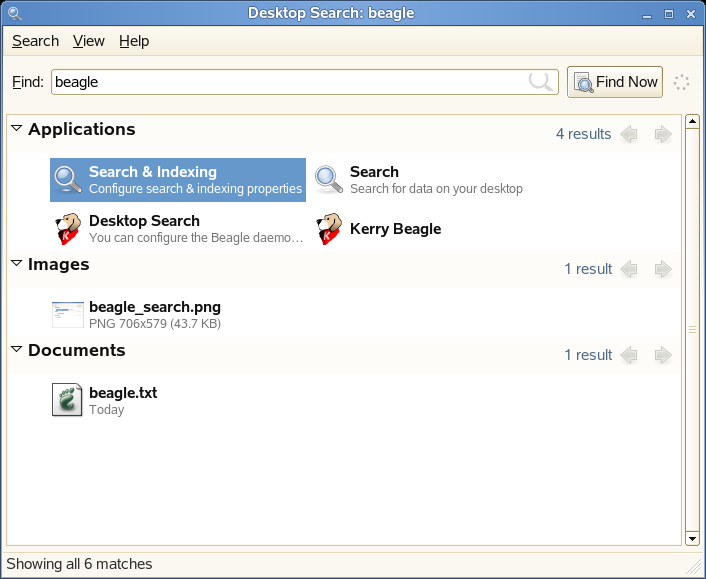
結果のリストはファイルを開くのに使用したり、メールで転送したり、ファイルマネージャで表示できます。結果リストの項目を右クリックして、オプションを選択します。 項目に対して使用可能なオプションは、ファイルの種類によって異なります。リストのファイルをクリックするとファイルのプレビュー、タイトル、パス、最終修正またはアクセス日などの情報が表示されます。
ファイル検索をアドレス帳やWebページに限定したり、特定のタイプのファイルだけを表示させるには、メニューを使用します。 メニューでは名前、関連性、またはファイルの最終修正日にしたがって、結果リストの項目がソートできます。
GNOMEデスクトップの検索機能の使用方法の詳細は、Beagleを使った検索を参照してください。
1.4.2 メインメニューのタブ
、、またはタブをクリックして、メインメニューに表示するアイコンを変更することができます。
お気に入りのアプリケーション
デフォルトでは、[お気に入りのアプリケーション]には、一般的に使われるアプリケーションのアイコンが表示されます。頻繁に使用するアプリケーションを表示する場合に使用します。
お気に入りのアプリケーションに項目を追加する
-
、の順にクリックします。
-
追加するアプリケーションを右クリックします。
-
を選択します。
選択したアプリケーションが[お気に入りのアプリケーション]に追加されます。
お気に入りのアプリケーションから項目を削除する
-
をクリックします。
-
メインメニューにお気に入りのアプリケーションが表示されていることを確認します。
メインメニューにが表示されていない場合は、をクリックします。
-
削除する項目を右クリックします。
-
を選択します。
お気に入りのアプリケーションから、選択したアプリケーションが削除されます。
最近使用したアプリケーション
最近使用したアプリケーションには、最後に起動した2つのアプリケーションが表示されます。このビューは、最近使ったアプリケーションを素早く探す場合に役立ちます。
最近使ったファイル
最近開いたドキュメントを表示する場合は、タブをクリックします。このビューは、最近作業を行ったドキュメントを素早く探す場合に役立ちます。ファイルブラウザを表示するには、をクリックします。
最近使用した場所
最近開いた場所を表示する場合は、タブをクリックします。このビューは、最近作業を行った場所を素早く探す場合に役立ちます。 ファイルブラウザを表示するには、をクリックします。
1.4.3 システム
システムには、さまざまなシステムアプリケーションへのショートカットが用意されています。
Table 1-3 システムショートカット
|
アプリケーション |
説明 |
|---|---|
|
ヘルプ |
Help Centerを開きます。ここから、システムのオンラインヘルプを参照することができます。 |
|
の最大数 |
システムのカスタマイズと環境設定を行えます。詳細については、Section 2.0, 設定のカスタマイズを参照してください。 |
|
[Install Software |
新しいソフトウェアのインストールを支援するソフトウェアインストーラを開きます。 |
|
画面のロック |
離席している間、システムを他人に利用されないように、画面をロックします。システムをアンロックするには、パスワードを入力してください。 |
|
Log Out |
[ログアウト]ダイアログを開きます。ここから、ログアウトしたり、ユーザを切り替えることができます。 |
|
シャットダウン |
[シャットダウン]ダイアログを表示します。ここから、システムをシャットダウン、再起動したり、コンピュータをサスペンド状態にすることができます。 |
1.4.4 ステータス
状態には、ハードディスクの利用可能容量や使用しているネットワーク接続の種類など、ハードドライブとネットワーク接続に関する情報が表示されます。