3.0 テキストモードのYaST
このセクションは、システムでXサーバを実行せずに、テキストベースのインストールツールを使用しているシステム管理者や専門家の方を対象にしています。ここでは、YaSTをテキストモードで開始、操作するための、基本的な情報を説明しています。
テキストモードのYaSTは、ncursesライブラリを使用して、使いやすい擬似グラフィカルユーザインタフェースを提供します。ncursesライブラリは、デフォルトでインストールされています。YaST inを実行するためのターミナルエミュレータの最小サポートサイズは、80x25文字です。
図 3-1 テキストモードのYaSTのメインウィンドウ
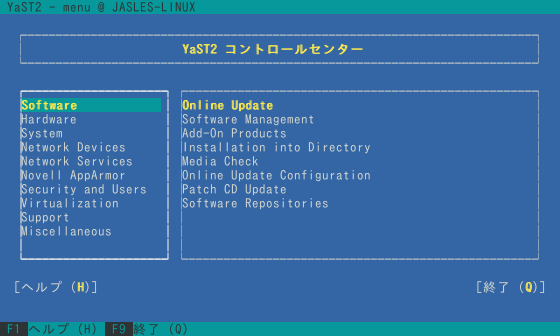
YaSTをテキストモードで起動すると、YaSTコントロールセンターが最初に表示されます(テキストモードのYaSTのメインウィンドウ参照)。このメインウィンドウは、以下の3つの主要領域で構成されています。太い白枠で囲まれた左側のフレームには、各種モジュールが属するカテゴリが示されます。アクティブカテゴリは、背景色付きで示されています。細い白枠で囲まれた右側のフレームには、アクティブカテゴリで使用可能なモジュールの概要が示されています。下方のフレームには、および用ボタンがあります。
YaSTコントロールセンターが起動されると、カテゴリが自動的に選択されます。カテゴリを変更するには、↓と↑を使用します。選択したカテゴリからモジュールを起動するには、→を押します。選択したモジュールがここで太い枠付きで表示されます。必要なモジュールを選択するには、↓と↑を使用します。矢印キーを押したままにして、使用可能なモジュールのリストをスクロールします。モジュールを選択すると、色付きの背景にモジュールタイトルが表示されます。
<Enter>キーを押して、必要なモジュールを起動します。モジュール内のさまざまなボタンまたは選択フィールドには、別の色(デフォルトでは黄色)の文字が含まれます。そのままTabキーでナビゲートする代わりに、直接、ボタンを選択するには、Alt+yellow_letterを使用します。Alt+Qを押すか、またはを選択してEnterを押して、YaSTコントロールセンターを終了します。