8.2 YaSTによるブートローダの設定;
SUSE Linux Enterprise Serverシステムでブートローダを設定する最も簡単な方法は、YaSTモジュールを使用することです。YaSTコントロールセンタで、の順に選択します。図 8-1で説明しているように、システムの現在のブートローダ設定が表示され、設定を変更できます。
図 8-1 ブートローダの設定
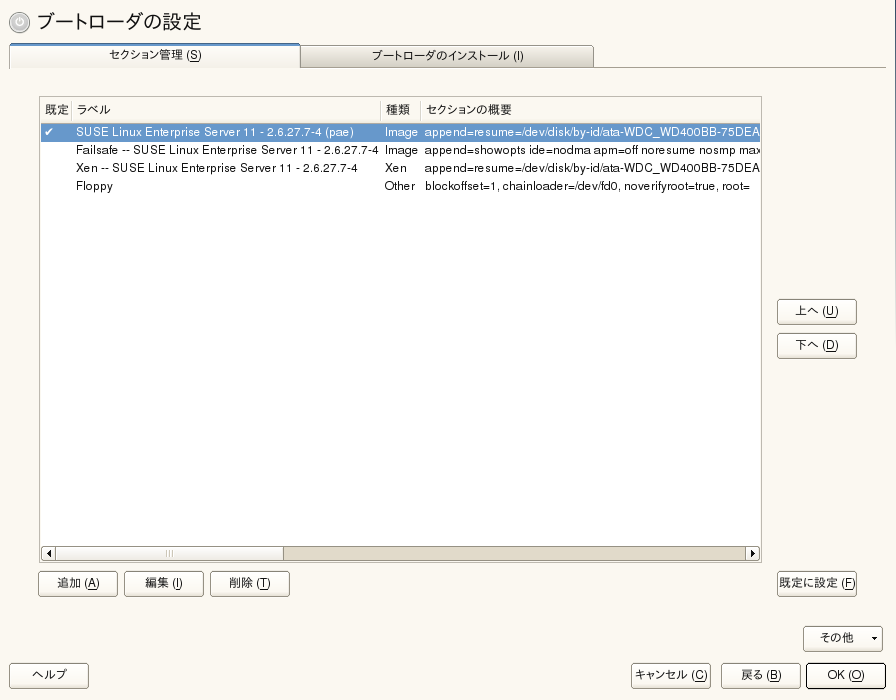
タブでは、各オペレーティングシステムのブートローダセクションの編集、変更、削除を行うことができます。オプションを追加するには、をクリックします。既存のオプションの値を変更するには、マウスで選択してからをクリックします。既存のエントリを削除するには、エントリを選択してをクリックします。ブートローダのオプションをよくご存知でない場合には、はじめにセクション 8.1, GRUBによるブートを参照してください。
タブで、タイプ、場所、高度なローダ設定に関する設定を表示および変更できます。
をクリックすると開くドロップダウンメニューから、高度な設定オプションにアクセスします。組み込みエディタでGRUB設定ファイルを変更できます(詳細はセクション 8.1, GRUBによるブートを参照してください)。既存の設定を削除してしたり、YaSTでできます。設定をディスクに書き込んだり、ディスクから設定を読み直すこともできます。インストール時に保存した最初のMBR(Master Boot Record)jを復元するには、を選択します。
8.2.1 デフォルトブートエントリの調整
デフォルトでブートされるシステムを変更するには、次の手順に従います。
標準のシステムの設定
-
タブを開きます。
-
リストから目的の項目を選択します。
-
をクリックします。
-
をクリックして、変更を有効にします。
8.2.2 ブートローダの場所の変更
ブートローダの場所を変更するには、次の手順に従います。
ブートローダの場所の変更
-
タブを選択し、で、次のオプションの1つを選択します。
- ブートパーティションからブート
-
/bootパーティションのブートセクタです。
- 拡張パーティションからブート
-
拡張パーティションコンテナにブートローダがインストールされます。
- マスタブートレコードからブート
-
最初のディスクのMBRにブートローダをインストールします(BIOS 中のブートシーケンスプリセットによる)。
- ルートパーティションからブート
-
/パーティションのブートセクタにブートローダがインストールされます。
- カスタムブートパーティション
-
このオプションを選択すると、手動でブートローダの場所を指定できます。
-
をクリックして、変更を適用します。
8.2.3 ブートローダのタイムアウトの変更
ブートローダは、標準のシステムを直ちにブートするわけではありません。タイムアウト中、ブートまたはカーネルパラメータを書き込むシステムを選択できます。ブートローダのタイムアウトを設定するには、次の手順に従います。
ブートローダのタイムアウトの変更
-
タブを開きます。
-
をクリックします。
-
新しい値を入力するか、マウスで矢印キーをクリックするか、またはキーボードの矢印キーを使って、の値を変更します。
-
をクリックします。
-
をクリックして、変更を保存します。
8.2.4 ブートパスワードの設定
このYaSTモジュールでは、ブートを保護するためのパスワードを設定することもできます。そうすれば、セキュリティに付加的なレベルを追加できます。
ブートローダパスワードの設定
-
タブを開きます。
-
をクリックします。
-
でパスワードを設定します。
-
をクリックします。
-
をクリックして、変更を保存します。
8.2.5 ディスク順序の変更
コンピュータに複数のハードディスクがある場合、ディスクのブートシーケンスを、コンピュータのBIOSセットアップと一致するように指定できます(「セクション 8.1.2, device.mapファイル」を参照してください)。次の手順に従います。
ディスクの順序の設定
-
タブを開きます。
-
をクリックします。
-
複数のディスクが表示されている場合には、ディスクを選択してからまたはをクリックして、ディスクの表示順を変更します。
-
をクリックして、変更を保存します。
-
をクリックして、変更を保存します。
8.2.6 詳細オプションの設定
詳細なブートオプションは、の順に選択して、設定できます。通常は、デフォルト設定を変更する必要はありません。
-
ブートローダを含むパーティションをアクティブにします。Windows 98のような一部のレガシーオペレーティングシステムは、アクティブパーティションからブートできます。
- デバッグフラグ
-
Sets GRUBを、ディスクアクティビティを示すメッセージを表示するデバッグモードに設定します。
- MBRに汎用ブートコードを書き込む
-
現在のMBRを、オペレーティングシステムに依存しない独立した汎用コードで置換します。
- ブートメニューを隠す
-
ブートメニューを隠し、デフォルトエントリをブートします。
- 信頼できるGRUBを使用する
-
信頼性の高いコンピューティング機能をサポートする信頼できるGRUBを起動します。
- グラフィカルメニューファイル
-
ブート画面の表示時に使用されるグラフィックファイルへのパスを設定します。
- シリアル接続パラメータ
-
コンピュータがシリアルコンソールで制御されている場合は、どのCOMポートをどの速度で使用するか指定できます。さらに、を
serial
に設定します。詳細については、info grubまたはhttp://www.gnu.org/software/grub/manual/grub.htmlを参照してください。 - ターミナル定義
-
シリアルコンソールからブートするには、ここで
serial
を入力します(そうでない場合は、ブランクのままにします)。シリアルコンソールからブートする場合は、を指定する必要もあります。
8.2.7 ブートローダタイプの変更
でブートローダのタイプを設定します。SUSE Linux Enterprise ServerのデフォルトブートローダはGRUBです。LILOを使用するには、以下の手順に従います。
ブートローダのタイプの変更
-
タブを選択します。
-
で、を選択します。
-
表示されるダイアログボックスで、次のオプションのうち、いずれかを選択します。
- 新しい設定を提案する
-
YaSTは新しい設定を提案します。
- Convert Current Configuration (現在の設定を変換する)
-
YaSTは現在の設定を変換します。設定を変換すると、いくつかの設定内容が失われることがあります。
- Start New Configuration from Scratch (新しい設定を新規に作成する)
-
カスタム設定を書き込みます。この操作は、SUSE Linux Enterprise Serverのインストール時には利用できません。
- Read Configuration Saved on Disk (ディスクに保存されている設定を読み込む)
-
独自の/etc/lilo.confをロードします。この操作は、SUSE Linux Enterprise Serverのインストール時には利用できません。
-
をクリックして、変更内容を保存します。
-
メインのダイアログでをクリックして、変更を適用します。
変換中に、古いGRUB設定はディスクに保存されます。これを使用するには、ブートローダのタイプをGRUBに戻し、を選択します。この操作は、インストール済みのシステムでのみ実行可能です。
メモ: カスタムのブートローダ
GRUBやLILO以外のブートローダを使用する場合は、を選択します。このオプションを選択する場合には、あらかじめ、ブートローダのドキュメントをよくお読みください。