22.1 YaSTによるDHCPサーバの設定;
重要: LDAPのサポート
このバージョンのSUSE Linux Enterprise Serverでは、サーバの環境設定をローカルに(DHCPサーバを実行するホスト上に)保存したり、またはLDAPサーバに環境設定データを管理させるように、YaSTのDHCPモジュールを設定できます。LDAPを使用するには、LDAP環境を設定してから、DHCPサーバを設定してください。
YaSTのDHCPモジュールを使用すると、ローカルネットワーク用に独自のDHCPサーバをセットアップできます。このモジュールは、[簡易モード]または[エキスパートモード]で実行できます。
22.1.1 初期設定(ウィザード)
このモジュールを初めて起動すると、サーバ管理に関して少数の基本的な事項を決定するように要求されます。この初期セットアップを完了すると、必要最低限の機能が設定された基本的なサーバ設定が生成されます。エキスパートモードは、さらに高度な設定タスクを行う場合に使用できます。
- カードの選択
-
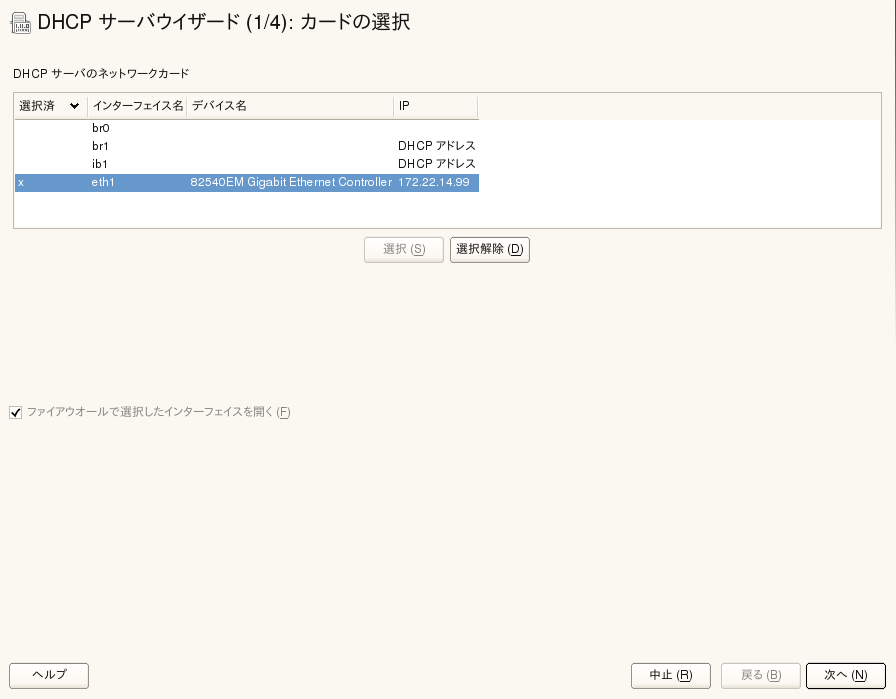
最初のステップでは、YaSTによりシステムで使用可能なネットワークインタフェースが検査され、リスト形式で表示されます。リストから、DHCPサーバがリスンするインタフェースを選択し、[]をクリックします。この後、[]を選択して、このインタフェース用のファイアウォールを開きます。詳細については、図 22-1を参照してください。
図 22-1 DHCPサーバ:カードの選択
- グローバル設定
-
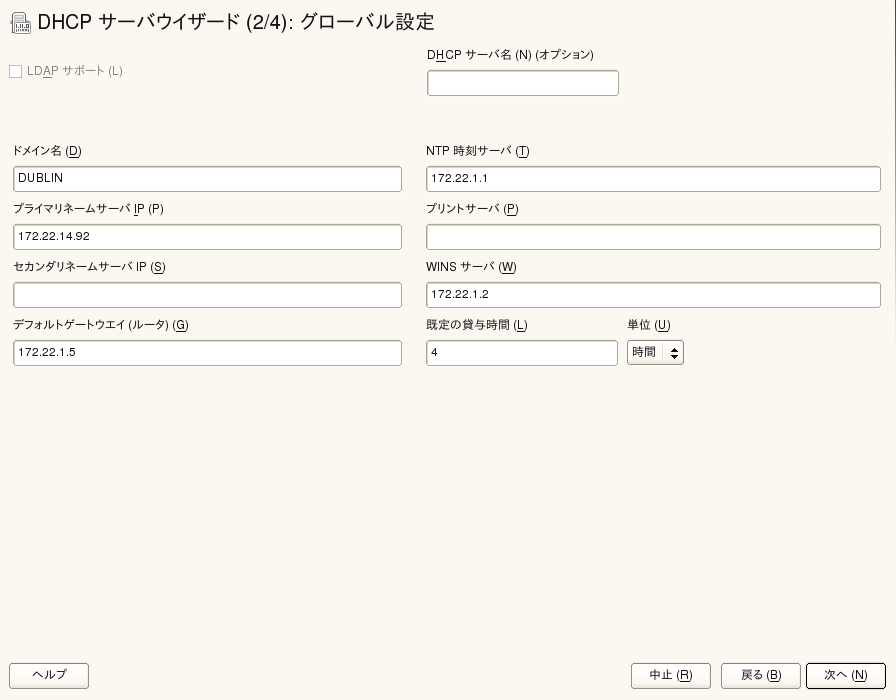
チェックボックスを使って、LDAPサーバがDHCP設定を自動的に格納する必要があるかどうかを指定します。エントリフィールドに、DHCPサーバで管理する全クライアントのネットワークを指定します。この指定には、ドメイン名、タイムサーバのアドレス、プライマリネームサーバとセカンダリネームサーバのアドレス、印刷サーバとWINSサーバのアドレス(WindowsクライアントとLinuxクライアントの両方が混在するネットワークを使用する場合)、ゲートウェイアドレスおよびリース期間が含まれます。詳細については、図 22-2を参照してください。
図 22-2 DHCPサーバ:グローバル設定
- 動的DHCP
-
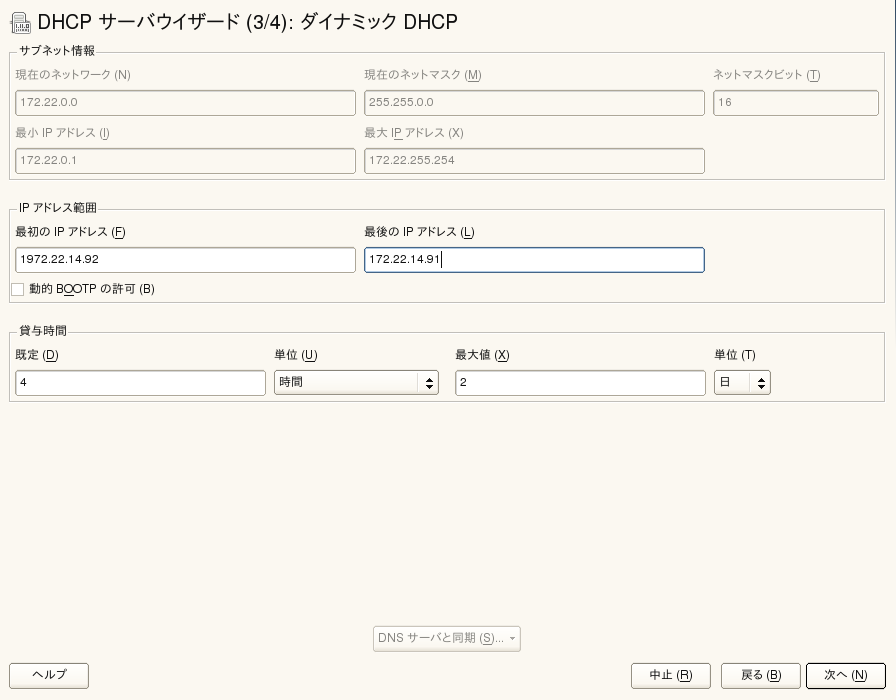
このステップでは、クライアントに対する動的IPアドレスの割り当て方法を設定します。そのためには、サーバがDHCPクライアントに割当て可能なIPアドレスの範囲を指定します。これらのアドレスは、すべて同じネットマスクを使用する必要があります。また、クライアントがリースの延長を要求せずにIPアドレスを維持できるリース期間も指定します。必要に応じて、最大リース期間、つまりサーバが特定のクライアントのIPアドレスを保持する期間を指定します。詳細については、図 22-3を参照してください。
図 22-3 DHCPサーバ:ダイナミックDHCP
- 環境設定の完了と実行モードの設定
-
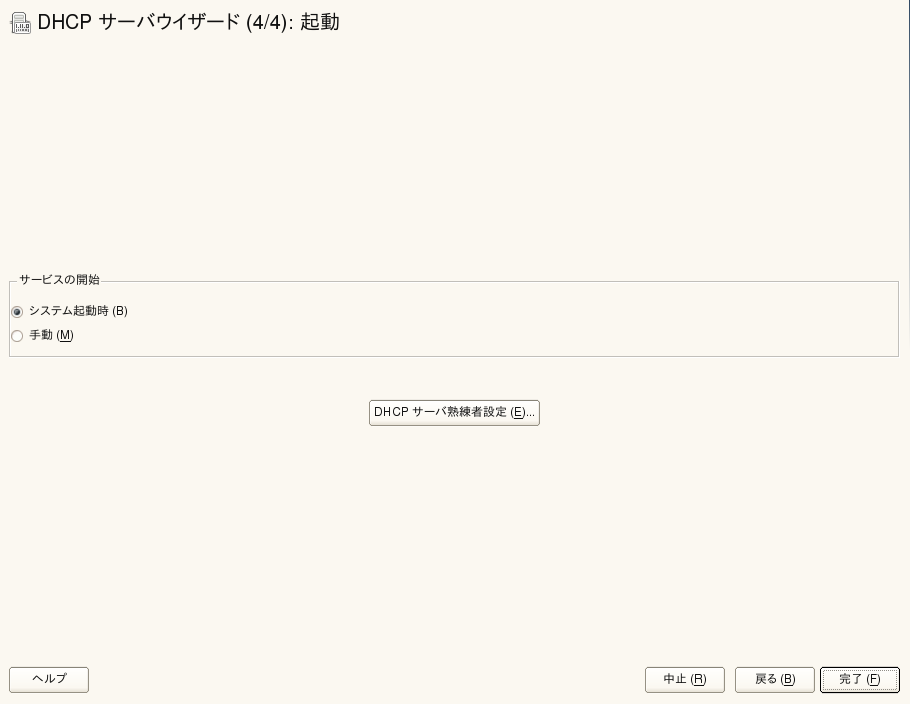
環境設定ウィザードの3つ目の手順を終了すると、最後にDHCPサーバの起動方法を定義するダイアログが表示されます。ここでは、システムのブート時にDHCPサーバを自動的に起動するか、テスト時など必要に応じて手動で起動するかを指定します。[]をクリックして、サーバの環境設定を完了します。詳細については、図 22-4を参照してください。
図 22-4 DHCPサーバ:起動
- ホスト管理
-
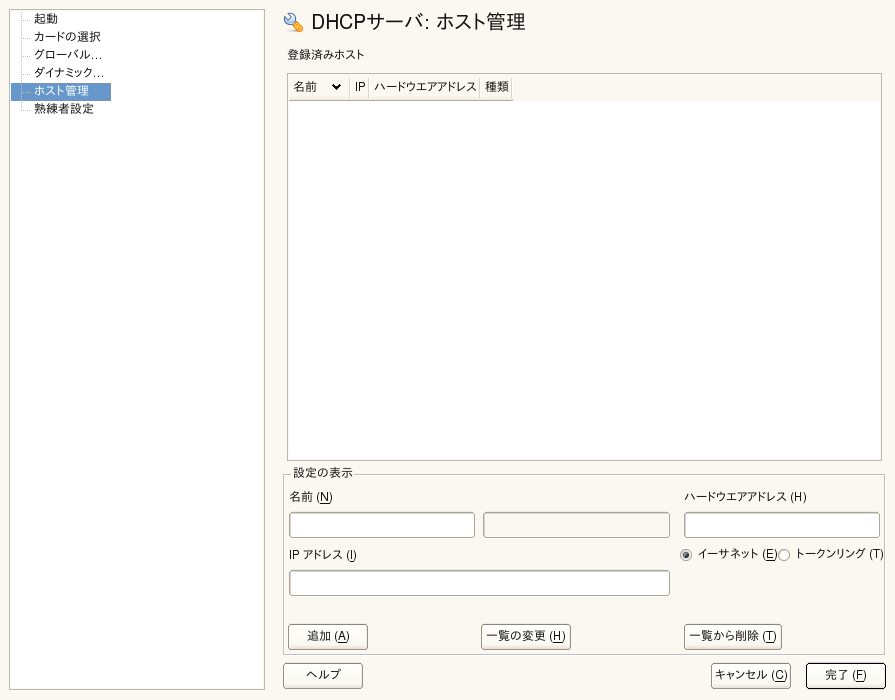
前のセクションで説明した方法で動的DHCPを使用するかわりに、アドレスを疑似静的方式で割り当てるようにサーバを設定することもできます。そのためには、下部のエントリフィールドを使用して、この方法で管理するホストのリストを指定します。具体的には、[]と[]に、この種のクライアントに与える名前とIPアドレスを指定し、さらに[]と[](トークンリングまたはイーサネット)を指定します。上部に表示されるクライアントリストを修正するには、[]、[]、および[]を使用します。詳細については、図 22-5を参照してください。
図 22-5 DHCPサーバ:ホスト管理
22.1.2 エキスパート設定
前述の環境設定方法に加えて、DHCPサーバのセットアップを詳細に調整できるようにエキスパート設定モードが用意されています。エキスパート設定を開始するには、[]を選択します。
- chroot環境と宣言
-
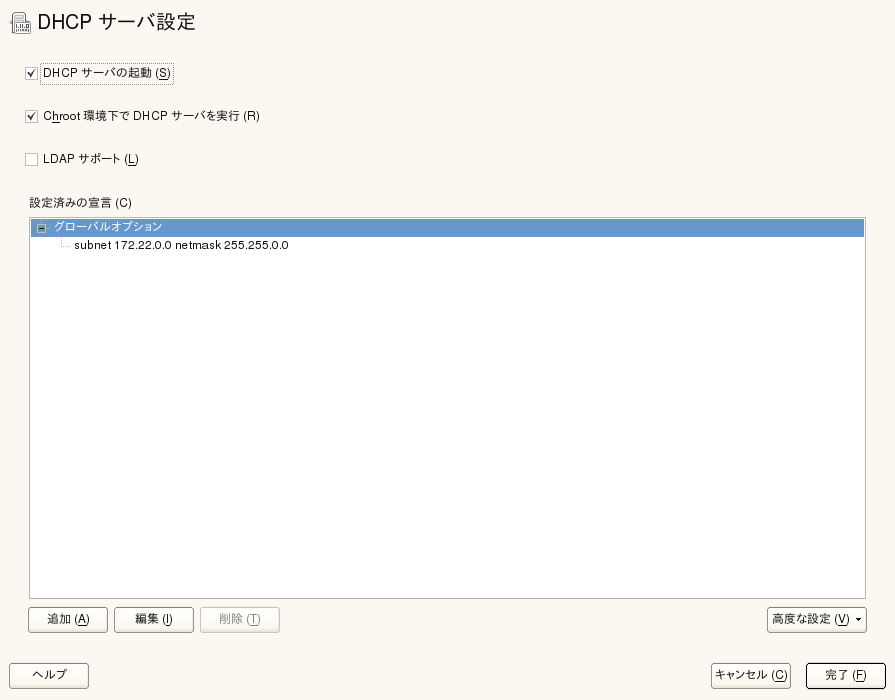
この最初のダイアログで[]を選択し、既存の環境設定を編集可能にします。DHCPサーバの動作のうち、重要なのはchroot環境またはchroot jailで動作してサーバホストを保護する機能です。DHCPサーバが外部からの攻撃にさらされるとしても、攻撃者はchroot jailの中にとどまるためシステムの残りの部分には進入できません。ダイアログの下部には、定義済みの宣言を示すツリービューが表示されます。これらの修正には、[]、[]、および[]を使用します。[]を選択すると、上級者用のダイアログが追加表示されます。参照先 図 22-6. を選択後、追加する宣言の種類を定義します。から、サーバのログファイルの表示、TSIGキー管理の設定、およびDHCPサーバのセットアップに応じたファイアウォール設定の調整を行うことができます。
図 22-6 DHCPサーバ:Chroot Jailと宣言
- 宣言タイプの選択
-
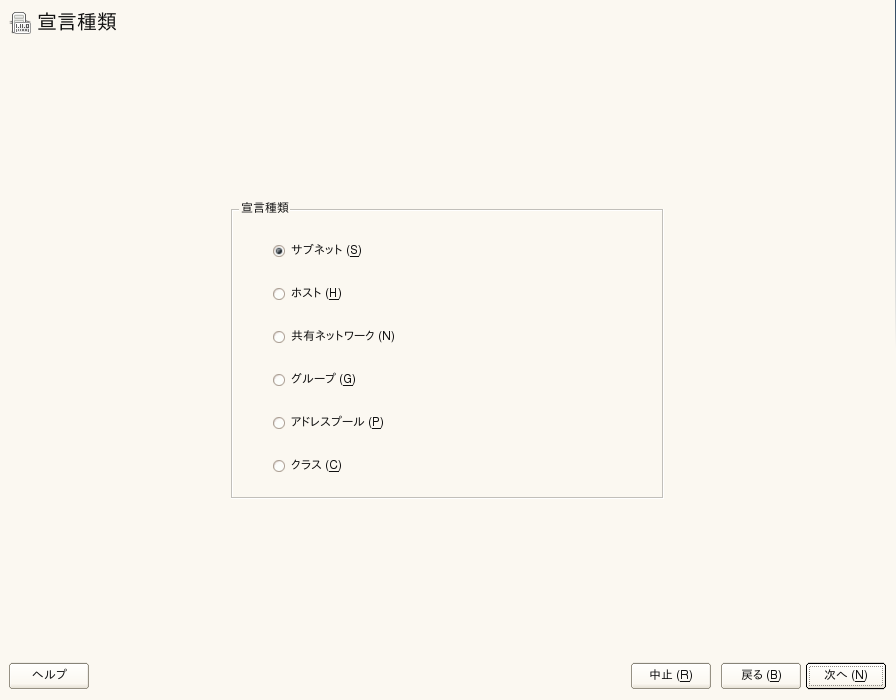
DHCPサーバの[]は、多数の宣言で構成されています。このダイアログでは、宣言タイプ[]、[]、[]、[]、[]、および[]を設定できます。この例は、新しいサブネットワークの選択を示しています(図 22-7を参照)。
図 22-7 DHCPサーバ:宣言タイプの選択
- サブネットの設定
-
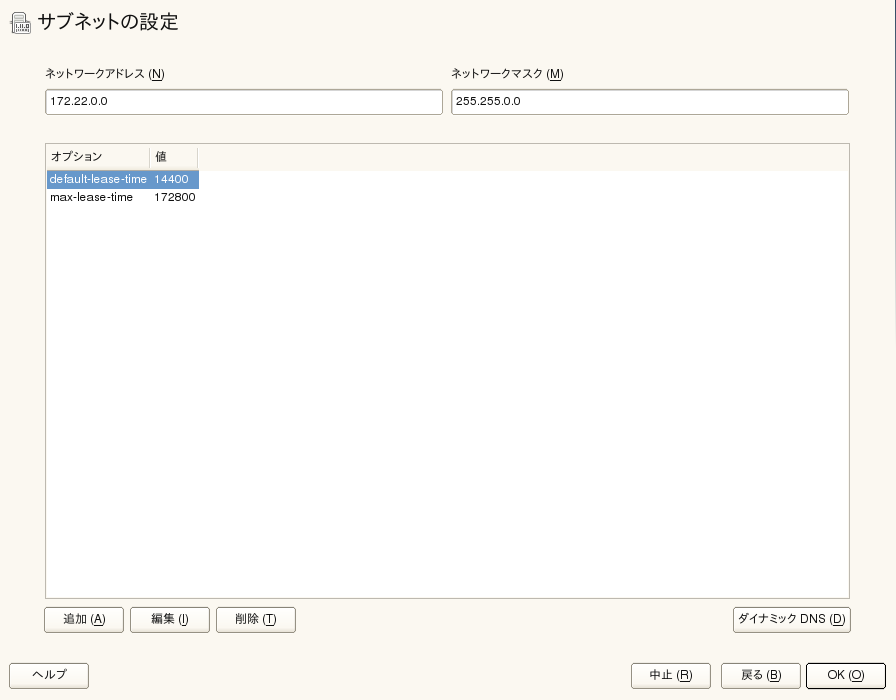
このダイアログでは、IPアドレスとネットマスクを使用して新しいサブネットを指定できます。ダイアログの中央部分で[]、[]、および[]を使用して、選択したサブネットのDHCPサーバ起動オプションを変更します。サブネットのダイナミックDNSを設定するには、[]を選択します。
図 22-8 DHCPサーバ:サブネットの設定
- TSIGキー管理
-
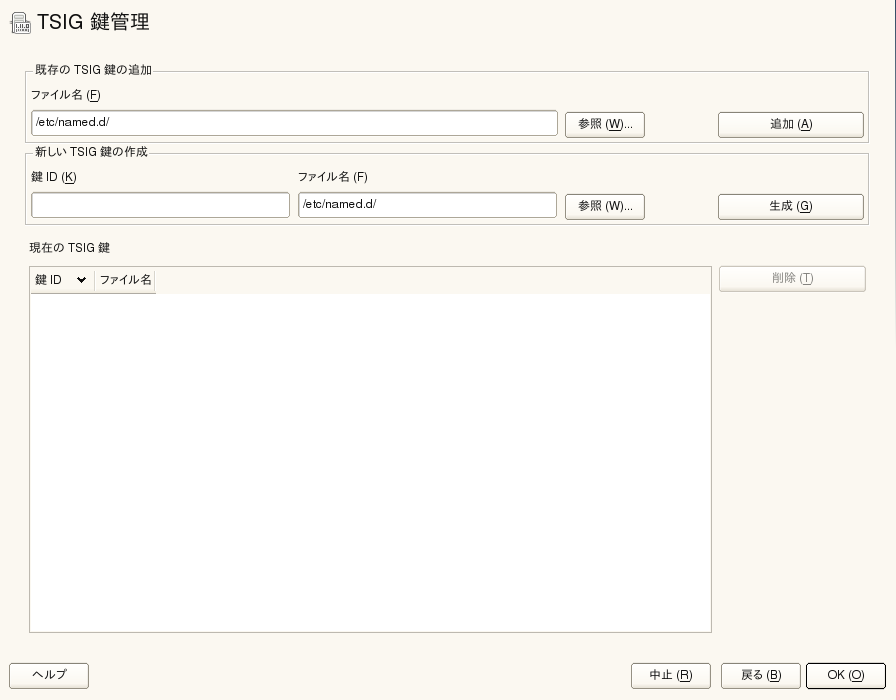
前のダイアログでダイナミックDNSを設定するように選択した場合は、セキュアゾーン転送用のキー管理を設定できます。[]を選択すると別のダイアログが表示され、ダイナミックDNSのインタフェースを設定できます(図 22-10を参照)。
図 22-9 DHCPサーバ:TSIGの設定
- ダイナミックDNS:インタフェースの設定
-
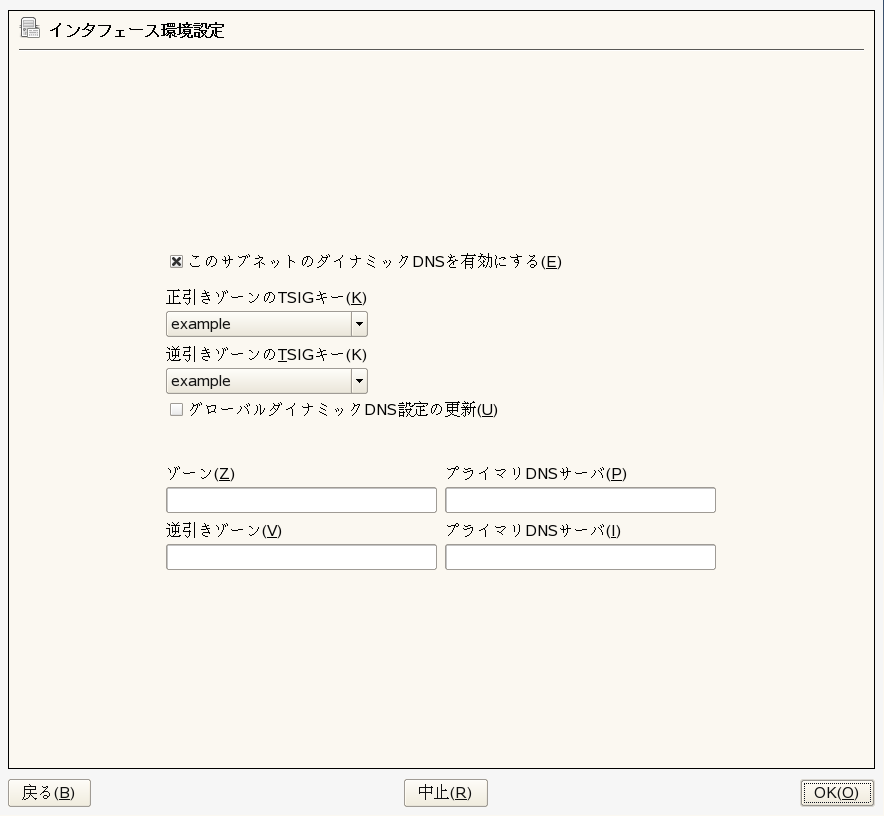
ここでは、[]を選択して、サブネットのダイナミックDNSを有効化できます。その後、ドロップダウンリストを使用して正引きゾーンと逆引きゾーン両方のTSIGキーを選択し、そのキーがDNSとDHCPサーバに共通であることを確認します。[]を使用すると、ダイナミックDNS環境に従ってグローバルDHCPサーバ設定を自動的に更新および調整できます。最後に、ダイナミックDNSに従って更新する正引きゾーンと逆引きゾーンについて、プライマリネームサーバの名前を個別に指定し、この2つのゾーンを定義します。ネームサーバがDHCPサーバと同じホスト上で動作する場合、これらのフィールドはブランクのままでかまいません。[]を選択すると、サブネットの設定ダイアログに戻ります(図 22-8を参照)。[]を選択すると、エキスパート設定ダイアログに戻ります
図 22-10 DHCPサーバ:ダイナミックDNS用のインタフェースの設定
- ネットワークインタフェースの環境設定
-
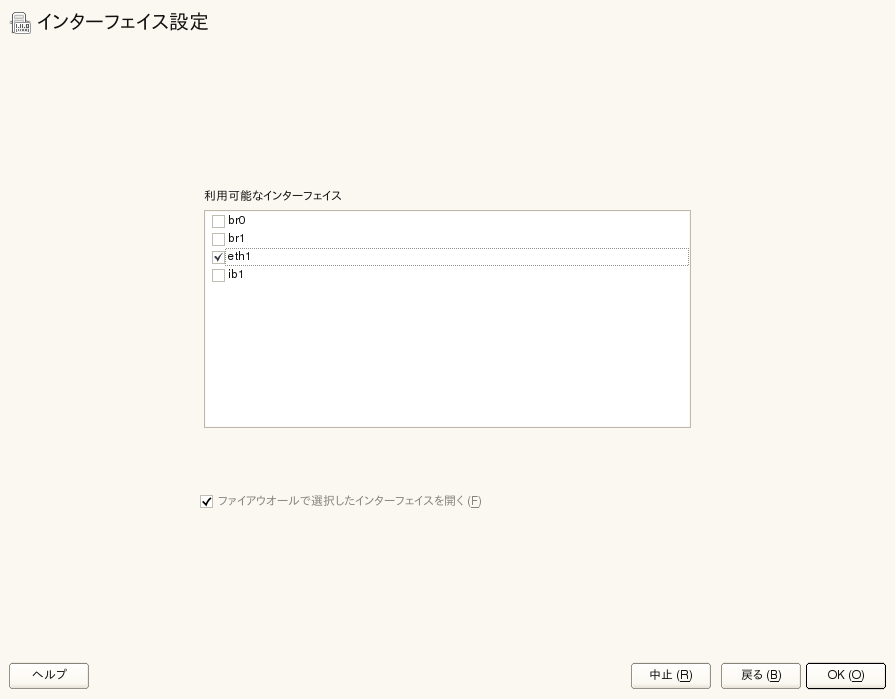
DHCPサーバがリッスンするインタフェースを定義し、ファイアウォールの環境設定を調整するには、エキスパート設定ダイアログでの順に選択します。表示されるインタフェースリストから、DHCPサーバがリッスンするインタフェースを1つ以上選択します。すべてのサブネット内のクライアントとサーバとの通信を可能にする必要があり、サーバホストでもファイアウォールを実行する場合は、それに応じてファイアウォールを調整してください。調整するには、を選択します。設定を完了した後、をクリックして元のダイアログに戻ると、YaSTがSuSEfirewall2のルールを、新しい条件に調整します(図 22-11を参照)。
図 22-11 DHCPサーバ:ネットワークインタフェースとファイアウォール
設定ステップをすべて完了した後、を選択してダイアログを閉じます。これでサーバは新規環境設定に従って起動します。