21.3 YaSTでの設定;
YaSTのDNSモジュールを使用すると、ローカルネットワーク用のDNSサーバを設定できます。このモジュールを初めて起動すると、サーバ管理に関して少数の基本的な事項を決定するように要求されます。この初期セットアップを完了すると、必要最低限の機能が設定された基本的なサーバ設定が生成されます。エキスパートモードを使用すると、ACL、ログ、TSIGキーおよび他のオプションなど、より詳細な設定タスクを行うことができます。
21.3.1 ウィザードによる設定
ウィザードは3つのステップ(ダイアログ)で構成されています。各ダイアログの適切な箇所でエキスパート用の設定モードに入ることができます。
-
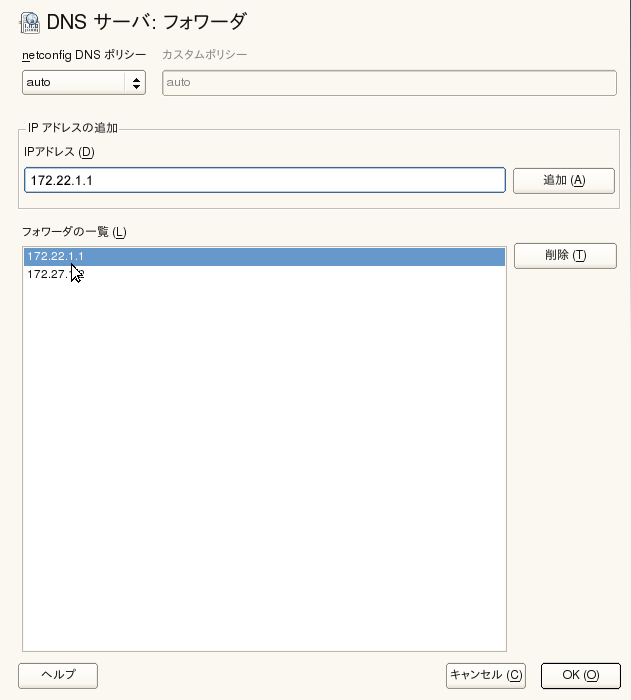
モジュールを初めて起動すると、のような[]図 21-1ダイアログが表示されます。を使用すると、フォワーダを提供するデバイスを決定したり、独自のを指定するかどうかを決定できます。netconfigの詳細については、man 8 netconfigを参照してください。
図 21-1 DNSサーバのインストール:フォワーダの設定
-
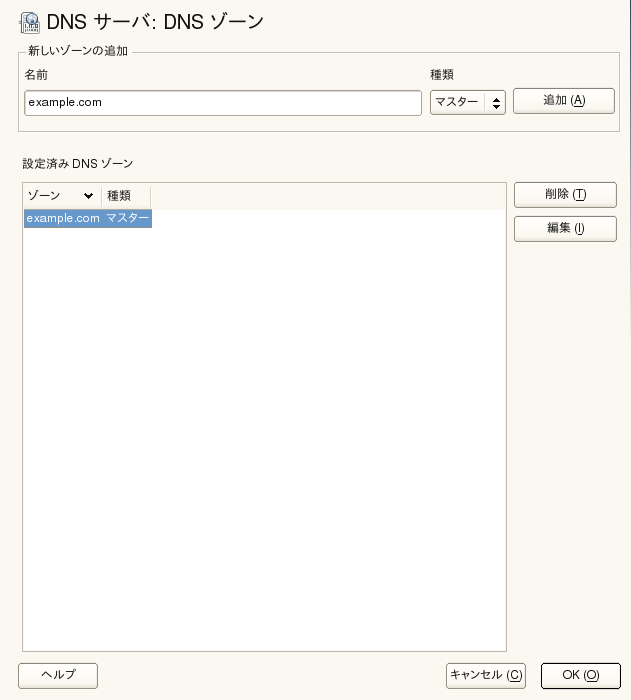
ダイアログは、複数の部分で構成されており、セクション 21.6, ゾーンファイルで説明するゾーンファイルの管理に関する項目を設定します。新しいゾーンを作成する場合は、にその名前を入力します。逆引きゾーンを追加する場合は、.in-addr.arpaで終わる名前を入力しなければなりません。最後に、(マスタまたはスレーブ)を選択します。参照先 図 21-2. 既存のゾーンのその他の項目を設定するには、をクリックします。ゾーンを削除するには、をクリックします。
図 21-2 DNSサーバのインストール:DNSゾーン
-
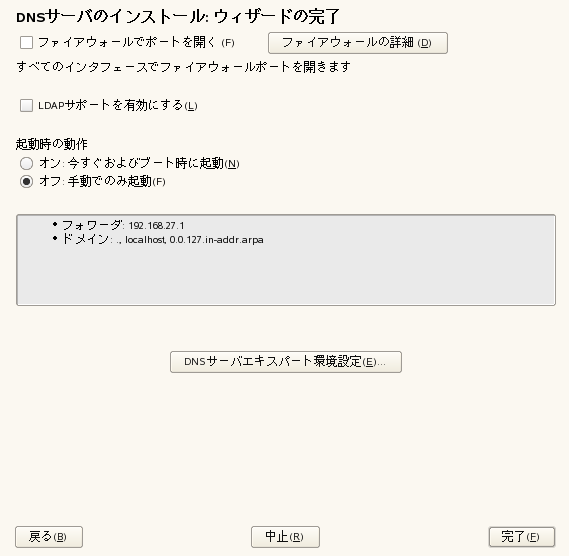
最後のダイアログでは、をクリックして、ファイアウォールのDNSポートを開くことができます。次に、DNSサーバを起動するかどうかを指定します(または)。LDAPサポートを有効にすることもできます。詳細については、図 21-3を参照してください。
図 21-3 DNSサーバのインストール:完了ウィザード
21.3.2 エキスパート設定
YaSTのモジュールを起動するとウィンドウが開き、複数の設定オプションが表示されます。設定を完了すると、基本的な機能が組み込まれたDNSサーバ設定が作成されます。
起動
では、DNSサーバをシステムのブート時(システムのブート中)に起動するか、それとも手動で起動するかを指定します。DNSサーバをすぐに起動するには、を選択します。DNSサーバを停止するには、を選択します。現在の設定を保存するには、を選択します。ファイアウォールのDNSポートを開くにはを、ファイアウォールの設定を変更するにはをクリックします。
を選択すると、ゾーンファイルがLDAPデータベースによって管理されるようになります。ゾーンデータを変更してそれがLDAPデータベースに書き込まれると、設定を再ロードするように要求されます。DNSサーバを再起動すると、変更がすぐに反映されます。
フォワーダ
ローカルDNSサーバは、要求に応答できない場合、要求をに転送しようとします(そのように設定されている場合)。このフォワーダは、手動で、に追加できます。フォワーダが、ダイアルアップ接続でのように静的でない場合は、が設定を処理します。netconfigの詳細については、man 8 netconfigを参照してください。サーバ
基本的なオプション
このセクションでは、基本的なサーバオプションを設定します。メニューから設定する項目を選択して、対応する入力フィールドに値を指定します。新しいエントリを追加するには、を選択してください。
ログ
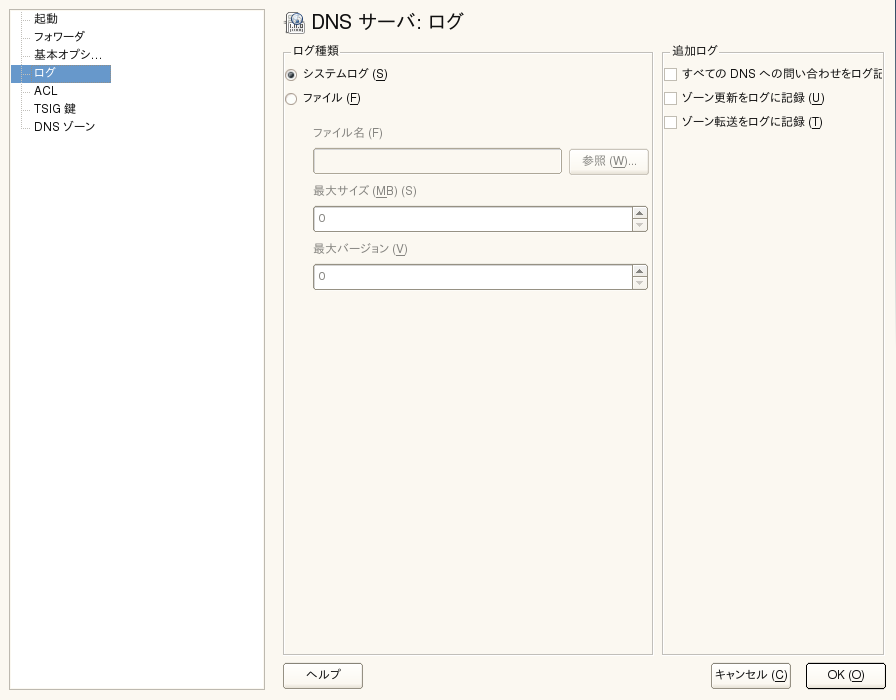
DNSサーバがログに記録する内容とログの方法を設定するには、を選択します。に、DNSサーバがログデータを書き込む場所を指定します。システム全体のログファイル/var/log/messagesを使用する場合はを、別のファイルを指定する場合はを選択します。別のファイルを指定する場合は、ファイル名、ログファイルの最大サイズ(メガバイト(MB))と保管するログファイル数(バージョン)も指定します。
には、さらに詳細なオプションが用意されています。を有効にすると、すべてのクエリがログに記録されるため、ログファイルが非常に大きくなる可能性があります。ですから、このオプションを有効にするのはデバッグ時だけにすることをお勧めします。DHCPサーバとDNSサーバ間でのゾーン更新時のデータトラフィックをログに記録するには、を有効にします。マスタからスレーブへのゾーン転送時のデータトラフィックをログに記録するには、を有効にします。詳細については、図 21-4を参照してください。
図 21-4 DNSサーバ:ログの記録
ACLの使用
このウィンドウでは、アクセス制限を実施するACL(アクセス制御リスト)を定義します。に個別名を入力したら、次の形式で、にIPアドレス(ネットマスクは省略可)を指定します。
{ 192.168.1/24; }
設定ファイルの構文に従って、アドレスの末尾にはセミコロンを付け、中カッコで囲む必要があります。
TSIGキー
TSIG (トランザクションシグネチャー)の主な目的は、DHCPおよびDNSサーバ間で安全な通信を行うことです。セクション 21.8, 安全なトランザクションを参照してください。
TSIGキーを生成するには、フィールドに個別名を入力し、キーを格納するファイルをフィールドに入力します。をクリックすると、入力内容が確定されます。
以前に作成したキーを使用するには、フィールドを空白にして、そのキーが格納されているファイルをで選択します。その後、をクリックすると、入力内容が確定されます。
スレーブゾーンの追加
スレーブゾーンを追加するには、を選択し、ゾーンタイプにを選択し、新規ゾーンの名前を書き込み、をクリックします。
ので、データの転送元としてスレーブが使用するマスタを指定します。サーバへのアクセスを制限するために、リストから定義済みのACLを1つ選択します。
マスタゾーンの追加
マスタゾーンを追加するには、を選択し、ゾーンタイプにを選択し、新規ゾーンの名前を書き込み、をクリックします。マスタゾーンの追加時には、逆引きゾーンも必要です。たとえば、ゾーンexample.com(サブネット192.168.1.0/24内のホストをポイントするゾーン)を追加する際には、カバーされるIPアドレス範囲の逆引きゾーンも追加する必要があります。定義上、このゾーンの名前は、1.168.192.in-addr.arpaとなります。
マスタゾーンの編集
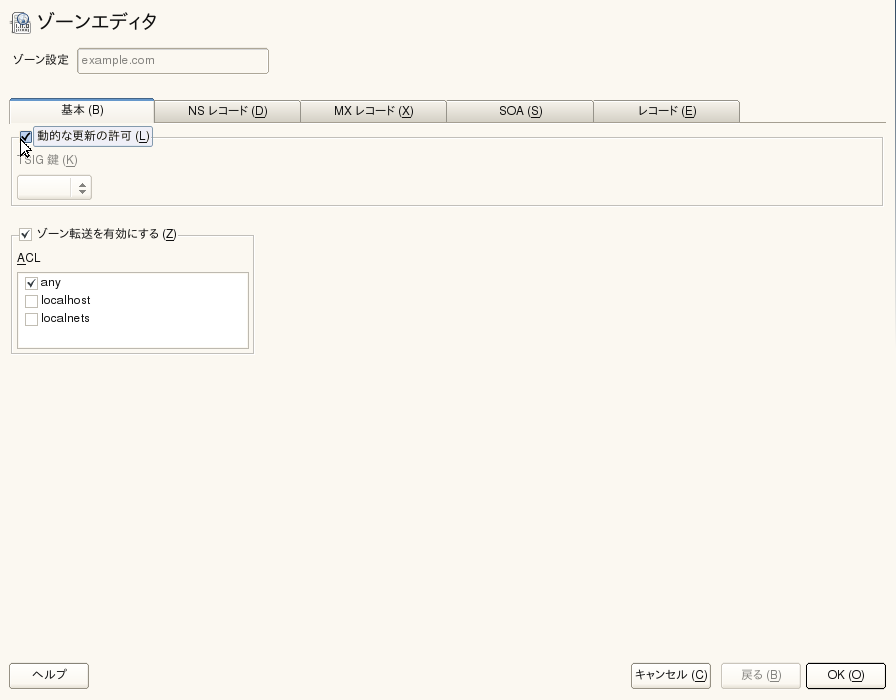
マスタゾーンを編集するには、を選択し、テーブルからマスタゾーンを選択し、をクリックします。このダイアログには、(最初に表示される)、、、、およびのページがあります。
に示す基本ダイアログを使用すると、ダイナミックDNSの設定と、クライアントおよびスレーブネームサーバへのゾーン転送に関するアクセスオプションを定義できます。図 21-5ゾーンの動的更新を許可するには、および対応するTSIGキーを選択します。このキーは、更新アクションの開始前に定義しておく必要があります。ゾーン転送を有効にするには、対応するACLを選択します。ACLは事前に定義しておく必要があります。
基本ダイアログで、ゾーン転送を有効にするかどうかを選択します。リストされたACLを使用して、ゾーンをダウンロードできるユーザを定義します。
図 21-5 DNSサーバ:ゾーンエディタ(基本)
- ゾーンエディタ(NSレコード)
-
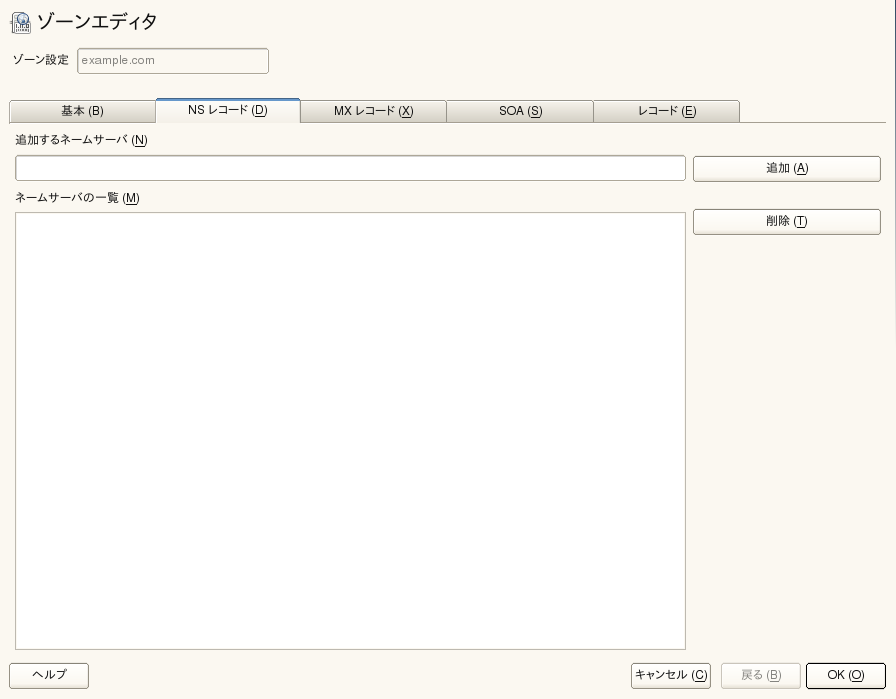
このダイアログでは、指定したゾーンの代替ネームサーバを定義できます。リストに自分が使用しているネームサーバが含まれていることを確認してください。レコードを追加するには、にレコード名を入力し、をクリックして確定します。詳細については、図 21-6を参照してください。
図 21-6 DNSサーバ:ゾーンエディタ(NSレコード)
- ゾーンエディタ(MXレコード)
-
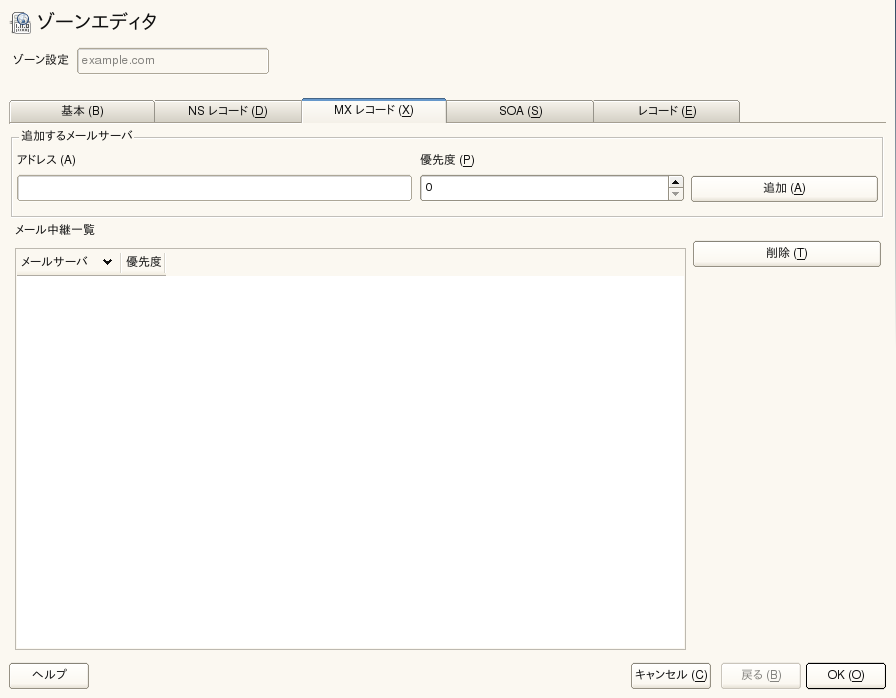
現行ゾーンのメールサーバを既存のリストに追加するには、対応するアドレスと優先順位の値を入力します。その後、を選択して確定します。詳細については、図 21-7を参照してください。
図 21-7 DNSサーバ:ゾーンエディタ(MXレコード)
- ゾーンエディタ(SOA)
-
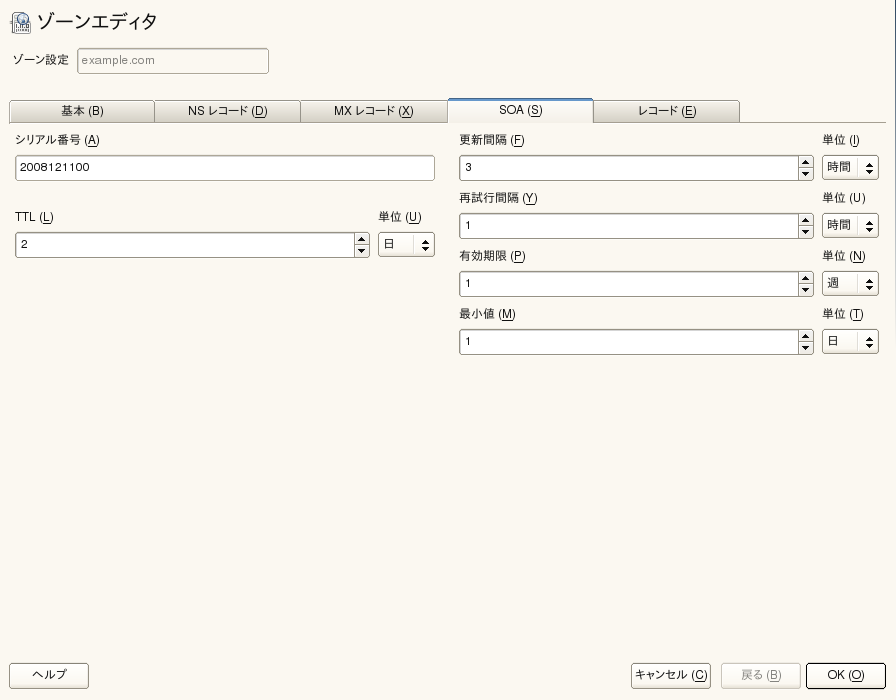
このページでは、SOA (start of authority)レコードを作成できます。個々のオプションについては、例 21-6を参照してください。LDAPを介して管理される動的ゾーンの場合、SOAレコードの変更がサポートされないので注意してください。
図 21-8 DNSサーバ:ゾーンエディタ(SOA)
- ゾーンエディタ(レコード)
-
このダイアログでは、名前解決を管理します。では、ホスト名を入力してレコードタイプを選択します。はメインエントリを表します。この値はIPアドレスでなければなりません。はエイリアスです。およびの各タイプを指定すると、[およびの各タブで提供される情報に基づいて、詳細レコードまたは部分レコードが展開されます。この3つのタイプのは、既存のAレコードに解決されます。は逆引きゾーン用レコードです。これは、次の例のように、Aレコードとは反対です。
hostname.example.com. IN A 192.168.0.1
1.0.168.192.in-addr.arpa IN PTR hostname.example.com.
メモ: 逆引きゾーンの編集
正引きゾーンの追加後、メインメニューに戻って、編集用の逆引きゾーンを選択します。次に、タブで、チェックボックスにチェック印を入れ、正引きゾーンを選択します。これにより、正引きゾーンでのすべての変更が、逆引きゾーンで自動的に更新されます。