25.4 YaSTによるファイルシステムのエクスポート
YaSTを使用して、ネットワーク上のホストをNFSサーバに変更し、そのホストへのアクセスを許可されたすべてのホストに、ディレクトリやファイルをエクスポートすることができます。これにより、グループに属する全社員がそれぞれのホストにアプリケーションをローカルにインストールしなくても、全員にアプリケーションを提供できるようになります。NFSサーバをインストールするには、YaSTを起動して、の順に選択します。NFSサーバ設定ツールに示されているようなダイアログが開きます。
図 25-2 NFSサーバ設定ツール
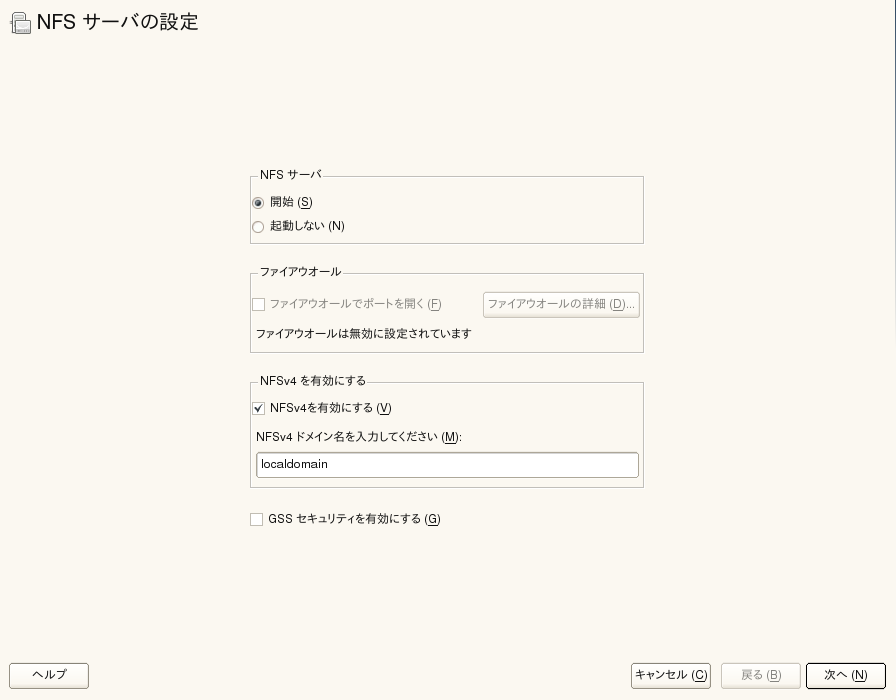
を有効にして、を入力します。
サーバに安全にアクセスするには、をクリックします。この手順の前提条件として、ドメインにKerberosをインストールし、サーバとクライアントの両方でKerberosを有効にしておく必要があります。[
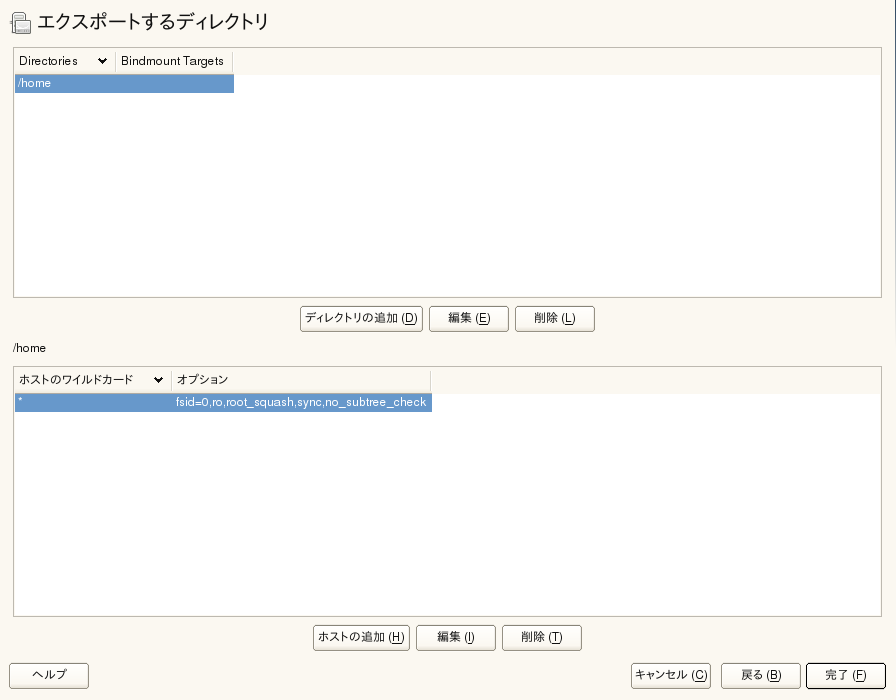
上部のテキストフィールドに、エクスポートするディレクトリを入力します。下部に、それらのディレクトリへのアクセスを許可するホストを入力します。YaSTを使ったNFSサーバの設定;に示すダイアログボックスが表示されます。この図は、前のダイアログでNFSv4を有効にしたシナリオを示しています。右側のペインには、Bindmountターゲットが表示されています。詳細は、左側のペインに表示されるヘルプを参照してください。ダイアログの下部には、各ホストに対して設定できる4種類のオプションsingle hostnetgroups、wildcards、およびIP networksがあります。これらのオプションの詳細については、exportsのマニュアルページを参照してください。をクリックして設定を完了します。
図 25-3 YaSTを使ったNFSサーバの設定;
重要: 自動ファイアウォール設定
システムでファイアウォール(SuSEfirewall2)が有効になっている場合に、[ファイアウォールで開いているポート]を選択すると、YaSTは、サービスを有効にすることでNFSサーバ用にファイアウォール設定を変更します。
25.4.1 NFSv4クライアント用のエクスポート
NFSv4クライアントをサポートするには、を有効にします。NFSv3クライアントも、引き続きサーバからエクスポートされているディレクトリにアクセスすることができます(適切にエクスポートされている場合)。この機能については、NFSv3エクスポートとNFSv4エクスポートの共存で詳細に説明しています。
NFSv4を有効にしたら、適切なドメイン名を入力します。ここで指定する名前は、このサーバにアクセスするNFSv4クライアントの/etc/idmapd.confファイルで指定された名前にする必要があります。このパラメータは、NFSv4サポートに必要なidmapdサービスで使用されます(サーバとクライアントの両方で)。特に必要のない限り、そのままlocaldomain(デフォルト)を使用してください。詳細については、セクション 25.7, 詳細情報を参照してください。
[]をクリックします。次のダイアログには、2つのセクションがあります。上部のセクションには、との2つの列があります。には、エクスポートするディレクトリが表示されています。この列は、直接変更することができます。
クライアントに対してエクスポートできるディレクトリには、疑似rootファイルシステムの役割を果たすディレクトリと、疑似ファイルシステムのサブディレクトリにバインドされるディレクトリの2種類があります。疑似ファイルシステムは、同じクライアントに対してエクスポートされたすべてのファイルシステムをまとめる、ルートディレクトリの役割を果たします。クライアントに対しては、サーバ上の1つのディレクトリのみを、エクスポート用の疑似rootディレクトリとして設定できます。このクライアントに複数のディレクトリをエクスポートするには、それらのディレクトリを、疑似root中の既存サブディレクトリにバインドします。
図 25-4 NFSv4を使ったディレクトリのエクスポート
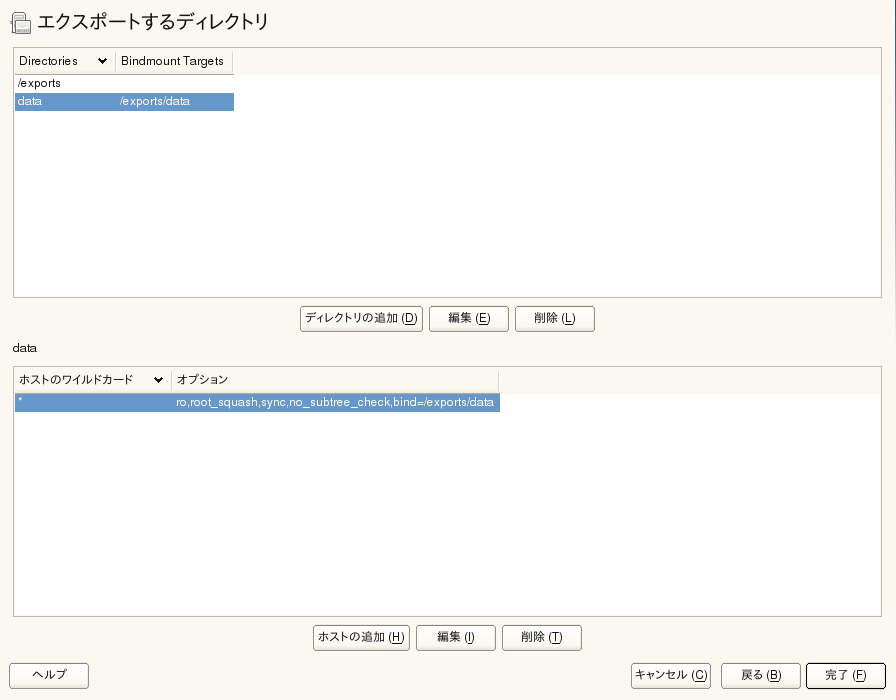
このダイアログの下部には、クライアントを入力し(ワイルドカード)、ディレクトリに対するエクスポートオプションを指定します。上部のセクションでディレクトリを追加すると、クライアントとオプションを入力するダイアログが自動的に表示されます。新しいクライアント(クライアントセット)を追加するには、をクリックします。
表示される小さなダイアログに、ホストを示すワイルドカードを入力してください。4種類の方法でホストを指定することができます。1台のホスト(名前またはIPアドレス)(single host)、ネットグループ( netgroups)、ワイルドカード(すべてのコンピュータがサーバにアクセスできることを示す*など)( wild cards)、およびIPネットワーク(IP networks)です。に、疑似rootにするディレクトリを設定する場合は、カンマ区切り形式のオプションリストにfsid=0を指定します。このディレクトリを、すでに疑似rootとして設定されているディレクトリ下のディレクトリにバインドする場合は、オプションリストにターゲットのバインドパスをbind=/target/pathの形式で指定します。
たとえば、サーバにアクセスするすべてのクライアントの疑似ディレクトリとして、/exportsを使用する場合を考えてみましょう。この場合、上部セクションでこのディレクトリを追加して、このディレクトリのオプションにfsid=0を指定します。別に/dataディレクトリもNFSv4を使ってエクスポートする必要がある場合は、このディレクトリも上部のセクションに追加します。このディレクトリに関するオプションを設定する際には、リストにbind=/exports/dataを指定します。また、/exports/dataがすでに/exportsの既存のサブディレクトリとなっていることを確認してください。オプションbind=/target/pathに対する変更は(追加、削除、値の変更など)、に反映されます。ディレクトリとその性質の概要を表示しているこの列は、直接編集することはできません。情報の入力が完了したら、をクリックして設定を終了します。サービスを再起動する場合は、をクリックしてください。
25.4.2 NFSv3およびNFSv2エクスポート
初期ダイアログでの選択が解除されていることを確認してから、をクリックします。
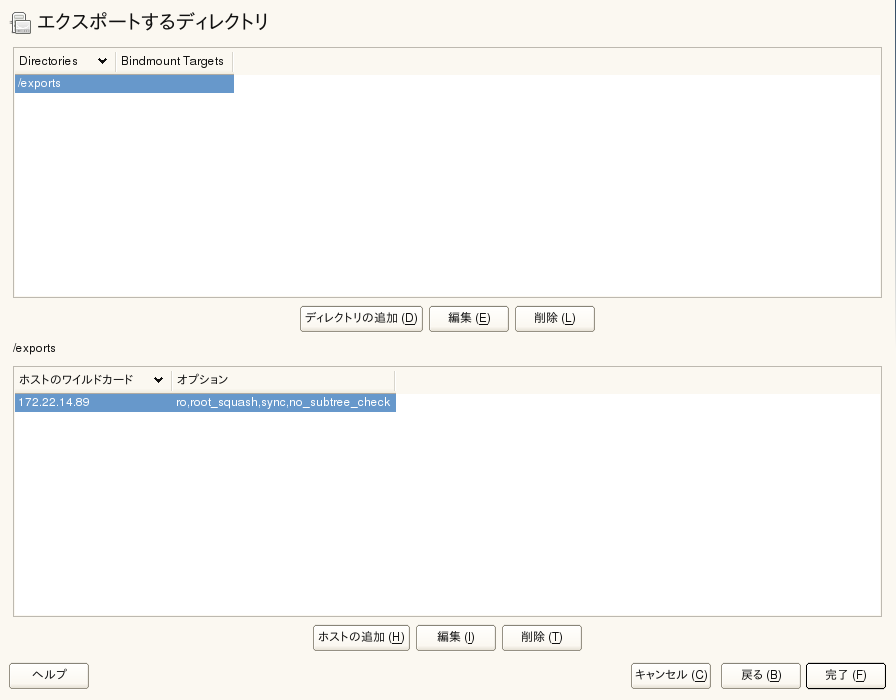
次のダイアログは、2つの部分に分かれています。上部のテキストフィールドに、エクスポートするディレクトリを入力します。下部に、それらのディレクトリへのアクセスを許可するホストを入力します。4種類の方法でホストを指定することができます。1台のホスト(名前またはIPアドレス)(single host)、ネットグループ( netgroups)、ワイルドカード(すべてのコンピュータがサーバにアクセスできることを示す*など)( wild cards)、およびIPネットワーク(IP networks)です。
に示すダイアログボックスが表示されます。図 25-5これらのオプションの詳細は、man exportsを実行して表示される、マニュアルページを参照してください。をクリックして設定を完了します。
図 25-5 NFSv2およびNFSv3を使ったディレクトリのエクスポート
25.4.3 NFSv3エクスポートとNFSv4エクスポートの共存
1台のサーバ上に、NFSv3とNFSv4の両方のエクスポートを共存させることができます。初期設定ダイアログでNFSv4サポートを有効にすると、オプションリストにfsid=0とbind=/target/pathが指定されていないエクスポートは、NFSv3エクスポートとみなされます。図 25-3の例を参考に説明します。[ディレクトリの追加]を使ってディレクトリを追加したけれども、そのオプションにfsid=0やbind=/target/pathを指定しなかった場合、このエクスポートはNFSv3エクスポートとして処理されます。
重要: 自動ファイアウォール設定
システムでSuSEfirewall2が有効になっている場合に、を選択すると、YaSTはnfsサービスの有効化により、そのNFSサーバ設定を適応させます。