7.3 カタログ製品の追加
ライセンス製品にその製品用に購入したライセンスの数を入力するには、カタログ製品をライセンス製品のエンタイトルメントに追加します。カタログ製品がない場合は、代わりに購入概要レコードを作成できます(セクション 7.4, 購入概要レコードの追加を参照)。
カタログ製品をエンタイトルメントに追加する方法には、次の2つがあります。
7.3.1 エンタイトルメントの編集によるカタログ製品の追加
-
ZENworksコントロールセンターで、[]タブをクリックします。
-
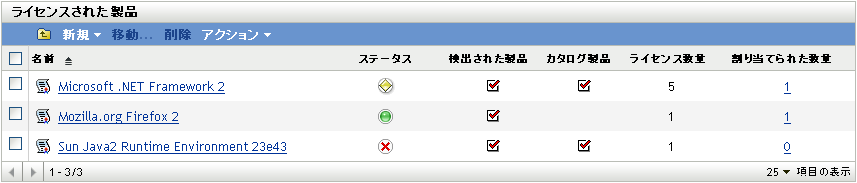
[ライセンス管理]ページで、[]をクリックします。
-
エンタイトルメントを持つライセンス製品をクリックします。
-
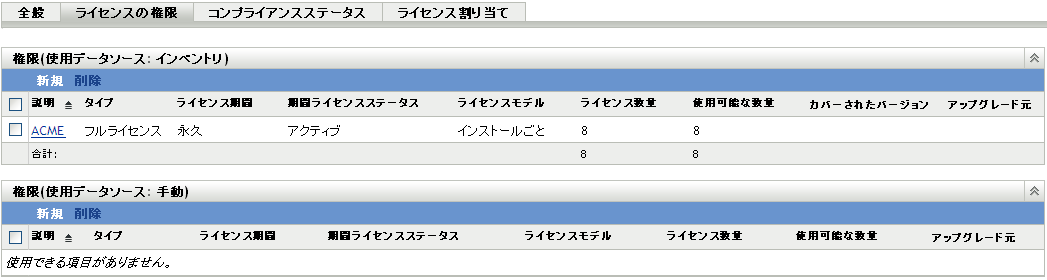
[]タブをクリックします。
-
エンタイトルメントのパネルで、カタログ製品を追加するエンタイトルメントをクリックします。
-
[]タブをクリックします。
-
[カタログ製品]パネルで、[]をクリックします。
-
目的のカタログ製品を選択し、次に、[]をクリックして、選択したカタログ製品を[カタログ製品]パネルに追加します。
[カタログ製品]パネルには、各カタログ製品の購入数量が表示されます。この数量は、購入したカタログ製品の(購買記録に従った)ユニット数です。[カタログ製品]パネルには、ライセンス数量も表示されます。この数量は、購入したユニットに含まれたライセンスの総数です。
7.3.2 カタログ製品リストの使用によるカタログ製品の追加
-
ZENworksコントロールセンターで、[]タブをクリックします。
-
[ライセンス管理]ページで、[]をクリックします。
-
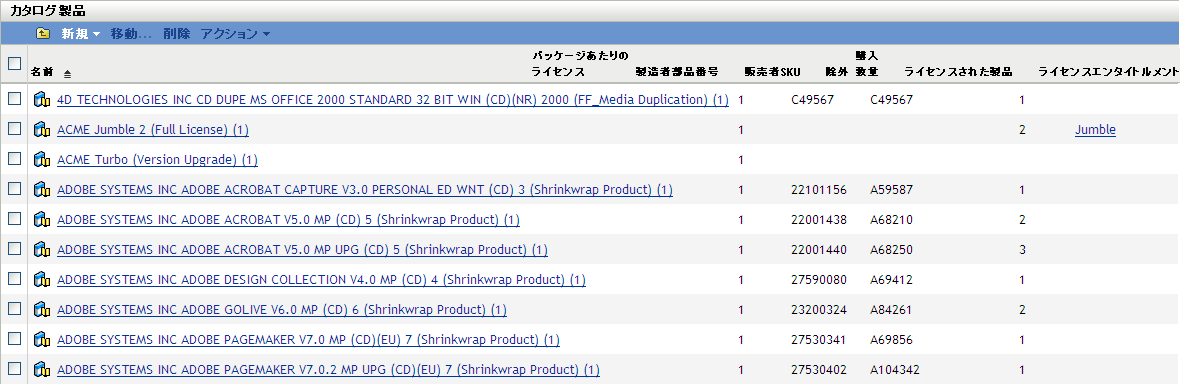
エンタイトルメントに追加するカタログ製品を選択します。
-
[]>[]の順にクリックして、[カタログ製品をライセンス製品に追加]ウィザードを起動します。次の表の情報を使用して、ウィザードを完了します。
-
ウィザードをまだ完了していない場合は、[]をクリックしてカタログ製品をエンタイトルメントに追加します。
[カタログ製品]リストには、追加したカタログ製品ごとに、現在関連付けられているライセンス製品とエンタイトルメントが表示されます。
 をクリックして、カタログ製品を追加するエンタイトルメントを含むライセンス製品を参照し選択します。