7.6 ユーザとデバイスの範囲の指定
OEM、マシン、名前付きユーザごと、またはユーザごとのライセンスモデルを使用するエンタイトルメントの場合は、エンタイトルメントの対象デバイスまたはユーザを指定する必要があります。次のセクションではそれらの手順について説明します。
7.6.1 OEMエンタイトルメントとマシンエンタイトルメントへの対象デバイスの追加
OEMライセンスモデルまたはマシンライセンスモデルでエンタイトルメントを作成する際には、エンタイトルメントの対象とするデバイスを指定する必要があります。対象デバイスのみが、エンタイトルメントのライセンスを使用できます。
-
ライセンス製品の[ライセンスエンタイトルメント]のページを開いている場合は、ステップ 2にスキップします。そうでない場合は、次の手順でそのページを開きます。
-
ZENworksコントロールセンターで、[]タブをクリックします。
-
[ライセンス管理]ページで、[]をクリックします。
-
エンタイトルメントの範囲を変更する製品をクリックします。
-
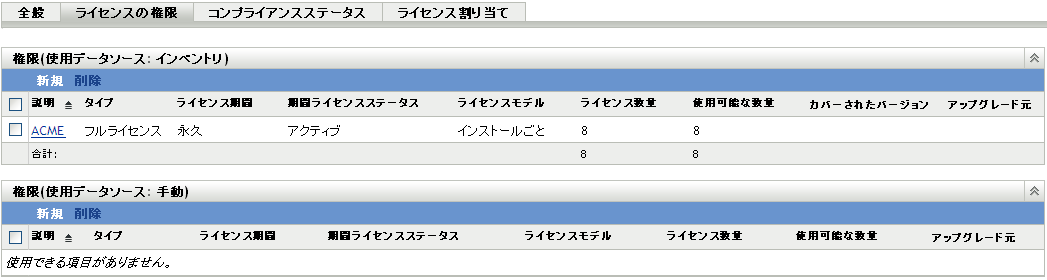
[]タブをクリックします。
-
-
エンタイトルメントのパネルで、OEMまたはマシンのエンタイトルメントをクリックします。
-
[]タブをクリックします。
-
製品がインストールされているデバイスのみを表示する場合は、[カバーされているマシン]パネルで、[]>[]をクリックします。
または
すべてのデバイスを表示する場合は、[]>[]の順にクリックします。
[デバイスの検索]ダイアログボックスが表示されます。システムには多数のデバイスが含まれることがあるので、[デバイスの検索]ダイアログボックスでは、定義した条件を満たすデバイスだけを表示できます。
-
[検索条件]を使用して、表示するデバイスを指定します。検索結果を制限しない場合は、ステップ 6にスキップします。
デバイスの種類: 検索結果に含めたいデバイスのタイプ(管理対象、インベントリ、マイグレート)を選択します。
デバイスフィルタ: フィルタを使用すると、検索結果に含まれるデバイスが満たす必要のある特定の基準を定義できます。[]、[]、[]の各オプションを使用して検索条件を作成します。
Maximum Number of Devices to Display(表示するデバイスの最大数): 検索結果に含めるデバイスの最大数を指定します。
-
[]リストで、<Ctrl>キーを押してクリックするか、<Shift>キーを押してクリックして、検索結果として表示する列を選択します。
-
[]をクリックして、検索結果を表示します。
-
[カバーされているマシン]リストに追加するデバイスを選択して、[]をクリックします。
7.6.2 名前付きユーザごとエンタイトルメントへの対象ユーザの追加
名前付きユーザごとライセンスモデルを持つエンタイトルメントを作成する際には、エンタイトルメントの対象とするユーザを指定する必要があります。対象ユーザのみが、エンタイトルメントのライセンスを使用できます。
-
ライセンス製品のライセンスエンタイトルメントのページを開いている場合は、ステップ 2にスキップします。そうでない場合は、次の手順でそのページを開きます。
-
ZENworksコントロールセンターで、[]タブをクリックします。
-
[ライセンス管理]ページで、[]をクリックします。
-
エンタイトルメントの範囲を変更する製品をクリックします。
-
[]タブをクリックします。
-
-
エンタイトルメントのパネルで、[名前付きユーザごと]のエンタイトルメントをクリックします。
-
[]タブをクリックします。
-
製品をインストールしたユーザのみを表示する場合は、[対象ユーザ]パネル,で、[]>[]の順にクリックします。
または
すべてのユーザを表示する場合は、[]>[]の順にクリックします。
-
信頼されたユーザソースからユーザを選択する場合は、[対象ユーザ]リストに追加するユーザを参照し選択して、[]をクリックします。
または
インベントリデータソースからユーザを選択する場合は、次の手順を実行します。
-
[検索条件]を使用して、表示するユーザを指定します。検索結果を制限しない場合は、ステップ 5.bにスキップします。
User Filter(ユーザフィルタ): フィルタを使用すると、検索結果に含まれるユーザが満たす必要のある特定の基準を定義できます。[]、[]、[]の各オプションを使用して検索条件を作成します。
Maximum Number of Users to Display(表示するユーザの最大数): 検索結果に含めるユーザの最大数を指定します。
-
[]リストで、<Ctrl>キーを押してクリックするか、<Shift>キーを押してクリックして、検索結果として表示する列を選択します。
-
[]をクリックして、検索結果を表示します。
-
[対象ユーザ]リストに追加するユーザを選択して、[]をクリックします。
-
7.6.3 ユーザごとエンタイトルメントからのユーザの除外
ユーザごとライセンスモデルでエンタイトルメントを作成する際には、すべてのユーザがエンタイトルメントの対象になります。ただし、必要な場合は、ユーザを除外できます。除外されたユーザは、検出製品のインストールが関連付けられている場合でも、ライセンスを使用しません。
-
ライセンス製品のライセンスエンタイトルメントのページを開いている場合は、ステップ 2にスキップします。そうでない場合は、次の手順でそのページを開きます。
-
ZENworksコントロールセンターで、[]タブをクリックします。
-
[ライセンス管理]ページで、[]をクリックします。
-
エンタイトルメントの範囲を変更する製品をクリックします。
-
[]タブをクリックします。
-
-
エンタイトルメントのパネルで、[ユーザごと]のエンタイトルメントをクリックします。
-
[]タブをクリックします。
-
製品をインストールしたユーザのみを表示する場合は、[対象ユーザ]パネル,で、[]>[]の順にクリックします。
または
すべてのユーザを表示する場合は、[]>[]の順にクリックします。
-
信頼されたユーザソースからユーザを選択する場合は、[対象ユーザ]リストに追加するユーザを参照し選択して、[]をクリックします。
または
インベントリデータソースからユーザを選択する場合は、次の手順を実行します。
-
[検索条件]を使用して、表示するユーザを指定します。検索結果を制限しない場合は、ステップ 5.bにスキップします。
User Filter(ユーザフィルタ): フィルタを使用すると、検索結果に含まれるユーザが満たす必要のある特定の基準を定義できます。[]、[]、[]の各オプションを使用して検索条件を作成します。
Maximum Number of Users to Display(表示するユーザの最大数): 検索結果に含めるユーザの最大数を指定します。
-
[]リストで、<Ctrl>キーを押してクリックするか、<Shift>キーを押してクリックして、検索結果として表示する列を選択します。
-
[]をクリックして、検索結果を表示します。
-
[対象ユーザ]リストに追加するユーザを選択して、[]をクリックします。
-