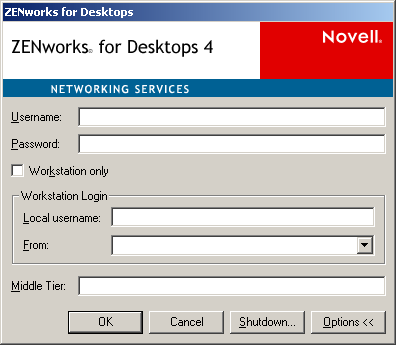
ユーザにZfD Management Agentのログインダイアログボックスでネットワークにログインさせるには、ZfD Management Agentのカスタマイズ方法を理解し、ログインの操作性をカスタマイズするために必要な他の準備作業を理解する必要があります。
この節では、次のトピックについて説明します。
この節には、ユーザのワークステーションにZfD Management Agentがインストールされ、ZfD Middle Tier Serverを通じて通信しているときに、ZfDのユーザポリシーとワークステーションポリシーがeDirectoryの認証を得るために必要なアカウント情報の表を記載します。
インストール時にこれらのアカウント情報を入力する理由を理解するには、この情報が役立ちます。次のトピックがあります。
次の表は、ZfD Management AgentとZfD Middle Tier Serverを使用してeDirectoryの認証を得るZfDユーザポリシーに必要なアカウント情報を示しています。ユーザのワークステーションには、ZfD Management Agentがインストールされているものとします。
次の表は、ZfD Management AgentとZfD Middle Tier Serverを使用してeDirectoryの認証を得るZfDワークステーションポリシーに必要なアカウント情報を示しています。ユーザのワークステーションには、ZfD Management Agentがインストールされているものとします。
ZfD Management Agentをインストールするとき、ワークステーションにNovell Clientが存在していないと、インストールプログラムは[Workstation Manager Settings]ページを表示します。このページでは、ユーザがログインするときの表示内容をカスタマイズできます。
![ZfD Management Agentのインストールプログラムの[Workstation Manager Settings]ダイアログ。](../graphics/agent_inst6.gif)
[Display ZfD Middle Tier Server Authentication Dialog]を選択すると、カスタマイズされたNovellログインダイアログが表示されます。このログインダイアログでは、ユーザがZfD Serverに対するユーザIDとパスワード(つまり「認証のためのアカウント情報」)を入力する必要があります。このアカウント情報は、ユーザがネットワークへの接続(つまり、eDirectoryへの接続)に日常的に使用しているアカウント情報と同じです。
ユーザがZfD Serverの認証を得るために、ネットワーク上の複数のMiddle Tier Serverを使用できるようにする場合は、このオプションを選択すると便利です。
注: ユーザワークステーションがWindows NT/2000/XPプラットフォームである場合、ワークステーションにダイナミックローカルユーザポリシーを適用するには、このオプションを使用する必要があります。
[Allow Users to Change the ZfD Middle Tier Server Address on Authentication Dialog]を選択すると、このワークステーションのユーザは、eDirectoryの認証を得るために使用するZfD Middle Tier ServerのDNS名またはIPアドレスを編集できます。また、Apache Webサーバ(NetWare)またはIIS Webサーバ(Windows)の認証を得るために使用する代替ポートを指定することもできます。ユーザがこれを実行するには、ZfD Management Agentのログインダイアログボックスで[Options]ボタンをクリックします。
代替ポートは、IPアドレスまたはDNS名の末尾にコロン(:)とポート番号を入力して指定します。たとえば、次のように入力します。
151.155.155.000:5080
Novellのログインダイアログボックスが表示されない、つまり、ユーザがZfD Management Agentを「パススルー」し、ZfDファイルの保存場所の認証を得るようにするには、まず、ユーザのローカルワークステーションのアカウント情報を、eDirectoryのアカウント情報と一致させる必要があります。この「同期」が整っていると、次のように認証が行われます。
ZfD Management Agentをパススルー認証用に設定するには、ZfD Management Agentのインストールで表示される[Workstation Manager Settings]ダイアログボックスでオプションを選択しないでください。詳細については、Agentのログインのカスタマイズを参照してください。
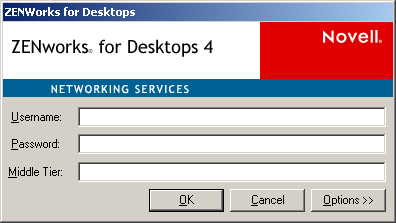
ユーザがeDirectoryで有効でないアカウント情報でWindowsにログインした場合は、Novell ZfD Management Agentのログインダイアログが表示されます。
ZfDをインストールするサーバが、Windowsだけのネットワーク(つまり、Novell NetWareサーバが含まれないネットワーク)に属している場合、通常、そのネットワークにはMicrosoft Active Directoryがインストールされており、ユーザはMicrosoftドメインのメンバーです。インストールの準備で説明したように、Novell eDirectory 8.0 (8.6.2推奨)のインストールも、ZfDをインストールするネットワーク(この場合はMicrosoftドメイン)の前提条件になります。
ここでは、次の場合について、Windowsのみのネットワークにログインした後、ZfDの認証がどのように行われるかを説明します。
ユーザにZfD Management Agentのログインダイアログボックスとローカルコンピュータのアカウント情報を使用してログインさせるには、ローカルワークステーションのアカウント情報をeDirectoryのアカウント情報と同期させる必要があります。この「同期」が整っていると、次のように認証が行われます。
ユーザにZfD Management AgentのログインダイアログボックスとMicrosoftドメインのアカウント情報を使用してログインさせるには、ZfD Middle Tier ServerソフトウェアがインストールされているWindows 2000サーバと、ZfD ServerソフトウェアがインストールされているWindows 2000サーバが、同じMicrosoftドメインまたは信頼関係に属している必要があります。ZfD ServerからMSIアプリケーションが配布される場合を除き、ユーザのワークステーションがそのドメインのメンバーである必要はありません。
認証は次のように行われます。
ワークステーションにZfD Management Agentがすでにインストールされ、ワークステーションのWorkstation Managerがワークステーショングループポリシーを受信するようにスケジュールされている場合、そのワークステーションは、グループポリシーの実行日時になったときに、ユーザがログインしていなくても、Windowsネットワークの認証を与えられ、ポリシーファイルを受信することができます。これを「無人」認証と呼ぶことがあります。認証は次のように行われます。