デスクトップ管理起動前サービスの理解
この節には、デスクトップ管理起動前サービスを理解するうえで役立つ次の情報が記載されています。
デスクトップ管理起動前サービスについて
PXEは、ワークステーションのオペレーティングシステムが起動する前に、ワークステーションがネットワークからプログラムをブートし、実行できるようにするための業界標準プロトコルです。PXEでは、DHCPとTFTPを使用します。PXE環境は、フラッシュメモリ内のNICまたは読み込み専用メモリから、あるいはシステムBIOSと同じメモリからロードされます。
デスクトップ管理起動前サービスでは、PXEを使用してワークステーションに指定されているイメージング処理があるかどうかを確認し、デスクトップ管理イメージング環境でブートするために必要なファイルをワークステーションに提供します。
起動前サービスを使用することで、ワークステーションのハードディスクが空の状態であっても、イメージをワークステーションに配置できます。デスクトップ管理イメージングブートディスク、ZENworksデスクトップ管理イメージングブートCD/DVD、またはデスクトップ管理イメージングハードディスク(Linux)パーティションをワークステーションで使用する必要はありません。
起動前サービスを使用するには、事前に次を実施する必要があります。
- イメージングサーバに、デスクトップ管理イメージング/起動前サービス(PXEサポート)コンポーネントをインストールします。
- ワークステーションのPXEを有効にします。
- イメージングサーバまたは別のネットワークサーバに標準のDHCPサーバを配置します。
デスクトップ管理および起動前サービスの要件、イメージングサーバへのインストール、ワークステーションのPXEの有効化、およびDHCPサーバの設定の詳細については、デスクトップ管理起動前サービスのインストールおよびセットアップを参照してください。
起動前サービスの通常の動作
PXEが有効なワークステーションがブートを開始するときには、DHCP検出要求を送信して起動前サービス/イメージングサーバのIPアドレスを決定します。DHCPサーバはクライアントが使用するIPアドレスで応答し、プロキシDHCPサーバはトランザクションサーバ、TFTPサーバ、およびMTFTP (マルチキャストTFTP)サーバのIPアドレスと、起動前サービスクライアントのファイル名で応答します。
PXEワークステーションはTFTPまたはMTFTPのいずれかを使用して、起動前サービスクライアント(dinic.sys)をダウンロードします。
起動前サービスクライアントがダウンロードされて実行されると、ワークステーションは起動前サービストランザクションサーバをチェックし、実行するイメージング処理があるかどうかを確認します。実行するイメージング処理があれば、サーバからデスクトップ管理ワークステーションイメージング環境(linux.1、linux.2、およびloadlin.exe)をダウンロードします。これで、ワークステーションはLinuxでブートされ、イメージング処理の実行が可能になります。実行するイメージング処理がない場合は、これらのファイルはダウンロードされず、ワークステーションはそのオペレーティングシステムでのブートを続行します。
起動前サービスプロセスの図
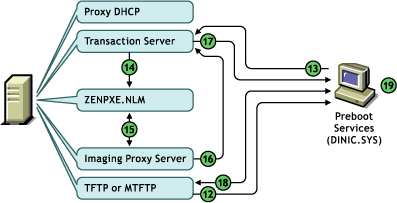
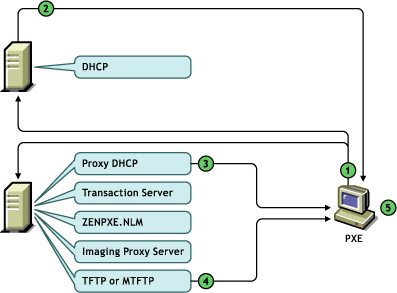
次の図は、起動前サービス(PXE)クライアントワークステーションと起動前サービス/イメージングサーバ間のやり取りを示しています。このやり取りは、PXEクライアントワークステーションの電源が投入されてブートが始まると開始され、そのワークステーションでイメージング処理が始まると終了します。
3つの図は、1つのプロセス全体を示しています。最初の図は手順1~5、2つ目の図は手順6~11、3つ目の図は手順12~19を示します。各番号は、図の後の表の説明文に対応しています。
DHCPサーバと起動前サービス/イメージングサーバは追加の設定を行うと同じサーバから実行できますが、この例では、ネットワーク上の2つの別々のサーバです。また、この例はクライアントワークステーションとサーバが同じセグメントにあることを前提としています。
図1 (手順1~5)
| 手順 | 説明 |
|---|---|
|
ワークステーションの電源が投入され、ブートが始まります。PXE (BIOS、ネットワークインタフェースカード、またはPXE-on-Diskブートディスクでトリガ)は、ネットワークにDHCP要求を送信します。DHCP要求には、PXE拡張が含まれています。 |
|
DHCPサーバは、ワークステーションが使用するIPアドレスで応答します。この手順は、手順3の前に発生する場合もあれば、後で発生する場合もあります。 |
|
プロキシDHCPサーバは、起動前サービストランザクションサーバ、起動前サービスTFTP/MTFTPサーバのIPアドレス、および起動前サービスクライアント(dinic.sys)の名前で応答します。 起動前サービスクライアントには、オペレーティングシステムがロードされる前に、ネットワークでワークステーションを使用できるようにする起動前コンポーネントが含まれています。このコンポーネントによって、ワークステーションにオペレーティングシステムがインストールされていなくても、ワークステーションはトランザクションサーバに確実に接続できます(手順7)。 |
|
TFTPまたはMTFTPを使用して、起動前サービスクライアント(dinic.sys)がPXEクライアントワークステーションにダウンロードされます。 TFTPはワークステーションのブートプロセスを高速化するため、デフォルトではTFTPが使用されますが、MTFTPを使用するように設定を変更できます。詳細については、デスクトップ管理起動前サービスのインストールおよびセットアップを参照してください。 手順1でPXE-on-Diskブートディスクを使用した場合、起動前サービスクライアントをダウンロードする必要はないため、この手順は発生しません。 |
|
起動前サービスクライアントがPXEクライアントワークステーションにダウンロードされます。 |


図2 (手順6~11)
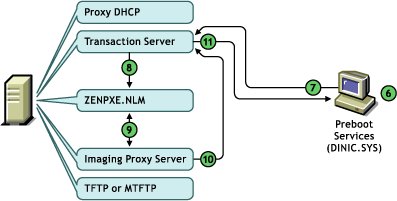


図3 (手順12~19)