手動によるデスクトップ管理エージェントのインストール
ここでは、Novell ZENworks 6.5 Desktop Management CDまたはzfdagent.msiのダウンロードコピーから作成するイメージを使用してデスクトップ管理エージェントをインストールすることについて説明します。次の節で構成されています。
手動のインストール手順
デスクトップ管理エージェントを、Novell ZENworks 6.5 Desktop Management CDから個々のワークステーションに手動でインストールする場合は次の手順を使用します。
-
Windowsワークステーションに、Novell ZENworks 6.5 Desktop Management CDを挿入します。
ZENworks Desktop Management ISOファイルをコピーしたディレクトリの位置からインストールを実行する場合、ISOファイルのすべてが、winsetup.exeを実行している位置にコピーされていることを確認します。
重要: インストール中に、CDドライブからNovell ZENworks 6.5 Desktop Management CDを取り出したり、インストール先のサーバとの接続が切れたりすると、インストールプログラムは停止して先に進みません。インストール処理を終了するには、Windowsのタスクマネージャで[プロセス]をクリックし、[javaw.exe]を選択して、[プロセスの終了]をクリックします。
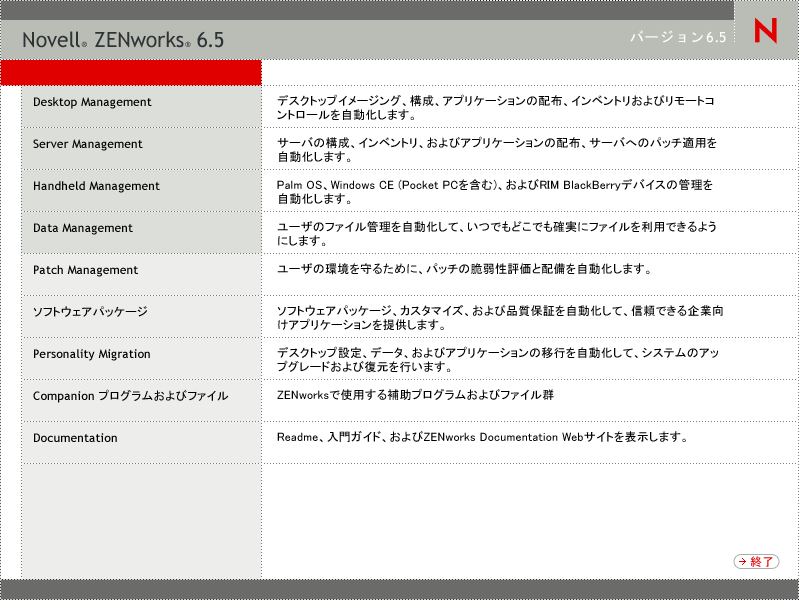
winsetup.exeプログラムが自動的に実行されます。プログラムが自動的に実行されない場合は、CDのルートから手動で起動します。
-
[デスクトップ管理]をクリックして、さまざまな言語でインストールするオプションがあるページを表示します。
-
[日本語]をクリックし、Desktop Managementインストールオプションのページを表示します。
![[ZENworks Desktop Management Installation(ZENworks Desktop Managementインストール)]メニュー](../graphics/dm_inst_all_options.gif)
-
[デスクトップ管理エージェント]をクリックして、ZENworksデスクトップ管理エージェントインストールウィザードを起動します。
-
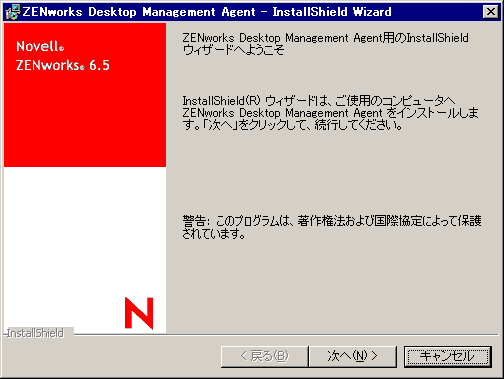
最初のインストールページで、インストールプログラムの実行に関する詳細を読み、[次へ]をクリックします。
-
ライセンス契約書を読みます。ライセンスの各条項に同意する場合は[ライセンス契約書の条件に同意します]をクリックします。
または
ライセンスの各条項に同意しない場合は[ライセンス契約書の条件に同意しません]をクリックします。これによりインストールプログラムは終了します。
-
[カスタムセットアップ]ページで、ワークステーションにインストールする機能を選択し、[次へ]をクリックします。
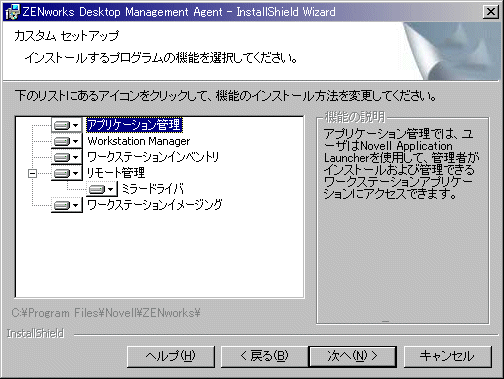
インストール可能な機能は次の通りです。
[アプリケーション管理]: Novell Application LauncherTMを使用して、管理者がインストールして管理できるワークステーションアプリケーションに、ユーザがアクセスできるようにします。アプリケーション管理は、デスクトップ管理エージェントの将来の更新を容易にするため、選択されていなくてもデフォルトでインストールされます。
Workstation Manager: 管理者が、Novell eDirectoryTMを使用して、ワークステーションを設定、管理できるようにします。
ワークステーションインベントリ(Workstation Inventory): 管理者が、スキャンの対象になるワークステーションからハードウェアとソフトウェアのインベントリ情報を収集できるようにします。
ミラードライバ: この機能は、ビデオアダプタを独立して使用し、他のリモートコントロールソリューションを共存させることができます。この機能が選択されていると、MSIインストールでは、ビデオドライバのチェックが無視され、Windowsのすべてのメッセージが非表示になります。このドライバを使用しない場合は、チェックボックスをオフにします(最適化は無効になります)。
注: Mirror Driverは、まだMicrosoftによって署名されていません。
ワークステーションイメージング(Workstation Imaging): 管理者が、ワークステーションのハードドライブのイメージを取得し、それをネットワークを介して他のワークステーションに配置できるようにします。
-
[一般設定]ページで、フィールドに入力し、[次へ]をクリックします。
![ZENworks管理エージェントインストールウィザードの[一般設定]ページ](../graphics/agentmsi_inst_3.gif)
Middle Tier ServerのDNS名またはIPアドレスを入力します: エージェントが接続するZENworks Middle Tier ServerのDNS名またはIPアドレスを指定します。
重要: プロトコル(http:やhttps:など)をIPアドレスと共に入力すると、デスクトップ管理エージェントがZENworks Middle Tier Serverに接続できません。
Middle Tier Serverにより使用されるポート番号を入力します: Apache Webサーバ(NetWare)またはIIS Webサーバ(Windows)がエージェントのログインをリッスンするのに使用するHTTPまたはHTTPSポート番号を指定します。
重要: 安全な(HTTPS)ポートを指定する場合、ポート443を使用する必要があります。
IPアドレスまたはDNS名およびポート番号により、ワークステーションはMiddle Tierと一緒に起動するApache Webサーバにアクセスし、Desktop Management Serverへ認証アカウント情報を渡します。Novell Clientがインストールされている場合、IPアドレスまたはDNS名はオプションです。
-
(条件付き。Novell Clientがインストールされていないワークステーションにインストールしている場合は、[Workstation Manager設定ページ]が表示されます)
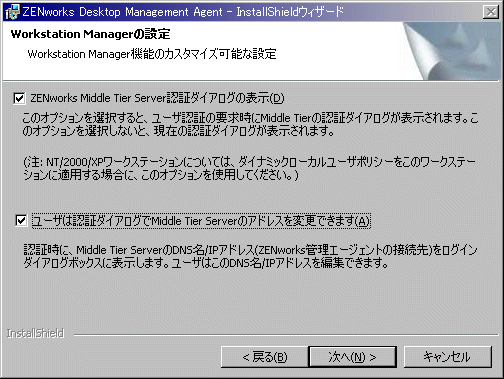
[ZENworks Middle Tier Server認証ダイアログの表示]または[Allow Users to Change Middle Tier Server Address(Middle Tier Serverアドレスの変更を許可)]いずれか、または両方を選択して、Workstation Manager機能に対する設定をカスタマイズし、[次へ]をクリックし、もう一度[次へ]をクリックして、[Novell Application Launcher/Windows起動オプション]ページを表示します。
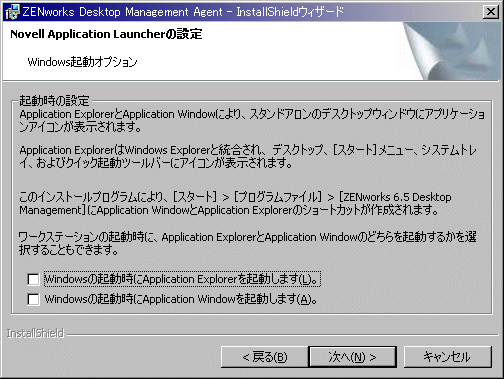
-
起動時にApplication ExplorerまたはApplication Windowいずれかを起動する(またはどちらも起動しない)ことを選択して、[次へ]をクリックします。
-
(条件付き。Workstation ManagerまたはApplication Launcherをインストールする場合、[ZENworksツリー]ページが表示されます。)
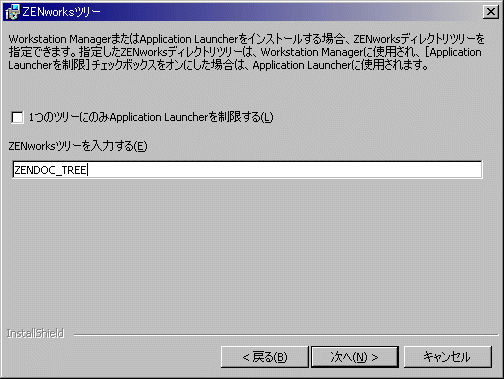
フィールドで指定するeDirectoryツリーで利用可能なアプリケーションに、ワークステーションのユーザがアクセスするのを制限したい場合は、[1つのツリーにのみApplication Launcherを制限する]を選択します。
ユーザが1つのツリーでアプリケーションを受信するのを制限したい場合は、ZENworksディレクトリツリーフィールドでそのeDirectoryツリー名を指定し、[次へ]をクリックして、[プログラムのインストールが可能]ページを表示します。
または
[1つのツリーにのみApplication Launcherを制限する]を選択しなかった場合でも、[ZENworksツリー]フィールドでツリーの名前を指定できます。このツリーは、ポリシーがアクセスされ、ワークステーションに適用されているツリーとして、Workstation Managerに認識されます。[次へ]をクリックして、[プログラムのインストールが可能]ページを表示します。
-
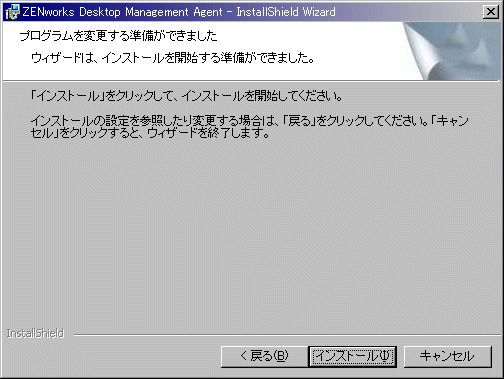
デスクトップ管理エージェントインストール用に選択した設定を確認する場合は、[戻る]をクリックします。設定が正しい場合、[インストール]をクリックして、インストールプログラムを起動します。
-
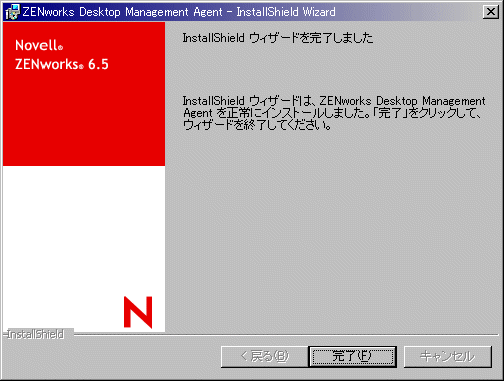
[InstallShieldウィザードが完了しました]のページで、[終了]をクリックします。