Desktop Management Serverのインストール手順
インストールに関するハードウェアとソフトウェアの要件および前提条件(準備を参照)を満たしている場合は、次の手順を実行して、Novell(R) ZENworks(R) Desktop Management Serverをインストールし、NetWare(R)またはWindowsサーバで実行します。
-
Windows 2000/XPワークステーション(またはWindows 2000/2003サーバ)を選択して、Desktop Management Serverのインストールプログラムを実行します。このワークステーションまたはサーバは、インストールするワークステーションの要件を満たしている必要があります。詳細については、インストールに使用するWorkstationの条件を参照してください。
-
Windowsワークステーションに、Novell ZENworks 6.5 Desktop Management CDを挿入します。
winsetup.exeプログラムが自動的に実行されます。プログラムが自動的に実行されない場合は、CDのルートから手動で起動します。
注: ZENworks Desktop Management ISOファイルをコピーしたディレクトリの場所からインストールを実行する場合は、winsetup.exeを実行する場所と同じ場所にすべてのファイルがコピーされていることを確認してください。
重要: インストール中に、CDドライブからNovell ZENworks 6.5 Desktop Management CDを取り出したり、インストール先のサーバへの接続が切断されたりすると、インストールプログラムは中断されます。インストール処理を終了するには、Windowsのタスクマネージャで[プロセス]をクリックし、[javaw.exe]を選択して[プロセスの終了]をクリックします。
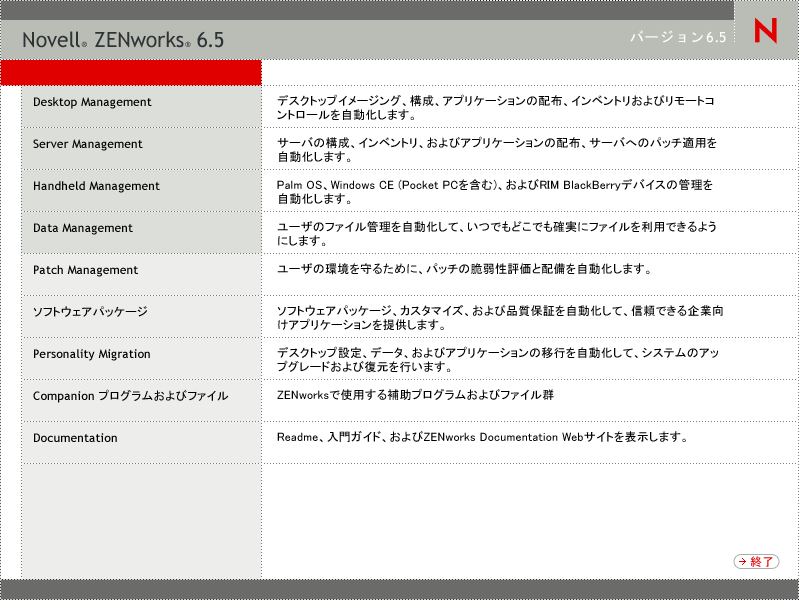
-
[デスクトップ管理]をクリックして、さまざまな言語でインストールするオプションがあるページを表示します。
-
[日本語]をクリックし、Desktop Managementインストールオプションのページを表示します。
![ZENworksインストールウィザードの[ZENworks Desktop Management]ページ。このページには、スキーマの拡張と製品のライセンス契約、デスクトップ管理サービス、Middle Tier Server、デスクトップ管理エージェント、およびマニュアルのオプションが表示されます。](../graphics/dm_inst_all_options.gif)
このページから、実際に新しいデスクトップ管理製品をインストールする前にスキーマを拡張したり、インストール手順の一部としてスキーマを拡張することができます。
インストール前のスキーマの拡張
Desktop Management Serverをインストールするネットワーク環境が大規模なツリーの場合、新しいDesktop Management製品をインストールする前に、スキーマを拡張してNovell eDirectoryTMツリーを安定化することができます。最初にスキーマを拡張するには、次の手順に従います。:
-
[Schema Extension and Product Licensing(スキーマの拡張と製品のライセンス契約)]を選択し、ZENworks Desktop Managementスキーマの拡張と製品のライセンス契約ウィザードを起動します。
-
ライセンス契約の条項に同意して[次へ]をクリックしたら、ウィザードの[オブジェクト作成用eDirectoryツリー]ページで、ZENworks Desktop Managementスキーマの拡張を追加するeDirectoryツリーの名前を参照または入力します。[スキーマの拡張]を選択し、[次へ]をクリックします。
![スキーマの拡張と製品のライセンス契約ウィザードの[オブジェクト作成用eDirectoryツリー]ページ。](../graphics/sch_wizard_tree_select.gif)
ツリーでスキーマを拡張する必要があるのは1度だけです。[ログイン]ボタンをクリックし、適切な権限を持つユーザIDとパスワードを入力してログインすれば、ツリーに認証されます。
スキーマの拡張操作に要する時間は、ツリーのサイズと複雑さによって異なります。
-
[ZENworksライセンス]ページで、SmartCert製品登録パッケージの一部として電子メールで送信されたライセンスコードを入力し、[次へ]をクリックします。
このページでライセンスコードを入力しなければ、このZENworks Desktop Managementのインストールは評価版と見なされます。評価版としてインストールすると、定期的な間隔で製品のライセンスを取得するように促されます。90日が経過すると、評価版の製品は動作しなくなります。
![ZENworksスキーマの拡張と製品のライセンス契約ウィザードの[ZENworksライセンス]ページ。](../graphics/sch_wizard_product_license.gif)
スキーマの拡張操作が完了すると、c:\novell\zfdtemp\zwextsch.logにログファイルが作成されます。
完全インストール(スキーマの拡張を含む)の実行
スキーマの拡張後にDesktop Management Serverソフトウェアをインストールする場合、またはインストールの一部としてツリーのスキーマを拡張する場合は、次の手順に従います。
-
[デスクトップ管理サービス]をクリックし、Desktop Management Serverインストールウィザードを起動します。
-
最初のインストールページで、インストールプログラムの実行に関する詳細を読み、[次へ]をクリックします。
-
ライセンス契約書を読み、条項に同意する場合は[受諾]をクリックします。
使用許諾契約の条項に同意されない場合は、ソフトウェアをインストールしないでください。
-
[Installation Requirements(インストール要件)]ページで、Desktop Management Serverソフトウェアのインストール要件の一覧を読み、インストール先のサーバが要件を満たしていることを確認して[次へ]をクリックします。
-
[ツリー選択]ページで、Desktop Management ServerをインストールするNovell eDirectoryツリーの名前を入力または参照します。このインストールのスキーマをまだ拡張していない場合は(インストール前のスキーマの拡張を参照)、[スキーマの拡張]を選択し、Desktop Management Serverソフトウェアをインストールするツリーのスキーマを拡張します。[次へ]をクリックします。
注: Desktop Management Serverソフトウェアを複数のツリーに同時にインストールすることはできません。
![ZENworks Desktop Management Serverインストールウィザードの[ツリー選択]ページ。](../graphics/dm_wizard_tree_select.gif)
ツリーでスキーマを拡張する必要があるのは1度だけです。[ログイン]ボタンをクリックし、適切な権限を持つユーザIDとパスワードを入力してログインすれば、ツリーに認証されます。
-
[ZENworks Desktop Managementライセンス]ページで、SmartCert製品登録パッケージの一部として電子メールで送信されたライセンスコードを指定します。
このページでライセンスコードを指定しない場合、ZENworks Desktop Managementのこのインストールは評価版とみなされます。評価版としてインストールすると、定期的な間隔で製品のライセンスを取得するように促されます。90日経つと、評価版は機能しなくなります。
![Desktop Management Serverインストールウィザードの[ZENworks Desktop Managementライセンス]ページ。](../graphics/dm_wizard_license_code.gif)
-
[サーバ選択]ページで、[サーバの追加]をクリックし、Desktop Management Serverソフトウェアをインストールするサーバの名前を参照します。
ステップ 5で選択したツリーからのみサーバを選択できます。1度に最大7つのサーバにインストールできます。
![ZENworks Desktop Management Serverインストールウィザードの[サーバ選択]ページ。](../graphics/dm_wiz_srvsel_a.gif)
-
(オプション)[サーバの追加]ダイアログボックスでは、eDirectoryのツリー名ごとにサーバを一覧表示できます。サーバにインストールするには、[eDirectoryツリー]を選択し、インストール先のサーバの名前を参照してクリックするか、[全サーバの追加]をクリックしてコンテナ内のすべてのサーバを選択します。右方向矢印ボタンをクリックして、選択したサーバを[選択されたサーバ]ペインに移動し、[OK]をクリックします。
注: 認証されていないWindowsサーバを追加する場合は、サーバのアイコンをダブルクリックしてダイアログボックスを表示します。このダイアログボックスで、Windows認証に必要なアカウント情報を入力します。
![eDirectoryツリーとコンテナが表示された[サーバの追加]ダイアログボックス。](../graphics/dm_wizard_add_servers.gif)
-
(オプション)[サーバの追加]ダイアログボックスでは、[ホスト名/IPアドレスを使用してサーバを追加する]フィールドにサーバのホスト名またはIPアドレスを指定できます。指定した値は、サーバの名前に解決できる必要があります。
 をクリックして名前解決処理を開始し、サーバを[選択されたサーバ]リストに追加します。
-
-
この[サーバ選択]ページで、事前に選択したDesktop Managementコンポーネント用にインストールするサービスを指定します。[次へ]をクリックし、設定を保存します。
リストに含まれている設定は、次のとおりです。
[ローカルワークステーション]: ConsoleOne 1.3.6のインストールプログラムでは、ConsoleOneファイルをローカルハードドライブにインストールすることができますが(パフォーマンスが若干向上します)、この方法ではデスクトップ管理サービススナップインはインストールされません。
[ローカルワークステーション]オプションの[Desktop Management Service Snap-ins(デスクトップ管理サービススナップイン)]を選択することで、ローカルワークステーションにデスクトップ管理サービススナップインをインストールするオプションを利用できます。スナップインを追加するには、ConsoleOneをワークステーションにインストールしておく必要があります。
[デスクトップ管理サービス]:デスクトップ管理サービス(「Desktop Management Server」は総称です)は、ワークステーションのアプリケーションとポリシーを設定し配布できるファイルおよびプログラムであり、一般的に使用されます。これらのサービスによって、Windowsのアプリケーション、ユーザ、ワークステーションの設定、処理、および動作を自動的に管理できます。
[アプリケーション管理]: アプリケーション、更新、およびパッチの配布や修復、トラッキングの自動化を有効にするソフトウェアをインストールする場合は、このオプションを選択します。
[ワークステーション管理共通コンポーネント]: ユーザをワークステーションおよびネットワークに対して認証したり、環境設定情報をeDirectoryとの間で送受信するために使用するワークステーション常駐モジュールをインストールする場合は、このオプションを選択します。
[リモート管理]:中央コンソールからのワークステーションのリモート管理を有効にするファイルおよびプログラムをインストールする場合は、このコンポーネントを選択します。選択したサーバに、ZENworks for Servers 3.0.2以前のリモート管理コンポーネントがインストールされていないことを確認してください。
[追加オプション]: デスクトップ管理サービスの展開をカスタマイズする場合は、その目的に応じて次の中からサービスを選択します。
[デスクトップ管理データベース]: 発生したアプリケーションのイベント(インストール、起動、キャッシュなど)に関するデータのリポジトリとして、Novell Application LauncherTMで使用するネットワークデータベースをインストールする場合は、このオプションを選択します。
[インベントリデータベース]: インベントリ対象ワークステーションから収集したハードウェアおよびソフトウェアのインベントリ情報のリポジトリとして、ワークステーションインベントリで使用するネットワークデータベースをインストールする場合は、このオプションを選択します。
重要: Inventoryデータベースを既存のOracleまたはMS SQLのセットアップと共に使用する場合は、Server Inventoryのインストール時にこのオプションを選択しないでください。『ZENworks 6.5 Desktop Management管理ガイド』の手順に従ってください。
[インベントリサーバ]: 管理されたワークステーションのハードウェアおよびソフトウェアのインベントリ情報の収集と表示を有効にするファイルおよびプログラムをインストールする場合は、このオプションを選択します。
選択したサーバに、ZENworks for Servers 3.0.2以前のサーバインベントリコンポーネントがインストールされている場合、そのコンポーネントをZENworks 6.5 Server Managementにアップグレードする必要があります。
[インベントリプロキシサーバ]: ネットワークファイアウォールを越えて配置されたインベントリサーバへの、インベントリスキャンデータのロールアップを有効にするプロキシサービスをインストールする場合は、このオプションを選択します。選択したサーバに、ZENworks for Servers 3.0.2以前のインベントリコンポーネントがインストールされていないことを確認してください。
[イメージングサーバ]: ワークステーションにワークステーションイメージファイルを作成、保存、送信、または復元するために使用するLinuxイメージング環境をインストールする場合は、このオプションを選択します。
注: イメージングサーバとPXEサーバサービスは同じサーバにインストールして、PXEサーバサービスを個別にインストールすることは避けてください。
[PXEサーバ]: Preboot Execution Environment(PXE)が有効なワークステーションと通信し、そのワークステーションにイメージングタスクを送信できるようにするために、サーバで使用するPXEプロトコルおよびプログラムをインストールする場合は、このオプションを選択します。
起動前サービスをインストールすると、インストールされるコンポーネントにプロキシDHCPサーバが含まれます。標準のDHCPサーバが置かれているサーバ上にプロキシDHCPサーバをインストールする場合は、DHCPサービスでオプションタグ60を設定する必要があります。
注: イメージングサーバとPXEサーバサービスは同じサーバにインストールして、PXEサーバサービスを個別にインストールすることは避けてください。
[ワークステーションのインポート/削除サーバ]: ワークステーションオブジェクトをeDirectoryに追加する(すでに追加されている場合は削除する)ファイルおよびプログラムをインストールする場合は、このオプションを選択します。ワークステーションオブジェクトは、アプリケーションまたはコンピュータの設定を受信するためにeDirectoryで管理されます。
[デスクトップ管理サービススナップイン]: デスクトップ管理ツールおよびユーティリティを起動し、eDirectoryでデスクトップ管理オブジェクトのプロパティページを表示して、これらのオブジェクトを参照したり設定できるように、ConsoleOneに追加機能をインストールする場合は、このオプションを選択します。
注: カスタム選択を実行するには、1つまたは複数のサーバを選択して右クリックし、ポップアップメニューを表示します。このポップアップメニューに表示されるオプションを使用して、選択したすべてのサーバにデータベースサービス、インベントリサービス、またはイメージングサービスを追加することできます。[デフォルト]オプションを使用すると、選択内容を最初の状態に戻すことができます。[カスタム選択]では、選択したすべてのサーバの特定のコンポーネントを選択できる別のダイアログボックスが表示されます。ここでの選択は、すでに選択している内容よりも優先されます。
![ZENworksデスクトップ管理サービスインストールウィザードの[サーバ選択]ページ。利用可能なDesktop Managementのコンポーネントが、インストールオプションとして表示されます。](../graphics/dm_wizard_server_select2.gif)
-
(オプション)デフォルトでは、[前提条件チェック]チェックボックスが選択されています。インストールプログラムで、1つまたは複数のサーバがZENworksデスクトップ管理サービスのインストール要件を満たしているかどうかを確認する場合は、選択内容を保存します。インストールプログラムでは、サーバのネットワークオペレーティングシステムのバージョン(必要なサービスまたはサポートパックを含む)、Windowsサーバおよびインストールするワークステーション上のNovell Client (4.9 SP1a)の有無とバージョン、およびConsoleOne (1.3.6)の有無とバージョンをチェックします。
サーバのオペレーティングシステムとサポート/サービスパックが適切なバージョンでない場合は、警告メッセージが表示され、インストールは続行されません。警告メッセージが表示されると、必要なソフトウェアがインストールされて検出されるか、チェックボックスの選択を解除するまでインストールを続行することはできません。
-
(ワークステーションインベントリまたはリモート管理が選択されている場合はオプション)[ファイルのインストール先]ページで、[選択されたサーバ]リストから1つまたは複数のターゲットサーバを選択し、ワークステーションインベントリ、またはリモート管理の各ファイルをインストールするボリュームまたはドライブを参照するか入力します。デフォルトは、Novell NetWareサーバの場合はSYS、Windowsサーバの場合はC:になります。
注: ZENworks 6.5のワークステーションインベントリまたはリモート管理コンポーネントの以前のインストールがコンピュータで検出されると、既存のパスが淡色表示されます。今回のインストールでは、すべてのファイルがその既存のパスにインストールされます。
![ZENworks Desktop Management Serverインストールウィザードの[ファイルのインストール先]ページ。](../graphics/dm_wizard_file_location.gif)
-
(オプション)インベントリデータベースまたはデスクトップ管理データベースのインストールを選択すると、[Database Location Installation(データベースロケーションのインストール)]ページが表示されます。左のペインで以前に指定したサーバを選択し、[データベースへのパス]フィールドで、データベースファイルをインストールするボリュームまたはドライブの名前を参照するか入力します。[次へ]をクリックします。
データベースサーバごとに別のボリュームまたはドライブを指定できます。たとえば、NetWareサーバごとにボリューム名が異なっていても構いません。ただし、同一のサーバにデータベースファイルの複数のインスタンスを設定することはできません。各サーバで実行できるデータベースエンジンのインスタンスは1つだけです。NetWareサーバの場合、このパスに2バイト文字を指定することはできません。
注: SYS:が、NetWareサーバの場合のデフォルトです。NetWareサーバではSYS:を選択しないことをお勧めします。データベースファイルが大きくなる場合があります。
![ZENworks Desktop Managementインストールウィザードの[Database Location Installation(データベースロケーションのインストール)]ページ。](../graphics/dm_wiz_dbase_loc_a.gif)
-
(オプション)同じサーバへのインベントリサーバとインベントリデータベースのインストールを選択すると、[インベントリのスタンドアロンの設定]ページが表示されます。インストールプログラムで、サーバパッケージ内にサーバパッケージおよびデータベースの場所ポリシーを自動的に作成し、サーバでインベントリサービスを開始する場合は、[インベントリのスタンドアロンの設定]ページで設定を行います。
[スタンドアロンの設定]を選択し、共通のデータベースの場所の検索ポリシーを選択します。このポリシーを含むサーバパッケージを作成および設定するツリーコンテナの名前を入力するか参照し、[次へ]をクリックします。
![ZENworks Desktop Management Serverインストールウィザードの[インベントリのスタンドアロンの設定]ページ。](../graphics/dm_wiz_inv_stndaln_cfg_a.gif)
-
(オプション)[インベントリプロキシサービスの設定]ページで、XMLRPC要求をインベントリプロキシサービスに渡すためのポートを持つ1つまたは複数のサーバを選択します。次に、[プロキシポート]フィールドで、使用するポートを指定します。
すべてのサーバに対して同じポート番号を設定するには、サーバをすべて選択します。サーバを1つずつ選択し、値を個別に定義することもできます。デフォルトのポート65000を変更する場合は、0~65535の値を指定します。そのポート番号がサーバ上の他のサービスで使用されていないことを確認してください。
-
[概要]ページで、インストールするコンポーネントとパーツのリストを見直します。概要が正しければ、[完了]をクリックしてインストールプログラムを起動します。
[戻る]をクリックすると、必要に応じて何度でも変更を加えることができます。
[キャンセル]をクリックすると、インストール情報は保存されません。
インストール完了後、インストールログファイルを確認できます。ログファイルの名前はdatestamp_timestamp_zdmserver_install.logになります(たとえば、20040304_024034_zdmserver_install.log)。このファイルは、インストール元のコンピュータの\novell\zfdtempディレクトリに保存されます。このログファイルには、コンポーネントのインストールが失敗したかどうかが示されます。
インストールの概要を見直し、選択した内容を確認することもできます。概要は、datestamp_timestamp_zdmserver_installsummary.logという名前のログファイルに保存されます(たとえば、20040304_024034_zdmserver_installsummary.log)。このファイルもc:\novell\zfdtempにあります。
-
ConsoleOneで、Desktop Management Serverソフトウェアをインストールしたツリーとコンテナを選択し、[LDAPグループ]を右クリックします。次に、[プロパティ]>[一般]の順にクリックし、[LDAP Group General(LDAP Group全般)]を選択します。
ZENworks Middle Tier Serverの認証ドメインとして機能する各サーバについて、[TLSにパスワードの単純なバインドを要求する]の選択が解除されている必要があります。Desktop Management Serverをインストールした後で、このパラメータを設定する必要がある場合は、設定変更後にZENworks Middle Tier Serverを必ず再起動してください。
Active Directoryドメイン内のWindowsサーバにインストールする場合、Active Directoryではポート389と636を使用するため、認証ドメインとして使用するサーバのLDAPグループオブジェクトを代替ポート番号を使用するように設定します。