ソフトウェアインベントリの表示
ソフトウェアインベントリは、1日1回ハンドヘルドデバイスから収集されます。ソフトウェアインベントリデータは、ZENworks Handheld Managementインベントリビューアに表示されます。
ZENworks Handheld Managementでは、Palm OS、Windows CE(Pocket PCを含む)、BlackBerryの各デバイスに関するソフトウェアインベントリ情報を収集して表示することができます。
ソフトウェアインベントリを表示するには
-
ConsoleOneで、ハンドヘルドデバイスオブジェクトを右クリックし、[Actions]>[Inventory]の順にクリックします。
-
[Software Inventory]タブをクリックします。
![[Software Inventory]ページ](../graphics/iviewern.gif)
左側フレームの[Software Inventory]リストには、Palm Applications、BlackBerry Applications、およびWindows CE Applicationsという名前のディレクトリが表示されています。これらのディレクトリを展開すると、システム内のすべてのハンドヘルドデバイスに存在するすべてのアプリケーションのリストを表示できます。
ZENworks Handheld ManagementでWindows CEデバイス上のアプリケーションを認識できない場合、そのアプリケーションは左側フレームの[Software Inventory]リスト内の[Unidentified Windows CE Files]ツリー下に表示されます。
右側フレームの[Name]列には、各アプリケーションが会社名ごとにアルファベット順で表示されます。[Version]列には、各アプリケーションのバージョン番号が表示されます。
NOTE: BlackBerryデバイスの場合、ZENworks Handheld Managementは、デバイスで[Options]>[Status]の順にクリックすると開く画面に表示されるアプリケーションのソフトウェアインベントリのみを収集します。
詳細情報については、以下を参照してください。
特定のハンドヘルドデバイスに関するソフトウェアインベントリの表示
ZENworks Handheld Managementを使用すると、特定のPalm OS、BlackBerry、またはWindows CEハンドヘルドデバイスにインストールされているアプリケーションを表示することができます。システム内の任意のハンドヘルドデバイスにインストールされている特定のアプリケーションの詳細を表示することもできます。
特定のデバイスのソフトウェアインベントリを表示するには
-
ConsoleOneで、ハンドヘルドデバイスオブジェクトを右クリックし、[Actions]>[Inventory]の順にクリックして、ZENworks Handheld Managementインベントリビューアを開きます。
-
[Clients]タブをクリックし、ZENworks Handheld Management Groupsディレクトリを展開します。
-
All BlackBerry Devices、All Palm OS Handhelds、またはAll Windows CE Devicesのいずれか目的のプラットフォームのディレクトリツリーを展開します。
-
表示したいソフトウェアアプリケーションがインストールされているハンドヘルドデバイスをクリックします。
-
右のペインにある[SW Inventory]タブをクリックします。
[SW Inventory]ページに表示される情報は、Step 3で選択したプラットフォームによって異なります。
Palm OSデバイス: アプリケーション名、バージョン、作成者のID、およびアプリケーションがROM、RAM、ストレージカードのいずれにインストールされているかが表示されます。
BlackBerryデバイス: アプリケーション名およびバージョンが表示されます。
Windows CEデバイス: アプリケーションを作成した企業の名前、アプリケーション名、およびバージョンが表示されます。
NOTE: ダイアログボックスの下部に表示されている情報を見ると、インベントリが最後にスキャンされた日時を確認することができます。
-
特定のアプリケーションに関する詳細を表示するには、そのアプリケーションをダブルクリックします。
[View Application Details]ダイアログボックスにアプリケーションのサイズ、作成日付、バックアップ日付その他が表示されます。
システム内のすべてのPalm OSデバイス、BlackBerryデバイス、Windows CEデバイスに関するソフトウェアインベントリの表示
ZENworks Handheld Managementを使用すると、システム内のすべてのPalm OSデバイス、BlackBerryデバイス、Windows CEデバイスに関するソフトウェアインベントリ情報を表示することができます。たとえば、特定のアプリケーションに関するライセンス契約遵守を確認する必要があるとします。ZENworks Handheld Managementでは、アプリケーションのユーザが組織内の個々のデバイスにインストールしたコピーの数を確認することができます。アプリケーションがインストールされている各デバイスの名前を示すリストを表示することもできます。
システム内のすべてのPalm OSデバイス、BlackBerryデバイス、およびWindows CEデバイスに関するソフトウェアインベントリ情報を表示するには
-
ConsoleOneで、ハンドヘルドデバイスオブジェクトを右クリックし、[Actions]>[Inventory]の順にクリックして、ZENworks Handheld Managementインベントリビューアを開きます。
-
表示されたダイアログボックスの左にある[Software Inventory]タブをクリックし、Palm Applications、BlackBerry Applications、またはWindows CE Applicationsのいずれか目的のプラットフォームのフォルダツリーを展開します。
Windows CE Applicationsフォルダを展開する場合は、企業フォルダも展開する必要があります。
-
表示する詳細を含むアプリケーションをクリックします。
-
[General]タブをクリックして、そのアプリケーションの詳細を表示します。表示される情報は、プラットフォームによって異なります。
Palm OSアプリケーション: アプリケーション名、バージョン、作成者のID、アイコン名、およびシステム内のPalm OSデバイスに対する当該アプリケーションのインストール数が表示されます。
BlackBerryアプリケーション: アプリケーション名とそのバージョン、およびインストールされているコピーの総数が表示されます。
Windows CEアプリケーション: アプリケーション名、バージョン、企業名、アプリケーションを構成するファイル、およびインストールされているコピーの総数が表示されます。
-
右側フレームの[Clients]タブをクリックして、選択したアプリケーションがインストールされているシステム内のすべてのハンドヘルドデバイスを表示し、そのプラットフォームに応じた追加詳細を表示します。
Palm OSデバイス: 選択したアプリケーションがインストールされている個々のデバイスに関する情報が表示されます。具体的には、デバイスの名前、アプリケーションがRAM、ROM、またはストレージカードのいずれにインストールされているか、アプリケーションのサイズ、作成日付、変更日付、レコード数などの情報です。
BlackBerryデバイス: 選択したアプリケーションがインストールされている個々のデバイスに関する情報が表示されます。具体的には、デバイスの名前、アプリケーションのサイズなどです。
Windows CEデバイス: 選択したアプリケーションがインストールされている個々のデバイスに関する情報が表示されます。具体的には、デバイスの名前、アプリケーションが最後にスキャンされた日時、デバイス上のインストールパスなどです。
Windows CEアプリケーションの場合、アプリケーションを構成している特定のファイルの詳細を確認する必要があるとき(たとえば、実行中の特定の実行ファイルのバージョンを確認する必要があるとき)は、そのファイル詳細を表示することもできます。
-
左側フレームの[Software Inventory]タブをクリックします。
-
右側フレームの[General]タブをクリックします。
-
[Application Files]リストボックスで、目的のアプリケーションファイルをダブルクリックします。
![[File Properties]ダイアログボックスの[General]ページ](../graphics/soft_inv_file_props.gif)
[File Properties]ダイアログボックスでは、ファイルに関する情報のスナップショットをすばやく確認できます。
次の各タブをクリックして、選択したファイルに関する情報を表示します。
[General]: ファイル名、変更日時、ファイルサイズなど、アプリケーションのバージョン情報をすべて表示します。
[Clients]: ファイルがインストールされているWindows CEデバイスを表示します。
[Rules]: ファイルに対して作成された認識のルールと無視のルールを表示します。詳細については、Windows CEファイルの認識ルールと無視ルールの表示を参照してください。
Windows CEデバイス用のファイルの認識
関連付けられた製品情報がWindows CEアプリケーションファイルにない場合、ZENworks Handheld Managementでは、このファイルは認識不能と見なされ、Unidentified Windows CE Filesフォルダに保存されます。
認識不能ファイルの中には、デバイス上で検出されたときに有効なアプリケーションとしてZENworks Handheld Managementに認識させる必要があるものもあります。ZENworks Handheld Managementでは、これらのファイルについて、製品、企業、バージョンなどの情報を指定して、ファイルがアプリケーションとして認識されるようにすることができます。
ファイルを認識するときに、そのファイルに関する認識ルールが作成されます。ファイルが認識されると、そのファイルはWindows CE Applicationsフォルダに保存されます(そのファイルがインストールされているデバイスのリストもこのフォルダに格納されます)。次に、そのファイルは認識不能ファイルのリストから削除されます。
認識不能ファイルを既知のアプリケーションにするには
-
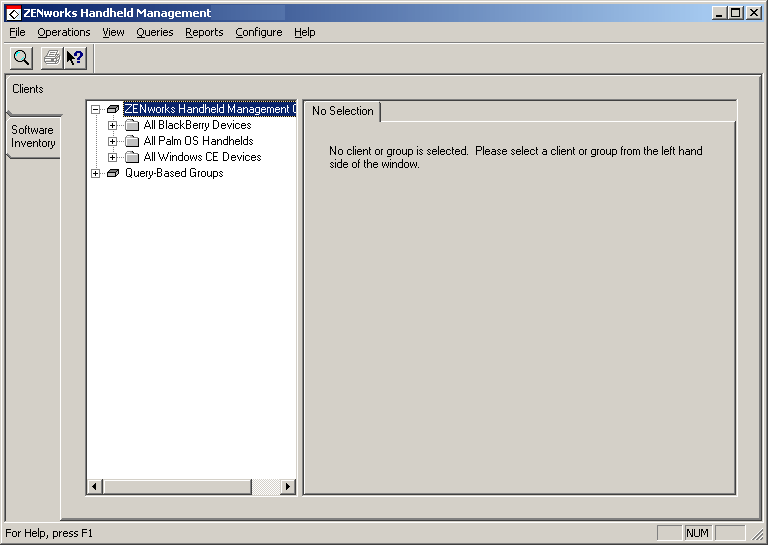
ConsoleOneで、ハンドヘルドデバイスオブジェクトを右クリックし、[Actions]>[Inventory]の順にクリックします。
-
[Software Inventory]タブをクリックし、[Unidentified Windows CE Files]アイコン(疑問符)をクリックします。
認識不能ファイルのリストが右のペインに表示されます。
![[Software Inventory]ページで強調表示されている[Unidentified Windows CE Files]アイコン](../graphics/unknownceapps.gif)
-
認識するファイルをダブルクリックし、[Identify File]をクリックします。
![[Identify File]ダイアログボックス](../graphics/zfhindentifyfile.gif)
-
このファイルを構成要素とするアプリケーションの名前、バージョン、企業名を指定します。
必要に応じて、認識ルールとして使用する変更日時およびサイズを変更します。
別のサイズや日時を指定した場合は、それらの指定に一致するファイルだけが既知のファイルとして認識されます。条件に一致しないファイルのバージョンは、認識不能として表示されたままです。
-
[OK]をクリックします。
認識されたファイルは、ツリー上のWindows CE Applicationsフォルダにアプリケーションとして表示されます。
Windows CEファイルおよびアプリケーションの無視または認識
ZENworks Handheld Managementはデフォルトでは一部のWindows CEアプリケーションファイルを無視するため、アプリケーションビューは管理しやすくなっています。無視されたファイルは、[Software Inventory]ページのIgnored Windows CE Filesフォルダ、および[Clients]ページの[Ignored Files]タブに示されます。
詳細情報については、以下を参照してください。
Windows CEファイルの無視
認識不能ファイルのリストを管理しやすくするために、アプリケーションとして認識する予定がない認識不能ファイルを無視することができます。
これらのファイルを無視することにより、認識不能ファイルのリストの規模が小さくなるため、ソフトウェアインベントリ収集で新しい認識不能ファイルがあったときに把握しやすくなります。
認識不能ファイルを無視するには
-
ConsoleOneで、ハンドヘルドデバイスオブジェクトを右クリックし、[Actions]>[Inventory]の順にクリックします。
-
[Software Inventory]タブをクリックし、[Unidentified Windows CE Files]アイコン(疑問符)をクリックします。
-
右のペインでファイルをダブルクリックします。
-
[Ignore File]をクリックします。
![[Ignore File]ダイアログボックス](../graphics/zfhingnorefiel.gif)
-
[Ignore All Versions of this File]を選択します。
or
[Ignore Only Files with the Following Settings]を選択し、必要に応じて変更日時とサイズ設定を指定します。
-
必要に応じて、ファイルを無視する理由を入力します。
-
[OK]をクリックします。
このファイルがIgnored Windows CE Filesのツリービューに表示されます。
Windows CEアプリケーションの無視
Applicationsフォルダを管理しやすくするために、アプリケーションを無視することができます。この機能により、表示する必要があると見なしたアプリケーションだけを表示することができます。
たとえば、デフォルトでオペレーティンシステムに含まれているアプリケーション(Microsoft Clockなど)を無視することができます。
アプリケーションを無視するには
-
ConsoleOneで、ハンドヘルドデバイスオブジェクトを右クリックし、[Actions]>[Inventory]の順にクリックします。
-
[Software Inventory]タブをクリックし、無視するアプリケーションを選択します。
NOTE: 無視できるのはWindows CEアプリケーションだけです。Palm OSおよびBlackBerryのアプリケーションは無視できません。
-
[Operations]>[Ignore Application]の順にクリックします。
無視するファイルが[Ignore Application]ダイアログボックスに一覧表示されます。
![[Ignore Application]ダイアログボックス](../graphics/ignore_app.gif)
-
必要に応じて、ファイルを無視する理由を入力します。
説明はファイルとともに保存され、ファイルに対して作成されたルールに従って表示できます。詳細については、Windows CEファイルの認識ルールと無視ルールの表示を参照してください。
-
[Ignore]をクリックします。
このアプリケーションファイルは、無視されるファイルとして保存されます。今後のソフトウェアインベントリ収集で、指定した条件に一致することがわかったファイルも、無視されるファイルとして保存されます。
NOTE: アプリケーションを無視することにより、無視されるアプリケーションとして特定できることが現在わかっているファイルは無視されます。このアプリケーションとして特定されるファイルが新たに出現した場合、アプリケーションはApplicationsビューに再度表示されます。
無視されるWindows CEファイルの認識
無視されるアプリケーションファイルのうち、アプリケーションと見なすものを認識することができます。
無視されるファイルを認識するには
-
ConsoleOneで、ハンドヘルドデバイスオブジェクトを右クリックし、[Actions]>[Inventory]の順にクリックします。
-
[Software Inventory]タブ>[Ignored Windows CE Files]アイコンの順にクリックします。
-
認識するファイルをダブルクリックし、[Identify File]をクリックします。
-
このファイルを関連付けるアプリケーションの名前、バージョン、企業名を指定します。
-
必要に応じて、認識ルールとして使用する変更日時およびサイズを変更します。
別のサイズや日時を指定した場合は、それらの指定に一致するファイルだけが既知のアプリケーションとして認識されます。条件に一致しないファイルのバージョンは、認識不能として表示されたままです。
-
[OK]をクリックします。
Windows CEファイルの認識ルールと無視ルールの表示
Windows CEファイルやアプリケーションを認識または無視するときには、そのファイルに対するルールを作成します。
作成したすべてのルールは、ZENworks Handheld Managementインベントリビューアで[Configure]>[Software Inventory Rules]の順にクリックすると表示できます。
ルールは、バージョンではなくファイル名に対して適用されます。したがって、表示しているファイルの特定のバージョンに対してルールを作成していない場合でも、ルールが表示されることがあります。タイムスタンプまたはサイズは異なっているが名前は同じであるファイルがある場合、このファイルに対して別のルールを作成することができます。
あるファイルのすべてのバージョンを認識または無視する場合は、サイズおよび変更日時のフィールドを[Any]にします。あるファイルの特定のバージョンを認識または無視するときに、そのサイズと変更日時はルールを作成済みの当該ファイルと適合します。
既存のルールに適合するファイルを作成しようとする場合は、既存のルールを上書きする前に警告が表示されます。認識ルールがすでにあるファイルについて無視ルールを作成しようとする場合も、同様の警告が表示されます。
ZENworks Handheld Managementで管理者が作成したすべてのルールを表示するには
-
ConsoleOneで、ハンドヘルドデバイスオブジェクトを右クリックし、[Actions]>[Inventory]の順にクリックします。
-
[Configure]>[Software Inventory Rules]の順にクリックします。
![[Software Inventory Rules]ダイアログボックス](../graphics/rules_dialog.gif)
[Software Inventory Rules]ダイアログボックスには、認識または無視したファイルが一覧表示されます。
ルールを選択して[Edit]をクリックすると、そのルールを変更できます。[Add]をクリックしてルールを作成すると、ファイルを認識または無視することもできます。デバイスにまだインストールされていないファイルに対してルールを作成することもできます。
特定のファイルのルールを表示するには
-
ConsoleOneで、ハンドヘルドデバイスオブジェクトを右クリックし、[Actions]>[Inventory]の順にクリックします。
-
認識不能ファイルまたは無視されるファイルをダブルクリックします。
-
[Rules]タブをクリックします。
ユーザが定義したすべての無視ルールおよび認識ルールのうち、選択したファイルに適合するものが表示されます。