ConsoleOneで、ハンドヘルドサービスパッケージの作成の手順で作成したハンドヘルドサービスパッケージオブジェクトを右クリックし、[Properties]をクリックします。
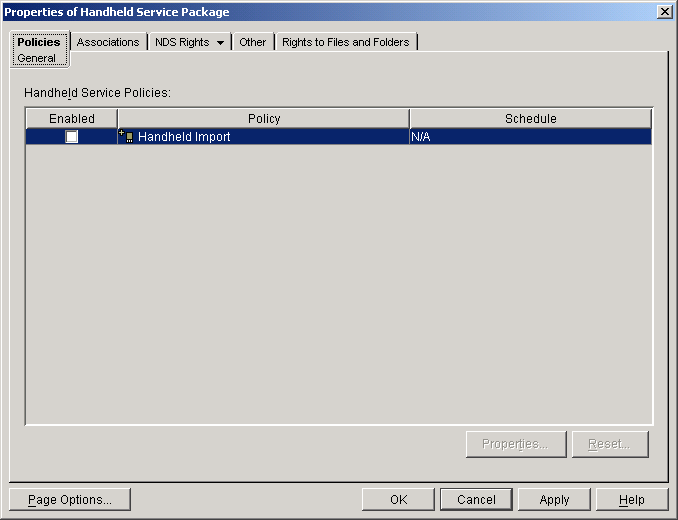
ハンドヘルドインポートポリシーの[Enabled]列の下にあるチェックボックスを選択します。
この操作により、ポリシーが選択されると同時に有効になります。
[Properties]をクリックします。
[General]ページの[Location]タブが表示されます。
![[Properties of Handheld Service Package]ダイアログボックスの[General]ページ](../graphics/zfh5_handheldservice_location.gif)
このページでハンドヘルドインポートポリシーを設定すると、BlackBerry、Palm OS、およびWindows CEの各デバイスをインポートできるようになります。
ZENworks Handheld Managementには[General]ページに加えて、BlackBerry、Palm、およびWinCEの各プラットフォーム固有の3つのページがあります。これらのデバイスのタイプごとに異なる設定を指定する場合は、それぞれのタイプに該当するプラットフォームのページを使用できます。たとえば、異なるタイプのハンドヘルドデバイスを保持するために、それぞれ別のコンテナを指定することができます。
[Platforms]タブの下向き矢印をクリックし、目的のプラットフォームを選択します。
次のフィールドに情報を入力します。
[Enable Platform Settings to Override General Settings]: このオプションは、BlackBerry、Palm、およびWinCEの各プラットフォームのページにのみ表示されます。[BlackBerry]、[Palm]、または[WinCE]ページで指定した設定により[General]ページで指定した設定を上書きする場合は、このオプションを選択します。
[Allow Importing of Workstations]: このオプションを有効にすると、登録されたハンドヘルドデバイスをディレクトリにインポートできるようになります。
[Create Workstation Objects In]: ドロップダウンリストから次のいずれかのオプションを選択します。
[Selected Container]: [Path]フィールドで指定したコンテナにハンドヘルドデバイスオブジェクトが作成されます。このパスには、DSの絶対パスを指定します。
[Server Container]: ハンドヘルドサービスオブジェクトが作成されたコンテナ内に、ハンドヘルドデバイスオブジェクトが作成されます。サーバコンテナからのDSの相対パスを指定できます。
[Associated Object Container]: ハンドヘルドインポートポリシーに関連付けられているコンテナにハンドヘルドデバイスオブジェクトが作成されます。関連付けられているコンテナからのDSの相対パスを指定できます。
相対パスはhandheldになります。つまり、ハンドヘルドデバイスオブジェクトを作成するには、現在のコンテナのレベルから1つ上に移動します。
[Path]: 相対パスを使用している場合は、文字列を入力します。パスの末尾に複数のピリオドを指定すると、そのピリオド数で相対レベル数が決まります。絶対パスを使用している場合は、コンテナを選択します。
NOTE: [Description]ボックスには、[Location]ページで選択した設定に基づいて、ハンドヘルドデバイスオブジェクトの作成場所が表示されます。このボックスを参照し、必要に応じて変更を加えてください。
[Naming]タブをクリックします。
![[Properties of Handheld Service]ダイアログボックスの[Naming]ページ](../graphics/zfh5_handheldservice_naming.gif)
次のフィールドに情報を入力します。
[Handheld Name]: [Add Name Fields and Place Them in Order]リストに定義されている、ハンドヘルドの命名規則を表示します。
同じ名前を使用して命名した2つのハンドヘルドデバイスオブジェクトが同じコンテナ内にある場合など、名前が重複する可能性があるときは、ここで指定した名前の末尾に番号が追加されます。
[Add Name Field and Place Them in Order]: このリストには、少なくとも1つのエントリが表示されている必要があります。
オプションを追加または削除したり、矢印をクリックしてリスト内でオプションを上下に移動したりすることができます。リスト内に表示されるオプションの順序に従って、ハンドヘルドデバイスオブジェクトの名前が指定されます。
名前のオプションは次のとおりです。
[Groups]タブをクリックします。
![[Properties of Handheld Service Package]ダイアログボックスの[Groups]ページ](../graphics/zfh5_handheldservice_groups.gif)
[Add]をクリックして、このハンドヘルドデバイスオブジェクトのインポート先にするハンドヘルドグループオブジェクトを参照して選択します。
ハンドヘルドグループオブジェクトの詳細については、グループの使用を参照してください。
[OK]をクリックしてポリシーを保存します。
ハンドヘルドサービスパッケージの関連付けに進みます。