ZENworks Handheld Managementを使用すると、アプリケーションオブジェクトを作成して、個別のハンドヘルドデバイスやハンドヘルドデバイスのグループに配布することができます。
-
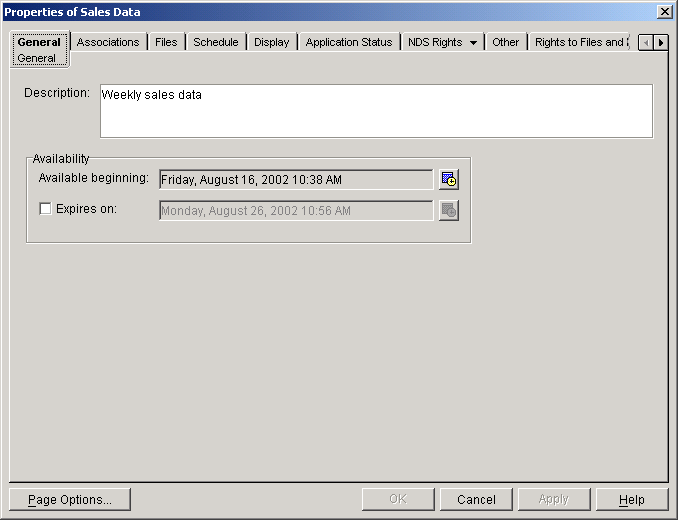
ConsoleOneで、新しく作成したハンドヘルドアプリケーションオブジェクトを右クリックし、[Properties]をクリックして[General]ページを表示します。
-
必要に応じて、ハンドヘルドアプリケーションオブジェクトの説明を入力します。
この説明は、ConsoleOneでオブジェクトのプロパティを表示する場合に限り使用できます。ユーザは配布の際にこの説明を確認できません。
-
必要に応じて[Calendar/Clock]アイコンをクリックし、アプリケーションオブジェクトの配布が可能になる日付と時刻を指定します。
この設定を変更しない場合、オブジェクトはアプリケーションオブジェクトのスケジュールに従って配布されます。このオプションを使用することにより、配布を指定の日付まで遅らせることができます。
-
必要に応じて[Expires On]を選択し、アプリケーションオブジェクトの配布が不可能になる日付と時刻を指定します。
-
[Files]タブをクリックします。
![[Files]ページ](../graphics/zfhappobjfiles.gif)
-
[Add]をクリックし、次の各フィールドに入力します。
[Path]: アプリケーションの実行ファイルがある場所へのパスを参照または入力します。
[Files]: ハンドヘルドアプリケーションオブジェクトに含めるファイルを参照または入力します。
HINT: ワイルドカード文字を使用してソースファイルを指定することもできます。
[Include Subdirectories of This Path]: パスのサブディレクトリを含むようにする場合は、このオプションを有効にします。
IMPORTANT: Novell NetWare®ボリューム上のアプリケーションデータにアクセスできるようにするには、ZENworks Handheld Management ServerにNovell ClientTMをインストールする必要があります。ZENworks Handheld Management ServerにNovell ClientがインストールされていなくてもNetWareボリューム上のアプリケーションデータを参照して選択することはできますが、ハンドヘルドアプリケーションオブジェクトは構築できません。
-
[OK]をクリックします。
-
[Destination]ボックスで、ドロップダウンリストからファイルのコピー先を選択します。
[Copy the Files to a Windows CE Device]: ハンドヘルドアプリケーションオブジェクトに含まれているファイルを、個別のWindows CEデバイスまたはWindows CEデバイスのグループにコピーします。
[Copy the Files to a Palm Device]: ハンドヘルドアプリケーションオブジェクトに含まれているファイルを、個別のPalm OSデバイスまたはPalm OSデバイスのグループにコピーします。
[Copy the Files to a RIM BlackBerry Device]: Application Loaderを使用して、ファイル(アプリケーションオブジェクト)を同期コンピュータにコピーし、適切なインストールディレクトリに配置します。
[Copy the Files to a Temporary Location on the Sync Machine]: ハンドヘルドデバイスが同期するコンピュータ上の一時的な場所にファイルをコピーします。
Palm OSデバイスまたはWindows CEデバイスにインストールする前に、Windowsデスクトップルーチンの実行を必要とするアプリケーションもあります。この場合は、[Copy the Files to a Temporary Location on the Sync Machine]を選択し、ハンドヘルドデバイスへのインストール前にユーザがこれらのルーチンを実行できるようにする必要があります。iPAQのROMアップデートは、このオプションが必要なアプリケーションの1つの例です。
NOTE: Palm OSデバイスまたはBlackBerryデバイスにコピーするハンドヘルドアプリケーションオブジェクトの中に、すでにコピー先のデバイスに存在するファイルが含まれている場合、デバイス上の既存のファイルは、ハンドヘルドアプリケーションオブジェクトに含まれているファイルで上書きされます。Windows CEデバイスおよび同期コンピュータについては、デバイスまたはコンピュータにコピーするハンドヘルドアプリケーションオブジェクトの中に、すでにコピー先のパスに存在するファイルが含まれている場合、コピー先の既存のファイルは、ハンドヘルドアプリケーションオブジェクトに含まれているファイルで上書きされます。
インストールされるハンドヘルドアプリケーションオブジェクトの中に、ハンドヘルドデバイスまたは同期コンピュータで使用中の既存ファイルと同じファイルが含まれている場合、この配布は失敗します。ハンドヘルドアプリケーションオブジェクトの自動更新が有効である場合は、スケジュール設定された次回の更新時に、そのファイルが使用中でなければデバイスは配布を受信します。ハンドヘルドアプリケーションオブジェクトが1回だけ実行するようにスケジュール設定されている場合は、そのファイルが使用中でないときに再送信する必要があります。
Windows CEデバイス: [Copy the Files to a Windows CE Device]を選択した場合は、ファイルのコピー先にするWindows CEデバイス上のパスを指定できます。
またはr
Palm OSデバイス: [Copy the Files to a Palm Device]を選択し、ストレージカードをインストール済みである場合は、必要に応じて[Install Files on Storage Card]を選択します。
ZENworks Handheld Managementは、Palm OS 4.x以降を実行するPalm OSデバイスでの拡張カードの使用をサポートします。通常、拡張カードとはSD(Secure Digital)カードやメモリースティックのことを指します。
IMPORTANT: [Install Files on Storage Card]オプションを選択した場合、ZENworks Handheld Managementではファイルはストレージカードにのみインストールされます。ストレージカードが使用できない場合、インストールは失敗します。ZENworks Handheld ManagementではファイルはPalm OSデバイスのメインメモリにインストールされません。
または
同期コンピュータ: [Copy the Files to a Temporary Location on the Sync Machine]を選択した場合は、実行するコマンドを指定し、必要に応じて[Fail Installation if Command Reports Failure]を選択します。これらのコンピュータは、ZENworks Handheld Management Desktop Synchronization IntegrationまたはAccess Pointを実行している必要があります。
このハンドヘルドアプリケーションオブジェクトに含まれているファイルが、関連付けられているハンドヘルドデバイスが同期するコンピュータにインストールされるときに、ダイアログボックスを表示するかどうかを指定することができます。[Display]タブをクリックして、これらの設定を指定します。各オプションの詳細については、[Help]をクリックします。
または
RIM BlackBerryデバイス: [Copy the Files to a RIM BlackBerry Device]を選択した場合は、このハンドヘルドアプリケーションオブジェクトに含まれているファイルが、関連付けられているBlackBerryデバイスが同期するデスクトップコンピュータにインストールされるときに、ダイアログボックスを表示するかどうかを指定することができます。たとえば、ファイルが配置されており、BlackBerry Application Loaderを実行する必要があることを通知するメッセージをデスクトップコンピュータに表示することができます。[Display]タブをクリックして、これらの設定を指定します。各オプションの詳細については、[Help]をクリックします。
-
(オプション)選択したBlackBerryデバイスにデスクトップコンピュータを割り当てるには、BlackBerryデバイスオブジェクトを右クリックし、[Properties]>[General]ページの[Assign Desktop]の順にクリックし、目的のデスクトップコンピュータをリストから選択して[OK]をクリックします。
ZENworks Handheld Managementでは、クレードルを使って同期が実行されるBlackBerryデバイスに対してソフトウェアを配布できる(無線同期を使ったBlackBerryデバイスへのソフトウェア配布はサポートしていません)ため、この関連付けにより、配布時にハンドヘルドアプリケーションオブジェクトを送信するZENworks Handheld Management Serverが識別されます。
IMPORTANT: 設定したハンドヘルドアプリケーションオブジェクトは、個別のハンドヘルドデバイスまたはハンドヘルドデバイスのグループに関連付けるまでは、ハンドヘルドデバイスに配布できません。
-
[Associations]タブ>[Add]の順にクリックします。
-
ハンドヘルドアプリケーションオブジェクトの配布先にするハンドヘルドデバイス、ユーザオブジェクト、またはハンドヘルドデバイスのグループを選択して[OK]をクリックします。
ハンドヘルドデバイスを次回接続するとき、またはアプリケーションオブジェクトのスケジュールに従って、ハンドヘルドアプリケーションオブジェクトは各ハンドヘルドデバイスに配布されます。
アプリケーションを配布している場合、その配布を繰り返したくはないものです。マーケティング情報などのファイルを配布している場合は、[Schedule]ページを使用して配布のスケジュールを設定することができます。
-
[OK]をクリックして設定を保存します。
-
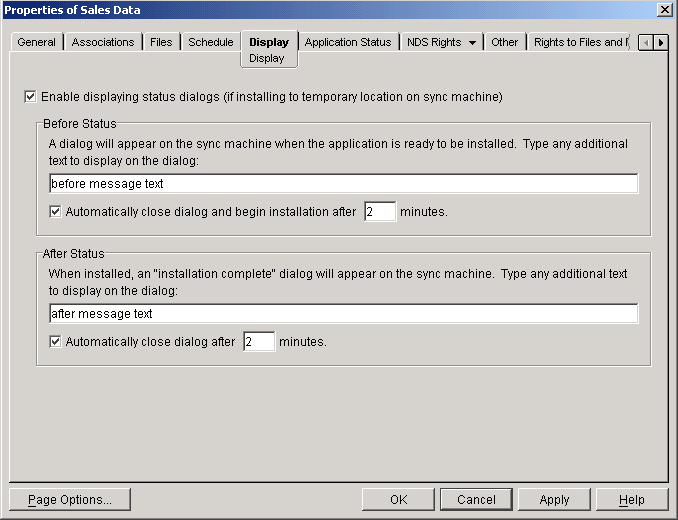
Step 8で、[Copy the Files to a Temporary Location on the Sync Machine]または[Copy the Files to a RIM BlackBerry Device]を選択した場合は、[Display]タブをクリックします。
-
次のフィールドに情報を入力します。
[Show Status Dialogs on Desktop Sync Machine]: アプリケーションファイルがインストールされたときに、デスクトップコンピュータに情報ダイアログボックスを表示するようにする場合、このオプションを選択します。
[Before Dialog]: このテキストボックスに入力した情報が、デスクトップコンピュータに表示されるダイアログボックスに示されます。このテキストボックスを使用して、ファイルがインストールされたときにユーザに確認してほしい追加情報や指示を指定することができます。
[Automatically Close Dialog and Begin Installation After _ Minutes]: このオプションを選択し、ファイルのインストールを開始するまでの待機時間を分単位で指定します。このオプションを使用すると、ファイルのインストール準備が整ったときにユーザが自分の席から離れている場合でも、ファイルのインストールを実行できます。
[After Dialog]: ファイルがインストールされたときにダイアログボックスに表示する追加テキストを入力します。
[Automatically Close Dialog After _ Minutes]: このオプションを選択し、[Installation Complete]ダイアログボックスを閉じるまでの待機時間を分単位で指定します。
-
[OK]をクリックして設定を保存します。
そのハンドヘルドアプリケーションオブジェクトを配布するのが1回限りである場合は、スケジュールを設定する必要はありません。関連付けられているハンドヘルドデバイスが次回同期するときに、オブジェクトが配布されます。
![[New Object]ダイアログボックス](../graphics/zfh5_newobject.gif)
![[New Handheld Application]ダイアログボックス](../graphics/zfh5_newhandheldapp.gif)
![[Schedule]ページ](../graphics/app_schedule.gif)