Windows版Traffic Analysis Agentの使用
Windows版Traffic Analysis Agent (バージョン1.30)は、WindowsサーバまたはWindowsワークステーションで実行されます。Windows版Traffic Analysis Agentは、Ethernet、FDDI、またはトークンリングセグメントのトラフィックを監視します。
Windows版Traffic Analysis Agentは、RMON MIBによって定義された機能を実装するRMONエージェントです。Windows版Traffic Analysis Agentは、トークンリングメディアに対するRMON (RFC 1513)のトークンリング拡張機能、FDDIメディアに対するNovell固有MIB、およびEthernetメディアに対するRMON (RFC 1757)を実装します。
これらのエージェントは、ネットワークのアクティビティに関する情報を収集します。この情報は、SNMPを使用してNovell ConsoleOneから利用できます。また、Windows版Traffic Analysis Agentは、RMON2 (RFC 2021)の最初の2つのグループを実装します。
次の図は、Windows版Traffic Analysis Agentの機能を示しています。
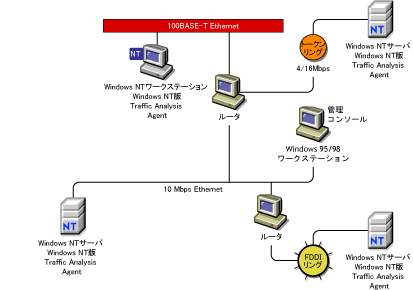
インストール時の変更
Windows版Traffic Analysis Agentをインストールすると、次のファイルがWindowsにコピーされます。
重要: LANZCONアプリケーションのデフォルトディレクトリの場所は、zfs_agnt\lanzconです。LANZCONの場所は、インストール時に変更できます。
次の節では、Windows版Traffic Analysis Agentの最適化および使用について説明します。
Windows版Traffic Analysis Agentのインストール計画
Windows版Traffic Analysis Agentをインストールするには、Windows SNMPサービスを設定する必要があります。
Windows SNMPサービスのインストールと設定
Novell ZENworks Server Managementエージェントをインストールする前に、Windows SNMPサービスをインストールおよび設定する必要があります。これは管理サーバとの通信を有効にするために必要となります。
SNMPをWindowsにインストールおよび設定するには
-
SNMPサービスをインストールします。
-
SNMPが自動的に起動するように設定します。
-
SNMPトラップサービスを自動的に開始するよう設定します。
-
エージェントがトラップを管理サーバに送信できるよう、トラップのコミュニティ名と送信先アドレスを指定します。
-
コントロールパネルで[ネットワーク]をダブルクリックします。
-
[サービス]タブをクリックし、[SNMP Service]を選択します。
-
[プロパティ]をクリックします。
-
[トラップ]タブをクリックします。
-
[コミュニティ名]ボックスから名前を選択し、[追加]をクリックします。
利用可能なコミュニティ名がない場合、[追加]ボタンは無効になります。
-
パブリックコミュニティ名が存在しない場合は、「public」と入力します。
-
[追加]をクリックします。
-
トラップを受け取る必要のあるワークステーションやサーバのループバックIPアドレスの他に、別のDNS名とIPアドレスを追加するには[トラップ送信先]ボックスを使用します。
-
[OK]をクリックします。
-
-
エージェントがすべてのホストからのSNMPパケットを受け付けるよう、SNMPセキュリティオプションのトラップコミュニティ名を設定します。
Windows 2000 SNMPサービスのインストールおよび設定
Novell ZENworks Server Managementエージェントをインストールする前に、Windows 2000 SNMPサービスをインストールおよび設定する必要があります。これは管理サーバとの通信を有効にするために必要となります。
SNMPをWindows 2000にインストールおよび設定するには
-
SNMPサービスをインストールします。
-
SNMPトラップサービスを自動的に開始するよう設定します。
-
エージェントがトラップを管理サーバに送信できるよう、トラップのコミュニティ名と送信先アドレスを指定します。
-
コントロールパネルで、[管理ツール]>[サービス]の順に選択します。
-
[SNMP サービス]をダブルクリックします。
-
[プロパティ]をクリックします。
-
[トラップ]タブをクリックします。
-
[コミュニティ名]ボックスから名前を選択し、[追加]をクリックします。
利用可能なコミュニティ名がない場合、[追加]ボタンは無効になります。
-
パブリックコミュニティ名が存在しない場合は、「public」と入力します。
-
[追加]をクリックします。
-
トラップを受け取る必要のあるワークステーションやサーバのループバックIPアドレスの他に、別のDNS名とIPアドレスを追加するには[トラップ送信先]ボックスを使用します。
-
[OK]をクリックします。
-
-
エージェントがすべてのホストからのSNMPパケットを受け付けるよう、SNMPセキュリティオプションのトラップコミュニティ名を設定します。
重要: SNMPサービスのインストール後は、サービスパックを再インストールしてください。
Windows版Traffic Analysis Agentの最適化
Windows版Traffic Analysis Agentのパラメータを設定して、Windowsのパフォーマンスを最適化できます。エージェントのパフォーマンスを、ネットワーク環境に応じて最適化できます。
この節では、Windows用のエージェントコンソール(LANZCON)を使用して、エージェントを最適化し、Windows版Traffic Analysis Agent機能を監視する方法について説明します。詳細については、LANZCONの使用を参照してください。
次の節では、Windows版Traffic Analysis Agentの設定オプションについて説明します。
- Windows版Traffic Analysis Agentの設定
- Windows版Traffic Analysis Agentのモジュールの設定
- Windows版Traffic Analysis Agentのパラメータの設定
- SNMPサービスによってエージェントが自動的にロードされる
Windows版Traffic Analysis Agentの設定
Windows版Traffic Analysis Agentには、モジュールやパラメータのデフォルト値が用意されています。デフォルト値を変更して、Windows版Traffic Analysis Agentのパフォーマンスを最適化できます。
Windows版Traffic Analysis Agentの次のモジュールを設定できます。
- Packet Capture
- Station Monitor
- Token Ring Manager
- FDDI Manager
詳細についてはWindows版Traffic Analysis Agentのモジュールの設定を参照してください。
Windows版Traffic Analysis Agentの次のパラメータを設定できます。
- Memory Bound
- Memory Age
- Top N Station
- Generate Duplicate IP Address Alarms
- Trend Files Location
詳細についてはWindows版Traffic Analysis Agentのパラメータの設定を参照してください。
Windows版Traffic Analysis Agentのモジュールの設定
デフォルトでは、すべてのエージェントモジュールがロードされるように設定されています。モジュールを無効にすることを選択できます。
Windows版Traffic Analysis Agentのモジュールを無効にするには
Windows版Traffic Analysis Agentのパラメータの設定
Windows版Traffic Analysis Agentには、デフォルトのパラメータがロードされます。デフォルトのパラメータを変更し、エージェントのアプリケーションを最適化することができます。
次の表は、Memory Managerモジュールのパラメータについて説明しています。
Memory Boundパラメータを変更するには
-
LANZCONのメインメニューから、[Configure]>[Traffic Analysis Agent Parameters]の順にクリックします。
-
[Memory Manager]タブをクリックします。
-
[Memory Bound]スライダを、Memory Boundの値として設定する位置に移動します。
Memory Ageパラメータを変更するには
-
LANZCONのメインメニューから、[Configure]>[Traffic Analysis Agent Parameters]の順にクリックします。
-
[Memory Manager]タブをクリックします。
-
[Memory Age]スライダを、Memory Ageの値として設定する位置に移動します。
重要: 変更されたパラメータ値が反映されるようにWindows版Traffic Analysis Agentを再起動します。詳細については、『Novell ZENworks 6.5 Server Managementインストールガイド』の「Management and Monitoring Servicesのインストール」を参照してください。
次の表は、Station Monitorモジュールのパラメータについて説明しています。
| パラメータ | デフォルト値 | [Range] | 説明 |
|---|---|---|---|
TopN Station |
4つのレポート |
2~10個のレポート |
エージェントが生成できるTopNレポートの数を制御します。 |
Generate Duplicate IP Address Alarms |
有効 |
- |
重複するIPアドレスアラームの生成を制御します。 |
エージェントが生成するTopNレポートの数を指定するには
-
LANZCONのメインメニューから、[Configure]>[Traffic Analysis Agent Parameters]の順にクリックします。
-
[Station Monitor]タブをクリックします。
-
TopNレポートの数を選択します。
重複するIPアドレスアラームが生成されないようにするには
-
LANZCONのメインメニューから、[Configure]>[Traffic Analysis Agent Parameters]の順にクリックします。
-
[Station Monitor]タブをクリックします。
-
[Generate Duplicate IP Address Alarms]チェックボックスを選択解除します。
次の表は、Network Trendパラメータについて説明しています。
| パラメータ | デフォルトのパス | 説明 |
|---|---|---|
Trend Files Location |
system root\GTREND |
トレンドファイル(*.GT)が作成および更新されるディレクトリのパスと場所を指定します。 |
重要: *.GTファイルを削除すると、以前のすべてのトレンド情報が削除されます。
トレンドデータを保管する場所のパスを指定するには
SNMPサービスによってエージェントが自動的にロードされる
Traffic Analysis Agentは、Windows上のMicrosoft* SNMPサービスに依存します。SNMPが起動すると、アドレススペース内のエージェントDLLがロードされます。デフォルトでは、インストールされたエージェントは、SNMPサービスの起動時に常にロードされます。
SNMPによるエージェントDLLのロードを有効または無効にするには、[Novell Traffic Analysis Agent Loading with SNMP]ダイアログボックスで、必要なオプションのチェックボックスをオンまたはオフにします。エージェントを無効にすると、SNMPサービスは正常に起動しますが、Traffic Analysis Agentは動作しません。NICカードを無差別モードに設定しても、Traffic Analysis Agentはパケットをキャプチャせず、SNMP要求にも応答しません。
LANZCONの使用
この節では、LANZCONユーティリティを使用してWindows版Traffic Analysis Agentを設定および診断する方法について説明します。
Windows版LANZCONは、Windows版Traffic Analysis Agentによって提供されたグラフィカルユーザインタフェースです。エージェントモジュールおよびパラメータを設定し、エージェントを診断するために使用します。LANZCONを使用すると、エージェントによって監視されているネットワークセグメントに関する情報を取得し、トラブルシューティングに役立てることができます。
LANZCONユーティリティを開くには、次のいずれかの操作を行います。
- Windowsの[プログラム]メニューから、[Traffic Analysis Agent for Windows]>[LANZCON]の順にクリックします。
- デスクトップ上のLANZCONアイコン
 をダブルクリックします。
LANZCONユーティリティで異なるSNMPコミュニティ文字列を使用するには、次の手順に従います。
-
lanzconディレクトリに移動します。
-
コマンドプロンプトで次のコマンドを入力します。
LANZCON <community name>
重要: コマンドライン引数を指定せずにLANZCONを起動する場合、デフォルトのコミュニティ文字列はPUBLICです。
LANZCONでは、次のタスクを実行できます。
ネットワークアダプタの表示
LANZCONのロード時に、[Network Adapters]ウィンドウが表示されます。[Network Adapters]ウィンドウの2つのペインには、監視対象アダプタに関する情報が表示されます。
次の表は、[Network Adapters]ウィンドウの2つのペインについて説明しています。
| ペイン | 表示内容 | 説明 |
|---|---|---|
左側のペイン |
[Adapter Tree]ビュー |
Windows版Traffic Analysis Agentが検出したネットワークアダプタのリストが表示されます。 デフォルトのビューには展開されたツリーが表示されます。ツリーの各ネットワークアダプタを展開し、選択したアダプタのRMONテーブルのリストを表示することができます。 |
右側のペイン |
[Table]ビュー |
左側のペインで選択したオブジェクトに関する詳細が表示されます。 左側のペインでアダプタを選択すると、選択したアダプタのメディアタイプ、MACアドレス、説明などの、インタフェーステーブル(RFC 1213)の詳細が右側のペインに表示されます。 左側のペインでRMONテーブルを選択すると、テーブルデータが右側のペインに表示されます。 |
ネットワークアダプタの監視を有効または無効にする
Windows版Traffic Analysis Agentは、監視対象アダプタに関する情報を収集し、その情報を[Network Adapters]ウィンドウの右側のペインに表示します。
デフォルトでは、アダプタ監視は有効になっています。LANZCONを使用すると、アダプタ監視を無効にすることができます。アダプタ監視を無効にすると、Windows版Traffic Analysis Agentはアダプタに関するデータの収集を中止し、アダプタのRMONテーブルが削除されます。
重要: LANZCONでFDDIアダプタの監視を無効にすることはできません。
アダプタ監視を有効にするには
アダプタ監視を無効にするには
エージェントのログの表示
Windows版Traffic Analysis Agentは、セッションの実行中に発生した重大なイベントやエラーメッセージをログに記録します。
エージェントのログを表示するには
エージェントステータスの表示
[Traffic Analysis Agent Status]ウィンドウでエージェントのステータスを表示できます。このウィンドウには、エージェントモジュールがロードされているか、またはロードされていないかが示されます。
エージェントのステータスを表示するには
RMONテーブルの表示
各ネットワークアダプタの下にRMONテーブルが表示されます。RMONテーブルを表示するには、[Network Adapters]ウィンドウの左側のペインでテーブルを選択します。RMONテーブルデータが左側のペインに表示されます。
[Network Adapter]ツリーには次のRMONテーブルが表示されます。
- Statistics(統計情報)
- History Control
- History Data
- Host Control
- Host Entry
- Host TopN Control
- Host TopN Entry
- Matrix Control
- Matrix SD Entry
- Filter、Channel、およびBuffer
[Alarm Information]ツリーには次のRMONテーブルが表示されます。
- Alarm
- イベント
- Log
SNMPトラップの表示
Windows版Traffic Analysis Agentは、ネットワークセグメントを監視し、トラップを管理サーバに送信します。Novell ConsoleOneは、管理サーバからトラップを受信したときにアラームを表示します。
トラップ情報は、[SNMP Traps]ウィンドウに表示されます。テーブルは、各トラップに対し取得できるトラップデータを表示します。
| 統計 | 説明 |
|---|---|
Receive Time |
トラップが発生した時刻を表示します。 |
Trap Summary |
トラップの説明を表示します。 |
重要: LANZCONは、Windows SNMPがループバックトラップ宛先アドレスにトラップを送信するように設定されている場合にトラップ通知を受信します。詳細については、Windows版Traffic Analysis Agentのインストール計画を参照してください。
LANZCONのメインメニューからSNMPトラップを表示するには、[View]>[SNMP Traps]の順にクリックします。