ZENworks 6.5インベントリ対象サーバでスキャンするソフトウェアインベントリ情報のカスタマイズ
Inventory Scannerの次の拡張機能により、ZENworks 6.5 Server Inventoryを使用するインベントリ対象サーバに対するスキャンプロセスをより効果的および効率的に制御できるようになりました。
- 次のソフトウェアインベントリ情報のスキャンをサポートします。
- Windows*オペレーティングシステムおよびそのパッチ
- Internet Explorerとその修正プログラム
- Windows Media Playerとその修正プログラム
- Outlook Expressとその修正プログラム
- Novell Client32TMおよびインストールされたコンポーネント
- ZENworksスイートおよびインストールされたコンポーネント
- Microsoft* Officeおよびそのインストールされたアプリケーション
- Symantec* Antivirus Corporate EditionおよびMcAfee* Antivirusなどのウイルス対策製品
- Symantec Antivirus Corporate EditionおよびMcAfee Antivirusなどのウイルス対策製品のウイルス定義日およびバージョン
- Windowsの[アプリケーションの追加と削除]およびMSIデータベースで一覧表示される製品のスキャンをサポートします。
- ソフトウェアのタイトルのディクショナリを含んでおり、インストールされたソフトウェアに関する、より正確なレポートを提供します。
- ソフトウェアスキャンの範囲を制御するルールを提供します。
- 設定済みのファイル拡張子が使用する総ディスク容量のレポートを作成します。
ここでは、次の内容について説明します。
- ZENworksソフトウェアディクショナリとは
- ソフトウェアディクショナリルールとは
- ソフトウェア識別情報とは
- キーIDとは
- 不明なソフトウェアとは
- 継承されたルールとは
- 優先されるルールとは
- ZENworksソフトウェアディクショナリルールの使用と優先順位の理解
- ソフトウェアディクショナリパターンタイプについて
- ソフトウェアディクショナリのルールの設定
- ソフトウェアディクショナリの展開に関する基準の設定
- [Inventory Summary]でのソフトウェアインベントリ情報の表示
- ソフトウェアインベントリレポートの生成
ZENworksソフトウェアディクショナリとは
ZENworksソフトウェアディクショナリには、ソフトウェア識別情報とルールのリストが含まれています。各ソフトウェア識別情報は、インベントリ対象サーバにインストールされている特定の製品を識別します。ルールは、スキャンプロセスの範囲を制御します。
Server Inventoryソフトウェアをインストールすると、ZENworksソフトウェアディクショナリは自動的にインベントリサーバとインベントリ対象サーバにインストールされます。必要なポリシーを設定してInventory Serviceを開始すると、Inventory Scannerはソフトウェアディクショナリに基づいてソフトウェア情報をレポートします。
ZENworksソフトウェアディクショナリには、一般ディクショナリとプライベートディクショナリの2種類があります。
一般ディクショナリ: 一般ディクショナリは、ソフトウェアディクショナリの一部であり、定義済みのソフトウェア識別情報が含まれています。Inventory Scannerは、このディクショナリに基づいて、特定の製品がインベントリ対象サーバにインストールされているかどうかをレポートします。
プライベートディクショナリ: プライベートディクショナリは、ソフトウェアディクショナリの一部であり、ユーザ定義のソフトウェア識別情報、およびインベントリスキャンの範囲の定義とソフトウェア情報のカスタマイズを可能にするルールが含まれています。ユーザは、ルールを設定することができます。ルールの設定方法の詳細については、ソフトウェアディクショナリのルールの設定を参照してください。
重要: プライベートディクショナリで定義したルールは、一般ディクショナリの定義済みのルールよりも優先されます。
ソフトウェア識別情報とは
ソフトウェア製品を識別するエントリのことをソフトウェア識別情報と呼びます。各ソフトウェア識別情報には、ファイル照合属性および対応するソフトウェア情報属性のセットが含まれています。インベントリスキャンで、Inventory Scannerによってファイルのヘッダから読み取られた属性がディクショナリ内に設定された属性と一致した場合、対応するソフトウェア情報属性の情報がインベントリデータベースに保存されます。
キーIDとは
ソフトウェア製品は、ディクショナリ内の複数のソフトウェア識別情報で識別できます。このような場合、Inventory Scannerは、これらのソフトウェア識別情報の1つからソフトウェア情報を任意で選択できます。キーIDは、Inventory Scannerがソフトウェア情報を選択する元になるソフトウェア識別情報を識別します。キーIDは、異なるソフトウェア識別情報の属性値(Descriptionなど)に若干の違いがあり、Inventory Scannerで特定のソフトウェア識別情報から情報を選択する必要がある場合に便利です。
不明なソフトウェアとは
不明なソフトウェアの特徴は次のとおりです。
- インベントリ対象サーバにインストールされます。
- ZENworksソフトウェアディクショナリの[Report Files with These File Extensions As Unidentified Software]ルールで設定されます。
- ソフトウェアディクショナリ(Software Dictionary)テーブルでは設定されません。
継承されたルールとは
継承されたルールは、ディクショナリ配布によって別のインベントリサーバから取得されるソフトウェアディクショナリ内のエントリです。このルールを編集したり削除したりすることはできません。ZENworks 6.5 SP1インベントリサーバのソフトウェアディクショナリにアクセスすると、これらのルールは濃い灰色で表示されます。
優先されるルールとは
一般ディクショナリ内のデフォルトのソフトウェア識別情報は変更できませんが、デフォルトのソフトウェア識別情報を変更する場合は、デフォルトの識別情報よりも優先される、新しいソフトウェア識別情報を作成する必要があります。Inventory Scannerは、優先されたエントリを採用して、デフォルトの識別情報を無視します。
デフォルトの識別情報よりも優先されるソフトウェア識別情報を作成するには、デフォルトの識別情報に定義されたすべての照合属性に同じ値を指定して、ソフトウェア情報属性に新しい値を指定する必要があります。
ZENworksソフトウェアディクショナリルールの使用と優先順位の理解
ZENworksソフトウェアディクショナリルールは、優先順位に従って使用されます。すべてのソフトウェアディクショナリルールに適用されるガイドラインと、特定のカテゴリのソフトウェアディクショナリルールにのみ適用されるガイドラインがあります。詳細については、次の節を参照してください。
- すべてのソフトウェアディクショナリルールに適用されるガイドライン
- Report Only Maximum Software VersionとReport All Software Versionsの間の優先順位
- Software Scanningカテゴリでグループ化されたソフトウェアディクショナリルールの優先順位
- Disk Usage Scanningカテゴリでグループ化されたソフトウェアディクショナリルールの優先順位
すべてのソフトウェアディクショナリルールに適用されるガイドライン
次のガイドラインは、設定したすべてのソフトウェアディクショナリルールに適用されます。
- すべてのソフトウェアディクショナリルールは、Inventory Scannerによってインベントリ対象サーバで適用されます。
- ソフトウェアディクショナリルールの設定は、ソフトウェアディクショナリConsoleOneスナップインを使用して変更できます。ソフトウェアディクショナリルールの設定方法の詳細については、ソフトウェアディクショナリのルールの設定を参照してください。
- それぞれのインベントリスキャンには、そのスキャンに使用されるディクショナリファイルのバージョンが含まれています。この情報は、インベントリデータベースに保存されます。
- ユーザ定義のソフトウェア識別情報は、ソフトウェアディクショナリに存在するデフォルトのソフトウェア識別情報よりも優先されますが、デフォルトのソフトウェア識別情報よりも優先されるのは、一度に1つのユーザ定義ソフトウェア識別情報のみです。
Report Only Maximum Software VersionとReport All Software Versionsの間の優先順位
デフォルトでは、scannerはインストールされているソフトウェアの最新バージョンのみをレポートします。[Report All Software Versions]のルールが[Report Only Maximum Software Version]のルールと競合する場合は、[Report Only Maximum Software Version]のルールが[Report All Software Versions]のルールよりも優先されます。
Software Scanningカテゴリでグループ化されたソフトウェアディクショナリルールの優先順位
Software Scanningカテゴリ内のソフトウェアディクショナリルールにより、ローカルファイルシステム上のファイルのスキャン範囲が制御されます。
Software Scanningカテゴリには、次のソフトウェアディクショナリルールがあります。
- [Scan File Extensions]
- [Ignore File Extensions]
- [Scan Directories]
- [Ignore Directories]
- [Scan Drives]
- [Ignore Drives]
- ソフトウェアスキャンフィルタ -[Software]
- ソフトウェアスキャンフィルタ -[Files]
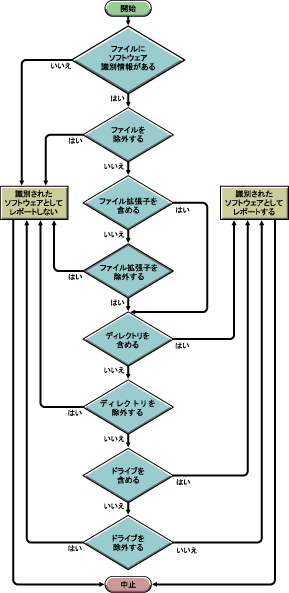
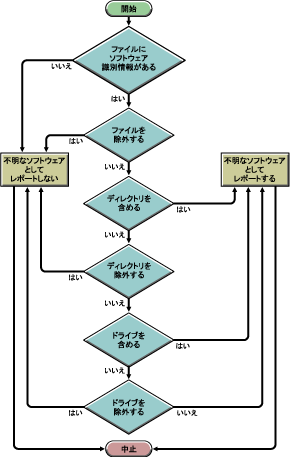
これらのルールを何も設定しない場合、Inventory Scannerはインベントリ対象サーバのハードディスクにあるすべてのファイルをスキャンします。ファイルのソフトウェアディクショナリに一致するソフトウェア識別情報がある場合、ファイルは識別済みのソフトウェアとしてレポートされます。それ以外の場合は、不明なソフトウェアとしてレポートされます。
これらのルールを設定した場合、各ルールは次に示す降順で適用されます。
- ソフトウェアスキャンフィルタ -[Files]
- ソフトウェアスキャンフィルタ -[Software]
- [Scan File Extensions]
- [Ignore File Extensions]
- [Scan Directories]
- [Ignore Directories]
- [Scan Drives]
- [Ignore Drives]
次のフローチャートは、これらのルールの優先順位を示しています。
Disk Usage Scanningカテゴリでグループ化されたソフトウェアディクショナリルールの優先順位
Disk Usage Scanningカテゴリ内のソフトウェアディクショナリルールにより、ファイルがディスク使用状況スキャンの対象になるかどうかが決まります。
Disk Usage Scanningカテゴリには、次のソフトウェアディクショナリルールがあります。
- [Report Disk Space Used by File Extensions]
- ディスク使用状況スキャンフィルタ -[Files]
- [Scan Directories]
- [Ignore Directories]
- [Scan Drives]
- [Ignore Drives]
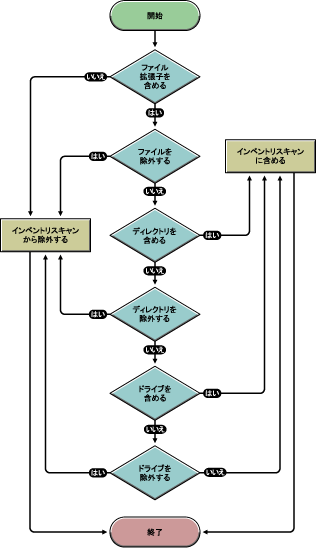
ファイルをディスク使用状況スキャンの対象に含めるには、そのファイルの拡張子がReport Disk Space Used by File Extensionsルールに含まれている必要があり、他のDisk Usage Scanningルールのインベントリスキャンから除外されないようにする必要があります。
次の各ルールが降順で適用されます。
- ディスク使用状況スキャンフィルタ -[Files]
- [Scan Directories]
- [Ignore Directories]
- [Scan Drives]
- [Ignore Drives]
次のフローチャートは、これらのルールの優先順位を示しています。
ソフトウェアディクショナリパターンタイプについて
ソフトウェアディクショナリルールを設定する前に、ZENworks 6.5でサポートされる次のソフトウェアディクショナリパターンタイプに注意する必要があります。
Regular Expression(正規表現)
Regular Expressionとは、POSIX正規表現を表します。regexp (正規表現)の詳細については、The Open Group Base Specifications Issue 6 Webサイトを参照してください。
Regular Expressionの使用例
- 「Novell」で始まるすべてのベンダ名を検索するには、「Novell.*」と指定します。
- 実行可能ファイルを検索するには、「[exe|EXE]」と指定します。
- 「r」で始まり「t」で終わる6文字の名前を持つファイルを検索するには、「[r....t]」と指定します。
- 「A」から「C」の間で始まり「E」で終わる名前を持つファイルを検索するには、「[A-C].*[E]」と指定します。
- 名前に大文字が含まれていないファイルを検索するには、「[^A-Z]+」と指定します。
注: [、\、^、$、.、|、?、(、)、*、および+などのメタ文字を使用する場合は、文字の前にバックスラッシュ(\)を挿入します。たとえば、正規表現で「c:\windows」と指定するには、「c:\\windows」と指定します。
Expandable Expression(展開可能な表現)
Expandable Expressionには、表示可能な文字とアスタリスク(*)ワイルドカード文字が含まれています。
「*」は0個以上の表示可能な文字と一致します。
Expandable Expressionの使用例
- 「Microsoft」で始まるベンダ名のすべてのインスタンスを検索するには、「Microsoft*」と指定します。
- 拡張子が「.exe」のファイルを検索の対象に含めるには、「exe」と指定します。
System Expandable Expression(システムの展開可能な表現)
NetWareの場合: システムの展開可能な表現には、表示可能な文字、環境変数への参照、またはワイルドカード文字のアスタリスク(*)を使用できます。
重要: 「*」は、一意の文字として使用する場合を除いて、0または1つ以上の表示可能文字に一致し、環境変数では区切り文字「\」で区切りません。たとえば、「user*」環境変数では、「*」は一意の文字であり、scannerは名前が「user*」の環境変数を検索します。「user\*」環境変数では、「*」は0または1つ以上の表示可能文字に一致します。
環境変数の例:$sysdir
Windowsの場合: システムの展開可能な表現には、表示可能な文字、環境変数への参照、またはワイルドカード文字のアスタリスク(*)を使用できます。
「*」は0個以上の表示可能な文字と一致します。
環境変数の例:%temp%
重要: システムの拡張可能な表現には、表示可能な文字の組み合わせ、環境変数への参照、またはワイルドカード文字のアスタリスク(*)を使用できますが、環境変数を使用する場合には、環境変数を式の最初に指定する必要があります。たとえば、「%temp%/*」のように指定します。
System Expandable Expressionの使用例
- Cドライブのディスク使用状況を検索するには、Cと指定します。
- c:\program filesディレクトリ内のファイルを検索するには、「c:\program files」と指定します。
- 拡張子が「.com」のファイルを検索するには、「com」と指定します。
ソフトウェアディクショナリのルールの設定
-
ConsoleOneで、Inventory Serviceオブジェクト(Inventory Service_server_name)を右クリックし、[Properties]をクリックします。
-
[Software Configuration]ページで次の設定を行うことで、ソフトウェアインベントリ情報をスキャンすることができます。
重要: ZENworksソフトウェアディクショナリルールを設定する際には、これらのルールの使用方法に注意する必要があります。詳細については、ZENworksソフトウェアディクショナリルールの使用と優先順位の理解を参照してください。
![[Software Configuration]ページ](../graphics/swconfig_a.gif)
-
[Filters]ページでは、ファイルをスキャンするスコープを制御できます。
重要: ZENworksソフトウェアディクショナリルールを設定する際には、これらのルールの使用方法に注意する必要があります。詳細については、ZENworksソフトウェアディクショナリルールの使用と優先順位の理解を参照してください。
![[Filters]ページ](../graphics/filters_a.gif)
-
[Aliases]ページでは、次の設定を行えます。
別名の指定: ベンダやソフトウェアの名前の別名を設定できます。
Inventory ConsoleOneユーティリティでは、デフォルトでソフトウェア情報は各ベンダ名で分類されます。同じベンダのソフトウェアに異なるベンダ名または製品名が使用されている場合があります。この場合、Inventory ConsoleOneユーティリティでは、異なるセクションの下にソフトウェア情報が表示されます。
しかし別名を指定することで、ソフトウェア情報をまとめることができます。これらの設定は、次のソフトウェアディクショナリルールでカスタマイズできます。
ソフトウェアの調停:[プログラムの追加と削除]またはMSIで認識されているソフトウェア、およびZENworksソフトウェアディクショナリで認識されているソフトウェアを統合することができます。詳細については、[Reconcile Software]を参照してください。
重要: ZENworksソフトウェアディクショナリルールを設定する際には、これらのルールの使用方法に注意する必要があります。詳細については、ZENworksソフトウェアディクショナリルールの使用と優先順位の理解を参照してください。
![[Aliases]ページ](../graphics/aliases_a.gif)
-
[Apply]、[Close]の順にクリックします。
ファイルとソフトウェアのデフォルトマッピングルールの無視
ソフトウェアインベントリ情報をスキャンする際に、ZENworksソフトウェアディクショナリに設定されているファイルとソフトウェアのデフォルトマッピングルールをInventory Scannerで使用しない場合には、[Ignore Default File-Software Mapping Rules]チェックボックスを選択します。
重要: ソフトウェアディクショナリが別のインベントリサーバから更新される場合、このオプションは選択できません。
ソフトウェアディクショナリ(Software Dictionary)
[Software Dictionary]オプションでは、ZENworksソフトウェアディクショナリ内のソフトウェア識別情報を設定できます。
デフォルトでは、ZENworksソフトウェアディクショナリには定義済みのソフトウェア識別情報が含まれています。ZENworksソフトウェアディクショナリに新しいソフトウェア識別情報を作成する方法として、定義済みのソフトウェア識別情報を編集する方法と、ゼロから新しいソフトウェア識別情報を作成する方法があります。
ZENworksソフトウェアディクショナリのルールを設定するには
-
[Edit Table]をクリックします。
[Software Dictionary]テーブルが表示されます。
![[Software Dictionary]テーブル](../graphics/swdict_a.gif)
[Software Dictionary]テーブルには、ZENworksソフトウェアディクショナリに格納されているデータが表示されます。このテーブルに含まれるエントリには、次のものがあります。
薄い灰色: テーブルにはこれらのエントリを上書きするエントリがすでに含まれているのでこれらのエントリはスキャン対象とならないことを示します。
濃い灰色: これらは継承されたルールです。継承されたルールの詳細については、継承されたルールとはを参照してください。
-
[Software Dictionary]テーブルでは、次の操作を実行できます。
-
[OK]をクリックします。
ソフトウェアディクショナリへのエントリの手動による追加
-
[Software Dictionary]テーブルで、[Insert]をクリックして新しい行を追加します。
-
次の属性の値を指定します。
ファイル名、ファイルの最終更新時(yyyy-dd-mm 時:分)、最小ファイルサイズ(バイト単位)、最大ファイルサイズ(バイト単位)、ソフトウェア名、サポートパック、ソフトウェアバージョン、内部バージョン、説明、ベンダ名、プラットフォーム、およびカテゴリ。
次の属性は「照合属性」とよばれます。ファイル名、ファイルの最終修正日時、最小ファイルサイズ、最大ファイルサイズ、内部バージョン。これらの一致する属性の値は、Inventory Scannerがインベントリ対象サーバ上のファイルヘッダからスキャンした値と比較されます。値が一致する場合、対応するソフトウェア情報属性(ソフトウェア名、サポートパック、ソフトウェアバージョン、説明、ベンダ名、プラットフォーム、およびカテゴリ)の値がインベントリデータベースに保存されます。
[Software Dictionary]テーブルで、次の属性の値を指定する必要があります。ファイル名、ソフトウェア名、およびベンダ。他の属性値の指定はオプションです。
エントリを追加すると、ディクショナリIDと呼ばれる一意のIDがこのエントリに自動的に割り当てられます。
たとえば、[Software Dictionary - Row Editor]テーブルで次のように設定します。
- Filename= MSACCESS.EXE
- ファイルの最終更新時 = 1998-30-01 05:30
- Minimum File Size= 299854
- Maximum File Size= 400000
- ソフトウェア名 = Access
- ソフトウェアバージョン = 7.0
- Internal Version= 7.0
- Description= Microsoft Access
- Vendor= Microsoft
- Category= Database
Inventory Scannerのスキャンで「ファイル名= MSACCESS.EXE; ファイルの最終更新時= 1998-30-01 05:30; ファイルサイズ= 300000」という値のファイルが見つかった場合は、次の情報がインベントリデータベースに保存されます。
- ソフトウェア名 = Access
- ソフトウェアバージョン = 7.0
- Description= Microsoft Access
- Vendor= Microsoft
- Category= Database
属性の値を指定しなかった場合、この属性は上書きエントリを決定するものとはみなされません。また、照合属性だけが上書きエントリを決定するものとみなされます。たとえば、[Configure Dictionary]テーブルに、MS Wordに関する次のエントリがあるとします。
ファイル名 ファイルの最小サイズ ファイルの最大サイズ ソフトウェア名(Software Name) ベンダ winword.exe
10000
10000
Word
Microsoft
winword.exe
0
30000
Word
Microsoft
上書きエントリを判定する場合、最大ファイルサイズ値のみが考慮されます。したがって、最大ファイルサイズが30000の2番目のエントリによって1番目のエントリが上書きされます。
-
(省略可能)このエントリの[Key Identifier]チェックボックスを選択します。
たとえば、[ソフトウェアディクショナリ]テーブルに、MS Wordに関する次のエントリがあるとします。
キーIDが定義されていない場合、MS Wordのソフトウェア情報は、これらのどのエントリからも選択される可能性があります。
「Winword.exe」に対応する識別情報から情報が選択されるようにするには、「Winword.exe」の[Key Identifier]を選択する必要があります。[Configure Software Dictionary]テーブルでキーIDとして「Winword.exe」を選択すると、Inventory Scannerはwinword.exeに関連する情報をインベントリデータベースに保存します。
ソフトウェアディクショナリのエントリの値の変更
-
[Software Dictionary]テーブルで、値を変更するエントリをダブルクリックします。
一度に1つのエントリのみを変更できます。
ヒント: [Row Editor]ダイアログボックスは、変更するエントリを選択し、Enterキー、Spacebarキー、またはF2キーを押して起動することもできます。
-
値を変更します。
ディクショナリID属性とファイル名属性の値を変更することはできません。
-
[OK]をクリックします。
重要: 継承されたルールの値を変更することはできません。また、デフォルトの定義済みルールを変更すると、新しいユーザ定義ルールが作成されます。
ソフトウェアのスキャンからの除外
-
[Software Dictionary]テーブルで、インベントリスキャンから除外するソフトウェアに対応するエントリを選択します。
-
[Add To]ペインの[Ignore Software]をクリックします。
ソフトウェアスキャンフィルタ -[Software]の[Ignore Software]テーブルにエントリが追加されます。
[Report Files with These File Extensions As Unidentified Software]
[Report Files with These File Extensions As Unidentified Software]ルールを使用すると、不明なソフトウェアとしてレポートする必要があるファイルのファイル拡張子を設定できます。
ルールを設定するには
-
[Edit Table]をクリックします。
[Configure File Extensions to Report Files as Unidentified Software]テーブルが表示されます。
![[Configure File Extensions to Report Files as Unidentified Software]テーブル](../graphics/reportfiles_unsw_a.gif)
-
[Insert]をクリックして新しい行を追加します。
-
[Pattern Type]ドロップダウンリストで、[Expandable expression]または[Regular expression]を選択します。
-
ファイル拡張子を指定します。
-
[OK]をクリックします。
たとえば、拡張子が「exe」のソフトウェアを不明なソフトウェアとしてレポートするようにInventory Scannerを設定するには、テーブルで次のように設定します。
- Pattern Type = Expandable expression
- ファイル拡張子 = exe
重要: 継承されたルールがテーブルに含まれることがあります。これらのルールは、ディクショナリ更新ポリシーで設定されたインベントリサーバのソフトウェアディクショナリだけで編集または削除できます。ZENworks 6.5 SP1インベントリサーバのソフトウェアディクショナリにアクセスすると、これらのルールは濃い灰色で表示されます。
テーブルからエントリを削除するには、エントリを選択し、[Delete]をクリックします。削除できるのは、非継承エントリのみです。
[Manage Unidentified Software]
[Manage Unidentified Software]ルールを使用すると、未定義のソフトウェアをインベントリスキャンの対象とするかどうかを設定できます。
このルールを設定するには
-
[Edit Table]をクリックします。
[Manage Unidentified Software]テーブルが表示されます。
![[Manage Unidentified Software]テーブル](../graphics/manage_unsw_a.gif)
重要: 継承されたルールがテーブルに含まれることがあります。これらのルールは、ディクショナリ更新ポリシーで設定されたインベントリサーバのソフトウェアディクショナリだけで編集または削除できます。ZENworks 6.5 SP1インベントリサーバのソフトウェアディクショナリにアクセスすると、これらのルールは濃い灰色で表示されます。
-
[Manage Unidentified Software]テーブルでは、次の操作を実行できます。
-
[OK]をクリックします。
不明なソフトウェアをスキャンの対象とする
後続のスキャンにおいて不明なソフトウェアが既知のソフトウェアとしてレポートされるようにするには、次の手順を実行します。
-
テーブル内のソフトウェアエントリを選択します。
-
[Add To]ペインの[Software Dictionary]をクリックします。
ソフトウェアディクショナリ(Software Dictionary)テーブルにエントリが自動的に追加されます。
不明なソフトウェアをスキャンから除外する
後続のスキャンにおいて不明なソフトウェアがレポートされないようにするには、次の手順を実行します。
-
テーブル内のソフトウェアエントリを選択します。
-
[Add To]ペインの[Ignore Files]をクリックします。
エントリがソフトウェアスキャンフィルタ -[Files]のテーブルに自動的に追加されます。
複数のソフトウェアバージョンのレポート
[Report Multiple Software Versions]ルールを使用すると、インベントリ対象サーバにインストールされている複数のバージョンをInventory Scannerでレポートする対象にするソフトウェアを指定できます。
デフォルトでは、Inventory Scannerは、インベントリ対象サーバにインストールされている最新バージョンのソフトウェアをスキャンします。
このルールを設定するには
-
[Edit Table]をクリックします。
[Report Multiple Software Versions]ダイアログボックスが表示されます。
![[Report Multiple Software Versions]ダイアログボックス](../graphics/report_multiplevel_a.gif)
-
Inventory Scannerで、インベントリ対象サーバにインストールされているソフトウェアのすべてのバージョンをレポートするには、[Report All Software Versions]テーブルでルールを設定します。
-
[Report All Software Versions]テーブルで、[Insert]をクリックして新しい行を追加します。
-
[Software Name Pattern Type]ドロップダウンリストで、[Expandable expression]または[Regular expression]を選択します。
-
ソフトウェア名を指定します。
-
(オプション)[Vendor Pattern Type]ドロップダウンリストで、[Expandable expression]または[Regular expression]を選択します。
-
(オプション)ベンダ名を指定します。
たとえば、インベントリ対象サーバにインストールされているAdobe Acrobat ReaderのすべてのバージョンがInventory Scannerによってレポートされるようにするには、テーブルに次の設定を指定します。
- ソフトウェア名パターンタイプ = 拡張可能な表現
- ソフトウェア名 = Acrobat* Reader*
- ベンダパターンタイプ = 拡張可能な表現
- ベンダ名 = Adobe*
インベントリ対象サーバにAcrobat Reader 5.0と6.0がインストールされている場合、Inventory Scannerは両方のバージョンのAcrobat Reader (5.0と6.0)をレポートします。
重要: 継承されたルールがテーブルに含まれることがあります。これらのルールは、ディクショナリ更新ポリシーで設定されたインベントリサーバのソフトウェアディクショナリだけで編集または削除できます。ZENworks 6.5 SP1インベントリサーバのソフトウェアディクショナリにアクセスすると、これらのルールは濃い灰色で表示されます。
テーブルからエントリを削除するには、エントリを選択し、[Delete]をクリックします。削除できるのは、非継承エントリのみです。
-
-
Inventory Scannerで、インベントリ対象サーバにインストールされているソフトウェアの最新バージョンのみをレポートするには、[Report Only Maximum Software Version]テーブルでルールを設定します。
-
[Report Only Maximum Software Version]テーブルで、[Insert]をクリックして新しい行を追加します。
-
[Software Name Pattern Type]ドロップダウンリストで、[Expandable expression]または[Regular expression]を選択します。
-
ソフトウェア名を指定します。
-
(オプション)[Vendor Pattern Type]ドロップダウンリストで、[Expandable expression]または[Regular expression]を選択します。
-
(オプション)ベンダ名を指定します。
たとえば、インベントリ対象サーバにインストールされているAdobe Acrobat Readerの最新バージョンだけがInventory Scannerによってレポートされるようにするには、テーブルに次の設定を指定します。
- ソフトウェア名パターンタイプ = 拡張可能な表現
- ソフトウェア名 = Acrobat* Reader*
- ベンダパターンタイプ = 拡張可能な表現
- ベンダ名 = Adobe*
インベントリ対象サーバにAdobe Acrobat Reader 4.0と5.0がインストールされている場合、Inventory ScannerはAdobe Acrobat Reader 5.0のみをレポートします。
重要: 継承されたルールがテーブルに含まれることがあります。これらのルールは、ディクショナリ更新ポリシーで設定されたインベントリサーバのソフトウェアディクショナリだけで編集または削除できます。ZENworks 6.5 SP1インベントリサーバのソフトウェアディクショナリにアクセスすると、これらのルールは濃い灰色で表示されます。
テーブルからエントリを削除するには、エントリを選択し、[Delete]をクリックします。削除できるのは、非継承エントリのみです。
-
-
[OK]をクリックします。
デフォルトでは、scannerはインストールされているソフトウェアの最新バージョンのみをレポートします。[Report All Software Versions]のルールが[Report Only Maximum Software Version]のルールと競合する場合、[Report All Software Versions]のルールは[Report Only Maximum Software Version]のルールによって上書きされます。
たとえば、Microsoft Office を除く Microsoft ソフトウェアのすべてのバージョンがInventory Scannerによりレポートされるように設定する一方で、インストールされている Microsoft Office の最新バージョンのみがレポートされるように設定する場合は、次のようにフィルタを設定します。
[Report Disk Space Used by File Extensions]
[Report Disk Space Used by File Extensions]ルールを使用すると、総ディスク使用量をスキャンするファイルのファイル拡張子を指定できます。
このルールを設定するには
-
[Edit Table]をクリックします。
[Disk Usage - File Extensions]テーブルが表示されます。
![[Disk Usage - File Extensions table]テーブル](../graphics/diskusage_fileext_a.gif)
-
[Insert]をクリックして新しい行を追加します。
-
[Pattern Type]ドロップダウンリストで、[Expandable expression]または[Regular expression]を選択します。
-
ファイル拡張子を指定します。
-
[OK]をクリックします。
たとえば、拡張子が".pif"のすべてのファイルについて、Inventory Scannerでディスク使用状況をスキャンする場合は、[Disk Usage - File Extensions]テーブルで次のように設定します。
- Pattern Type = Expandable expression
- ファイル拡張子 = pif
Inventory Scannerは、拡張子が「.pif」のすべてのファイルについて総ディスク使用量をスキャンしてインベントリデータベースに保存します。
重要: 継承されたルールがテーブルに含まれることがあります。これらのルールは、ディクショナリ更新ポリシーで設定されたインベントリサーバのソフトウェアディクショナリだけで編集または削除できます。ZENworks 6.5 SP1インベントリサーバのソフトウェアディクショナリにアクセスすると、これらのルールは濃い灰色で表示されます。
[Disk Usage - File Extensions]テーブルからエントリを削除するには、エントリを選択し、[Delete]をクリックします。削除できるのは、非継承エントリのみです。
ソフトウェアスキャンフィルタ -[Drives and Directories]
[Drives and Directories]フィルタを使用すると、指定したドライブおよびディレクトリ内のソフトウェアファイルのスキャンを制御できます。
このフィルタを設定するには
-
[Edit Table]をクリックします。
[Software Scan - Drive and Directory Filters]ダイアログボックスが表示されます。
![[Software Scan - Drive and Directory Filters]ダイアログボックス](../graphics/swscan_drivedir_a.gif)
-
次のフィルタを設定します。
デフォルトでは、Inventory Scannerは、インベントリ対象サーバ上のすべてのディレクトリをスキャンします。[Ignore Directories]フィルタを使用してスキャン時にすべてのディレクトリを無視するルールを設定した一方で、特定のディレクトリをスキャン対象としたい場合は、[Scan Directories]フィルタを使用して特定のディレクトリを指定します。[Scan Directories]フィルタの設定は、[Ignore Directories]フィルタおよび[Ignore Drives]フィルタの設定を上書きします。
たとえば、Inventory Scannerで、Windowsインベントリ対象サーバ上のc:\program filesディレクトリを除くC:のすべてのファイルおよびディレクトリを無視する場合、次に示すフィルタを設定します。
-
[OK]をクリックします。
[Ignore Drives]
「Ignore Drives」フィルタを使用すると、インベントリ対象サーバ上でスキャンの対象としないドライブを指定できます。
デフォルトでは、Inventory Scannerはすべてのドライブをスキャンします。
このフィルタを設定するには
-
[Ignore Drives]テーブルで、[Insert]をクリックして新しい行を追加します。
-
[Pattern Type]ドロップダウンリストで、[System expandable expression]、[Expandable expression]、または[Regular expression]を選択します。
-
(条件付き)パターンタイプとして[System expandable expression]を選択した場合は、インベントリ対象サーバのオペレーティングシステムによって、[Platform]ドロップダウンリストで[NetWare]または[Windows]を選択します。
重要: パターンタイプとして[Expandable expression]または[Regular expression]を選択すると、自動的に[Platform]列の対応する値が[Any]に変更されます。この値は変更できません。
-
ドライブ名を指定します。
たとえば、すべてのWindowsインベントリ対象サーバ上のCドライブにあるファイルをInventory Scannerによるスキャンから除外する場合は、[Ignore Drives]テーブルに次の設定を指定します。
- Pattern Type = System expandable expression
- Platform = Windows
- ドライブ = C
Inventory Scannerは、Cドライブのファイルをスキャンしません。
重要: 継承されたルールがテーブルに含まれることがあります。これらのルールは、ディクショナリ更新ポリシーで設定されたインベントリサーバのソフトウェアディクショナリだけで編集または削除できます。ZENworks 6.5 SP1インベントリサーバのソフトウェアディクショナリにアクセスすると、これらのルールは濃い灰色で表示されます。
[Ignore Drives]テーブルからエントリを削除するには、エントリを選択し、[Delete]をクリックします。削除できるのは、非継承エントリのみです。
[Scan Drives]
「Scan Drives」フィルタを使用すると、インベントリ対象サーバでスキャンの対象とするドライブを指定できます。
このフィルタを設定するには
-
[Scan Drives]テーブルで、[Insert]をクリックして新しい行を追加します。
-
[Pattern Type]ドロップダウンリストで、[System expandable expression]、[Expandable expression]、または[Regular expression]を選択します。
-
(条件付き)パターンタイプとして[System expandable expression]を選択した場合は、インベントリ対象サーバのオペレーティングシステムによって、[Platform]ドロップダウンリストで[NetWare]または[Windows]を選択します。
重要: パターンタイプとして[Expandable expression]または[Regular expression]を選択すると、自動的に[Platform]列の対応する値が[Platform]に変更されます。この値は変更できません。
-
ドライブ名を指定します。
たとえば、すべてのWindowsインベントリ対象サーバ上のCドライブにあるファイルをInventory Scannerでスキャンする場合は、[Scan Drives]テーブルに次の設定を指定します。
- Pattern Type = System expandable expression
- Platform = Windows
- ドライブ = C
[Ignore Drives]テーブルに次の設定を指定する必要があります。
- Pattern Type = System expandable expression
- Platform = Windows
- Drive = *
Inventory Scannerは、Cドライブのファイルのみをスキャンしてソフトウェア情報を確認します。
重要: 継承されたルールがテーブルに含まれることがあります。これらのルールは、ディクショナリ更新ポリシーで設定されたインベントリサーバのソフトウェアディクショナリだけで編集または削除できます。ZENworks 6.5 SP1インベントリサーバのソフトウェアディクショナリにアクセスすると、これらのルールは濃い灰色で表示されます。
[Scan Drives]テーブルからエントリを削除するには、エントリを選択し、[Delete]をクリックします。削除できるのは、非継承エントリのみです。
重要: デフォルトでは、Inventory Scannerは、インベントリ対象サーバ上のすべてのドライブをスキャンします。[Ignore Drives]フィルタを使用してスキャン時にすべてのドライブを無視するように設定した一方で、特定のドライブをスキャン対象としたい場合は、[Scan Drives]フィルタを使用して特定のドライブを指定します。[Scan Drives]フィルタは、[Ignore Drives]フィルタの設定を上書きします。
[Ignore Directories]
「Ignore Directories」フィルタを使用すると、インベントリ対象サーバでスキャンの対象としないディレクトリを指定できます。
デフォルトでは、Inventory Scannerはすべてのディレクトリをスキャンします。
このフィルタを設定するには
-
[Ignore Directories]テーブルで、[Insert]をクリックして新しい行を追加します。
-
[Pattern Type]ドロップダウンリストで、[System expandable expression]、[Expandable expression]、または[Regular expression]を選択します。
-
(条件付き)パターンタイプとして[System expandable expression]を選択した場合は、インベントリ対象サーバのオペレーティングシステムによって、[Platform]ドロップダウンリストで[NetWare]または[Windows]を選択します。
重要: パターンタイプとして[Expandable expression]または[Regular expression]を選択すると、自動的に[Platform]列の対応する値が[Platform]に変更されます。この値は変更できません。
-
ディレクトリ名を指定します。
たとえば、すべてのWindowsインベントリ対象サーバ上のc:\program filesディレクトリのファイルをInventory Scannerによるスキャンから除外する場合は、[Ignore Directories]テーブルで次のように設定します。
- Pattern Type = System expandable expression
- Platform = Windows
- Directory= C:\Program Files
Inventory Scannerは、c:\program files内のファイルをスキャンしません。
重要: 継承されたルールがテーブルに含まれることがあります。これらのルールは、ディクショナリ更新ポリシーで設定されたインベントリサーバのソフトウェアディクショナリだけで編集または削除できます。ZENworks 6.5 SP1インベントリサーバのソフトウェアディクショナリにアクセスすると、これらのルールは濃い灰色で表示されます。
[Ignore Directories]テーブルからエントリを削除するには、エントリを選択し、[Delete]をクリックします。削除できるのは、非継承エントリのみです。
[Scan Directories]
「Scan Directories」フィルタを使用すると、インベントリ対象サーバでスキャンの対象とするディレクトリを指定できます。
このフィルタを設定するには
-
[Scan Directories]テーブルで、[Insert]をクリックして新しい行を追加します。
-
[Pattern Type]ドロップダウンリストで、[System expandable expression]、[Expandable expression]、または[Regular expression]を選択します。
-
(条件付き)パターンタイプとして[System expandable expression]を選択した場合は、インベントリ対象サーバのオペレーティングシステムによって、[Platform]ドロップダウンリストで[NetWare]または[Windows]を選択します。
重要: パターンタイプとして[Expandable expression]または[Regular expression]を選択すると、自動的に[Platform]列の対応する値が[Platform]に変更されます。この値は変更できません。
-
ディレクトリ名を指定します。
たとえば、すべてのWindowsインベントリ対象サーバ上で、c:\program filesディレクトリのファイルをInventory Scannerでスキャンする場合は、[Scan Directories]テーブルで次のように設定します。
- Pattern Type = System expandable expression
- Platform = Windows
- Directory= C:\Program Files
[Ignore Directories]テーブルに次の設定を指定する必要があります。
- Pattern Type = System expandable expression
- Platform = Windows
- Directory = *
Inventory Scannerは、c:\program filesディレクトリのファイルのみをスキャンしてソフトウェア情報を確認します。
重要: 継承されたルールがテーブルに含まれることがあります。これらのルールは、ディクショナリ更新ポリシーで設定されたインベントリサーバのソフトウェアディクショナリだけで編集または削除できます。ZENworks 6.5 SP1インベントリサーバのソフトウェアディクショナリにアクセスすると、これらのルールは濃い灰色で表示されます。
[Scan Directories]テーブルからエントリを削除するには、エントリを選択し、[Delete]をクリックします。削除できるのは、非継承エントリのみです。
ソフトウェアスキャンフィルタ -[File Extensions]
[File Extensions]フィルタを使用すると、指定した拡張子を持つソフトウェアファイルのスキャンを制御できます。
このフィルタを設定するには
-
[Edit Table]をクリックします。
[Software Scan - File Extensions Filters]ダイアログボックスが表示されます。
![[Software Scan - File Extensions Filters]ダイアログボックス](../graphics/swscan_fileext_a.gif)
-
次のフィルタを設定します。
-
[OK]をクリックします。
[Ignore File Extensions]
「Ignore File Extensions」フィルタを使用すると、インベントリ対象サーバでスキャンの対象としないファイル拡張子を指定できます。
このフィルタを設定するには
-
[Ignore File Extensions]テーブルで、[Insert]をクリックして新しい行を追加します。
-
[Pattern Type]ドロップダウンリストで、[Expandable expression]または[Regular expression]を選択します。
-
ファイル拡張子を指定します。
たとえば、拡張子が「.exe」で始まるファイルをInventory Scannerでスキャンしない場合は、[Ignore File Extensions]テーブルに次の設定を指定します。
- Pattern Type = Expandable expression
- ファイル拡張子 = ex*
Inventory Scannerは、拡張子が「.ex」で始まるファイルをスキャンから除外します。たとえば、ex1、.ex2、.exe、およびexecファイルが該当します。
重要: 継承されたルールがテーブルに含まれることがあります。これらのルールは、ディクショナリ更新ポリシーで設定されたインベントリサーバのソフトウェアディクショナリだけで編集または削除できます。ZENworks 6.5 SP1インベントリサーバのソフトウェアディクショナリにアクセスすると、これらのルールは濃い灰色で表示されます。
[Ignore File Extensions]テーブルからエントリを削除するには、エントリを選択し、[Delete]をクリックします。削除できるのは、非継承エントリのみです。
[Scan File Extensions]
「Scan File Extensions」フィルタを使用すると、インベントリ対象サーバでスキャンの対象とするファイル拡張子を指定できます。
[Ignore File Extensions]フィルタを使用してファイル拡張子をスキャンから除外した一方で、特定のファイル拡張子をスキャン対象としたい場合は、[Scan File Extensions]フィルタを使用して特定のファイル拡張子を指定します。[Scan File Extensions]フィルタは、[Ignore File Extensions]フィルタの設定を上書きします。
このフィルタを設定するには
-
[Scan File Extensions]テーブルで、[Insert]をクリックして新しい行を追加します。
-
[Pattern Type]ドロップダウンリストで、[Expandable expression]または[Regular expression]を選択します。
-
ファイル拡張子を指定します。
たとえば、拡張子が「.exe」のすべてのファイルをInventory Scannerでスキャンする場合は、[Scan File Extensions]テーブルで次のように設定します。
- Pattern Type = Regular expression
- File Extension = [exe|EXE]
Inventory Scannerは、拡張子が「.exe」のファイルのみをスキャンしてインベントリデータベースに保存します。
重要: 継承されたルールがテーブルに含まれることがあります。これらのルールは、ディクショナリ更新ポリシーで設定されたインベントリサーバのソフトウェアディクショナリだけで編集または削除できます。ZENworks 6.5 SP1インベントリサーバのソフトウェアディクショナリにアクセスすると、これらのルールは濃い灰色で表示されます。
[Scan File Extensions]テーブルからエントリを削除するには、エントリを選択し、[Delete]をクリックします。削除できるのは、非継承エントリのみです。
ソフトウェアスキャンフィルタ -[Files]
[Files]フィルタを使用すると、インベントリスキャン時に除外するソフトウェアを設定できます。
このフィルタを設定するには
-
[Edit Table]をクリックします。
[Software Scan - Ignore Files]テーブルが表示されます。
![[Software Scan - Ignore Files]テーブル](../graphics/swscan_ignorefile_a.gif)
-
[Insert]をクリックして新しい行を追加します。
-
[Pattern Type]ドロップダウンリストで、[System expandable expression]、[Expandable expression]、または[Regular expression]を選択します。
-
(条件付き)パターンタイプとして[System expandable expression]を選択した場合は、インベントリ対象サーバのオペレーティングシステムによって、[Platform]ドロップダウンリストで[NetWare]または[Windows]を選択します。
重要: パターンタイプとして[Expandable expression]または[Regular expression]を選択すると、自動的に[Platform]列の対応する値が[Any]に変更されます。この値は変更できません。
-
ファイル名を指定します。
-
[OK]をクリックします。
たとえば、Inventory ScannerですべてのWindowsインベントリ対象サーバ上にあるnotepad.exeをスキャンする場合は、次のように設定します。
- Platform = Windows
- Pattern Type = System expandable expression
- ファイル=notepad.exe
このテーブルには、[Manage Unidentified Software]テーブルから追加されたファイルも表示されます。
重要: 継承されたルールがテーブルに含まれることがあります。これらのルールは、ディクショナリ更新ポリシーで設定されたインベントリサーバのソフトウェアディクショナリだけで編集または削除できます。ZENworks 6.5 SP1インベントリサーバのソフトウェアディクショナリにアクセスすると、これらのルールは濃い灰色で表示されます。
[Software Scan - File Filters]テーブルでは、次の操作を実行することもできます。
- 削除できるのは、非継承エントリのみです。
- テーブル内のエントリのソート.
- テーブル内のエントリのフィルタ処理.
- テーブル内のエントリの更新.
ソフトウェアスキャンフィルタ -[Software]
[Software]フィルタを使用すると、インベントリスキャン時にレポートされないソフトウェアを設定できます。
このフィルタを設定するには
-
[Edit Table]をクリックします。
[Software Scan - Ignore Software]テーブルが表示されます。
![[Software Scan - Ignore Software]テーブル](../graphics/swscan_ignoresw_a.gif)
-
[Ignore Software]テーブルには、手動でまたは自動的にエントリを追加できます。
手動によるテーブルへのエントリの追加- 1. [Insert]をクリックして新しい行を追加します。
- 2. [Pattern Type]ドロップダウンリストで、[Expandable expression]または[Regular expression]を選択します。
- 3. ソフトウェア名を指定します。
- 4. [OK]をクリックします。
たとえば、Inventory ScannerでAdobe製品をスキャンしないように設定するには、次のように設定します。
- Pattern Type = Expandable expression
- Software = Adobe*
Inventory Scannerは、名前が「Adobe」で始まるソフトウェアをレポートから除外します。
自動的なテーブルへのエントリの追加- 1. [Add From]ペインの[Database]をクリックします。
- [Scanned Software from Database]ダイアログボックスが表示されます。
![[Scanned Software from Database]ダイアログボックス](../graphics/scannedsw_db_a.gif)
- 2. [Ignore Software]テーブルに追加するソフトウェアを選択します。
- 3. [Add to]ペインの[Ignore Software]ボタンをクリックします。
- 4.[Close]をクリックします。
重要: 継承されたルールがテーブルに含まれることがあります。これらのルールは、ディクショナリ更新ポリシーで設定されたインベントリサーバのソフトウェアディクショナリだけで編集または削除できます。ZENworks 6.5 SP1インベントリサーバのソフトウェアディクショナリにアクセスすると、これらのルールは濃い灰色で表示されます。
[Software Scan - Ignore Software]テーブルでは、次の操作を実行することもできます。
- 削除できるのは、非継承エントリのみです。
- テーブル内のエントリのソート.
- テーブル内のエントリのフィルタ処理.
- テーブル内のエントリの更新.
ディスク使用状況スキャンフィルタ -[Drives and Directories]
[Drives and Directories]フィルタを使用すると、インベントリディスク使用状況スキャン時に含めるまたは除外するドライブおよびディレクトリを指定できます。
このフィルタを設定するには
-
[Edit Table]をクリックします。
[Disk Usage Scan - Drive and Directory Filters]ダイアログボックスが表示されます。
![[Disk Usage Scan - Drive and Directory Filters]ダイアログボックス](../graphics/diskscan_drivedir_a.gif)
-
次のフィルタを設定します。
デフォルトでは、Inventory Scannerは、インベントリ対象サーバ上のすべてのディレクトリのディスク使用状況をスキャンします。[Ignore Directories]フィルタを使用してディスク使用状況スキャン時にすべてのディレクトリを無視するように設定した一方で、特定のディレクトリをスキャン対象としたい場合は、[Scan Directories]フィルタを使用して特定のディレクトリを指定します。[Scan Directories]フィルタの設定は、[Ignore Directories]フィルタおよび[Ignore Drives]フィルタの設定を上書きします。
たとえば、Inventory Scannerで、Windowsインベントリ対象サーバ上のc:\program filesディレクトリを除くC:のすべてのファイルおよびディレクトリのディスク使用状況を無視する場合、次に示すフィルタを設定します。
-
[OK]をクリックします。
[Ignore Drives]
「Ignore Drives」フィルタを使用すると、インベントリ対象サーバ上でディスク使用状況をスキャンの対象としないドライブを指定できます。
デフォルトでは、Inventory Scannerはすべてのドライブをスキャンします。
[Ignore Drives]フィルタを設定するには
-
[Ignore Drives]テーブルで、[Insert]をクリックして新しい行を追加します。
-
[Pattern Type]ドロップダウンリストで、[System expandable expression]、[Expandable expression]、または[Regular expression]を選択します。
-
(条件付き)パターンタイプとして[System expandable expression]を選択した場合は、インベントリ対象サーバのオペレーティングシステムによって、[Platform]ドロップダウンリストで[NetWare]または[Windows]を選択します。
重要: パターンタイプとして[Expandable expression]または[Regular expression]を選択すると、自動的に[Platform]列の対応する値が[Platform]に変更されます。この値は変更できません。
-
ドライブ名を指定します。
たとえば、すべてのWindows*インベントリ対象サーバ上のCドライブのディスク使用状況をInventory Scannerによるスキャンから除外する場合は、[Ignore Drives]テーブルに次の設定を指定します。
- Pattern Type = System expandable expression
- Platform = Windows
- ドライブ = C
Inventory Scannerは、Cドライブのファイルのディスク使用状況をスキャンから除外します。
重要: 継承されたルールがテーブルに含まれることがあります。これらのルールは、ディクショナリ更新ポリシーで設定されたインベントリサーバのソフトウェアディクショナリだけで編集または削除できます。ZENworks 6.5 SP1インベントリサーバのソフトウェアディクショナリにアクセスすると、これらのルールは濃い灰色で表示されます。
[Ignore Drives]テーブルからエントリを削除するには、エントリを選択し、[Delete]をクリックします。削除できるのは、非継承エントリのみです。
[Scan Drives]
「Scan Drives」フィルタを使用すると、インベントリ対象サーバでディスク使用状況をスキャンの対象とするドライブを指定できます。
[Scan Drives]フィルタを設定するには
-
[Scan Drives]テーブルで、[Insert]をクリックして新しい行を追加します。
-
[Pattern Type]ドロップダウンリストで、[System expandable expression]、[Expandable expression]、または[Regular expression]を選択します。
-
(条件付き)パターンタイプとして[System expandable expression]を選択した場合は、インベントリ対象サーバのオペレーティングシステムによって、[Platform]ドロップダウンリストで[NetWare]または[Windows]を選択します。
重要: パターンタイプとして[Expandable expression]または[Regular expression]を選択すると、自動的に[Platform]列の対応する値が[Platform]に変更されます。この値は変更できません。
-
ドライブ名を指定します。
たとえば、すべてのWindowsインベントリ対象サーバ上のCドライブのディスク使用状況をInventory Scannerでスキャンする場合は、[Scan Drives]テーブルに次の設定を指定します。
- Pattern Type = System expandable expression
- Platform = Windows
- ドライブ = C
Inventory Scannerは、Cドライブのファイルのディスク使用状況をスキャンしてインベントリデータベースに保存します。
重要: 継承されたルールがテーブルに含まれることがあります。これらのルールは、ディクショナリ更新ポリシーで設定されたインベントリサーバのソフトウェアディクショナリだけで編集または削除できます。ZENworks 6.5 SP1インベントリサーバのソフトウェアディクショナリにアクセスすると、これらのルールは濃い灰色で表示されます。
[Scan Drives]テーブルからエントリを削除するには、エントリを選択し、[Delete]をクリックします。削除できるのは、非継承エントリのみです。
重要: デフォルトでは、Inventory Scannerは、インベントリ対象サーバ上のすべてのドライブのディスク使用状況をスキャンします。[Ignore Drives]フィルタを使用してディスク使用状況スキャン時にすべてのドライブを無視するように設定した一方で、特定のドライブをスキャン対象としたい場合は、[Scan Drives]フィルタを使用して特定のドライブを指定します。[Scan Drives]フィルタは、[Ignore Drives]フィルタの設定を上書きします。
[Ignore Directories]
「Ignore Directories」フィルタを使用すると、インベントリ対象サーバでディスク使用状況をスキャンの対象としないディレクトリを指定できます。
デフォルトでは、Inventory Scannerはすべてのディレクトリをスキャンします。
[Ignore Directories]フィルタを設定するには
-
[Ignore Directories]テーブルで、[Insert]をクリックして新しい行を追加します。
-
[Pattern Type]ドロップダウンリストで、[System expandable expression]、[Expandable expression]、または[Regular expression]を選択します。
-
(条件付き)パターンタイプとして[System expandable expression]を選択した場合は、インベントリ対象サーバのオペレーティングシステムによって、[Platform]ドロップダウンリストで[NetWare]または[Windows]を選択します。
重要: パターンタイプとして[Expandable expression]または[Regular expression]を選択すると、自動的に[Platform]列の対応する値が[Platform]に変更されます。この値は変更できません。
-
ディレクトリ名を指定します。
たとえば、すべてのWindowsインベントリ対象サーバ上のc:\program filesディレクトリをInventory Scannerによるディスク使用状況のスキャンから除外する場合は、[Ignore Directories]テーブルで次のように設定します。
- Pattern Type = System expandable expression
- Platform = Windows
- Directory= c:\program files
Inventory Scannerはc:\program filesのディスク使用状況をスキャンしません。
重要: 継承されたルールがテーブルに含まれることがあります。これらのルールは、ディクショナリ更新ポリシーで設定されたインベントリサーバのソフトウェアディクショナリだけで編集または削除できます。ZENworks 6.5 SP1インベントリサーバのソフトウェアディクショナリにアクセスすると、これらのルールは濃い灰色で表示されます。
[Ignore Directories]テーブルからエントリを削除するには、エントリを選択し、[Delete]をクリックします。削除できるのは、非継承エントリのみです。
[Scan Directories]
「Scan Directories」フィルタを使用すると、インベントリ対象サーバでディスク使用状況をスキャンの対象とするディレクトリを指定できます。
[Scan Directories]フィルタを設定するには
-
[Scan Directories]テーブルで、[Insert]をクリックして新しい行を追加します。
-
[Pattern Type]ドロップダウンリストで、[System expandable expression]、[Expandable expression]、または[Regular expression]を選択します。
-
(条件付き)パターンタイプとして[System expandable expression]を選択した場合は、インベントリ対象サーバのオペレーティングシステムによって、[Platform]ドロップダウンリストで[NetWare]または[Windows]を選択します。
重要: パターンタイプとして[Expandable expression]または[Regular expression]を選択すると、自動的に[Platform]列の対応する値が[Platform]に変更されます。この値は変更できません。
-
ディレクトリ名を指定します。
たとえば、すべてのWindowsインベントリ対象サーバ上で、c:\program filesディレクトリのディスク使用状況をInventory Scannerでスキャンする場合は、[Scan Directories]テーブルで次のように設定します。
- Pattern Type = System expandable expression
- Platform = Windows
- Directory= c:\program files
Inventory Scannerは、c:\program filesのファイルのディスク使用状況のみをスキャンしてインベントリデータベース内に保管します。
重要: 継承されたルールがテーブルに含まれることがあります。これらのルールは、ディクショナリ更新ポリシーで設定されたインベントリサーバのソフトウェアディクショナリだけで編集または削除できます。ZENworks 6.5 SP1インベントリサーバのソフトウェアディクショナリにアクセスすると、これらのルールは濃い灰色で表示されます。
[Scan Directories]テーブルからエントリを削除するには、エントリを選択し、[Delete]をクリックします。削除できるのは、非継承エントリのみです。
ディスク使用状況スキャンフィルタ -[Files]
[Files]フィルタを使用すると、インベントリディスク使用状況スキャン時に除外するファイルを設定できます。
このフィルタを設定するには
-
[Edit Table]をクリックします。
[Disk Usage Scan - Ignore Files]ダイアログボックスが表示されます。
![[Disk Usage Scan - Ignore Files]ダイアログボックス](../graphics/diskscan_ignorefile_a.gif)
-
[Insert]をクリックして新しい行を追加します。
-
[Pattern Type]ドロップダウンリストで、[System expandable expression]、[Expandable expression]、または[Regular expression]を選択します。
-
(条件)パターンタイプとして[System expandable expression]を選択した場合は、インベントリ対象サーバのオペレーティングシステムに応じて[Platform]ドロップダウンリストで[NetWare]または[Windows]を選択します。
重要: パターンタイプとして[Expandable expression]または[Regular expression]を選択すると、自動的に[Platform]列の対応する値が[Platform]に変更されます。この値は変更できません。
-
ファイルを指定します。
-
[OK]をクリックします。
たとえば、msoffice.exeを除き、拡張子が「.exe」のすべてのファイルについてディスク使用状況をスキャンする場合は、次のようにルールを設定します。
ディスク使用状況スキャン - 無視するファイル: 次の設定を指定します。
- Pattern Type = Expandable expression
- ファイル = msoffice.exe
[Report Disk Space used by file extensions] 次の設定を指定します。
- Pattern Type = Expandable expression
- ファイル = exe
重要: 継承されたルールがテーブルに含まれることがあります。これらのルールは、ディクショナリ更新ポリシーで設定されたインベントリサーバのソフトウェアディクショナリだけで編集または削除できます。ZENworks 6.5 SP1インベントリサーバのソフトウェアディクショナリにアクセスすると、これらのルールは濃い灰色で表示されます。
テーブルからエントリを削除するには、エントリを選択し、[Delete]をクリックします。削除できるのは、非継承エントリのみです。
[Vendor Name Aliases]
「ベンダ名の別名」ルールを使用すると、ベンダ名の別名を設定することができます。
-
[Edit Table]をクリックします。
[Vendor Name Aliases]テーブルが表示されます。
![[Vendor Name Aliases]テーブル](../graphics/vendornamealiase_a.gif)
-
[Insert]をクリックして新しい行を追加します。
-
[Pattern Type]ドロップダウンリストで、[Expandable expression]または[Regular expression]を選択します。
-
別名パターンを指定します。
-
別名を指定します。
-
[OK]をクリックします。
たとえば、「Microsoft」で始まるベンダ名のすべてのインスタンスを、Inventory Scannerで「Microsoft Corporation」としてインベントリデータベースにレポートする場合は、次のように設定します。
- Pattern Type = Expandable expression
- 別名パターン = Microsoft*
- Alias = Microsoft Corporation
Inventory ScannerからMicrosoft、Microsoft Inc.、Microsoft Inc. Corporationがレポートされた場合、「Microsoft」で始まるベンダの名前は「Microsoft Corporation」としてインベントリデータベースに保存されます。
重要: 継承されたルールがテーブルに含まれることがあります。これらのルールは、ディクショナリ更新ポリシーで設定されたインベントリサーバのソフトウェアディクショナリだけで編集または削除できます。ZENworks 6.5 SP1インベントリサーバのソフトウェアディクショナリにアクセスすると、これらのルールは濃い灰色で表示されます。
[Vendor Name Aliases]テーブルでは、次の操作を実行することもできます。
- 削除できるのは、非継承エントリのみです。
- テーブル内のエントリのソート.
- テーブル内のエントリのフィルタ処理.
- テーブル内のエントリの更新.
[Software Name Aliases]
[Software Name Aliases]ルールを使用すると、ソフトウェア名の別名を設定することができます。
-
[Edit Table]をクリックします。
[Software Name Aliases]テーブルが表示されます。
![[Software Name Aliases]テーブル](../graphics/swnamealiase_a.gif)
-
[Insert]をクリックして新しい行を追加します。
-
[Pattern Type]ドロップダウンリストで、[Expandable expression]または[Regular expression]を選択します。
-
別名パターンを指定します。
-
別名を指定します。
-
[OK]をクリックします。
たとえば、インベントリデータベース内で製品名が「WinZip」のすべてのインスタンスを、Inventory Scannerで「WinZip Application」としてインベントリデータベースにレポートする場合は、次のように設定します。
- Pattern Type = Expandable expression
- 別名パターン = WinZip
- Alias = WinZip Application
Inventory ScannerによりWinZip、WinZip Executables、またはWinZip Applications製品名がスキャンされた場合、「WinZip」と完全に一致するソフトウェアの名前は「WinZip Application」としてインベントリデータベースに保存されます。残りのソフトウェアの名前は、スキャンされたとおりにレポートされます。
重要: 継承されたルールがテーブルに含まれることがあります。これらのルールは、ディクショナリ更新ポリシーで設定されたインベントリサーバのソフトウェアディクショナリだけで編集または削除できます。ZENworks 6.5 SP1インベントリサーバのソフトウェアディクショナリにアクセスすると、これらのルールは濃い灰色で表示されます。
[Software Name Aliases]テーブルでは、次の操作を実行することもできます。
- 削除できるのは、非継承エントリのみです。
- テーブル内のエントリのソート.
- テーブル内のエントリのフィルタ処理.
- テーブル内のエントリの更新.
[Reconcile Software]
[Reconcile Software]ルールを使用すると、[プログラムの追加と削除]またはMSIで識別されたソフトウェアを、ソフトウェアディクショナリを介して識別および設定された適切なソフトウェアおよびベンダに関連付けることができます。ZENworksソフトウェアディクショナリに設定されているのと同じソフトウェア名およびベンダが[プログラムの追加と削除]またはMSIのソフトウェアエントリに使用されているとは限らないので、関連付けは必要です。
ルールを設定するには
-
[Edit Table]をクリックします。
[Reconcile Software]テーブルが表示されます。
![[Reconcile Software]テーブル](../graphics/reconcilesw_a.gif)
デフォルトでは、[Reconcile Software]テーブルには、ソフトウェアディクショナリに設定されているソフトウェアとともに、[プログラムの追加と削除]またはMSIのソフトウェアの定義済みマッピングが表示されます。また、ソフトウェアとベンダ名を設定する最後のスキャン時に識別された[プログラムの追加と削除]またはMSIソフトウェアも表示されます。この表には次の列があります。
- プログラムの追加と削除(ARP)キー。
この属性の値は変更できません。
- [プログラムの追加と削除]またはMSIに表示されるARP/MSI名。
[Displayed ARP/MSI Software]名には、[プログラムの追加と削除]またはMSIを介して識別され、インベントリデータベースに格納されているソフトウェアが表示されます。
この属性の値は変更できません。
- 対応する[プログラムの追加と削除]またはMSI名に関連付けられたソフトウェア名。
- 対応する[プログラムの追加と削除]またはMSI名に関連付けられたベンダ名。
重要: 継承されたルールがテーブルに含まれることがあります。これらのルールは、ディクショナリ更新ポリシーで設定されたインベントリサーバのソフトウェアディクショナリだけで編集または削除できます。ZENworks 6.5 SP1インベントリサーバのソフトウェアディクショナリにアクセスすると、これらのルールは濃い灰色で表示されます。
- プログラムの追加と削除(ARP)キー。
-
ソフトウェアを照合するには、このテーブル内で次の操作を行います。
- [プログラムの追加と削除]またはMSIを介して識別され、まだ関連付けられていないソフトウェアのソフトウェア名およびベンダ名を指定します。
- (オプション)ソフトウェアディクショナリ内で設定されているソフトウェアのソフトウェア名およびベンダ名を変更します。
[Reconcile Software]テーブルでは、次の操作を実行することもできます。
- 削除できるのは、非継承エントリのみです。
- テーブル内のエントリのソート.
- テーブル内のエントリのフィルタ処理.
- テーブル内のエントリの更新.
テーブル内のエントリのフィルタ処理
-
[Filter]をクリックします。
[Filter]ダイアログボックスが表示されます。
-
[Filter]ダイアログボックスで、次の操作を行って照会を作成します。
-
属性を選択します。
-
演算子を選択します。表示される演算子は、手順2aで選択した属性によって異なります。
-
値を入力します。
-
(オプション)高度な照会を作成するには、次のいずれかの論理演算子を選択し、照会を定義します。
-
-
[OK]をクリックします。
フィルタを適用した後、テーブルリストには結果のエントリだけが表示されます。フィルタをクリアするには
テーブル内のエントリの更新
ソートまたはフィルタ操作を再び適用する場合は、[Refresh]オプションを使用してください。テーブルのエントリを更新するには、[Refresh]をクリックするか、F5を押します。
重要: [Refresh]ボタンは、テーブルにソートまたはフィルタ操作を適用した場合にのみ表示されます。
ソフトウェアディクショナリの展開に関する基準の設定
初めてソフトウェアディクショナリを展開する際、デフォルトのディクショナリ設定が有効になり、Inventory Scannerによって次の情報が収集されます。
- 不明なソフトウェア
- 同一インベントリ対象サーバにインストールされた複数のソフトウェアインスタンス
- ソフトウェアを含まない冗長ドライブおよびディレクトリ
このスキャンによって、無関係な大量の情報がインベントリデータベースに保存されます。またこのスキャンにより、StorerやすべてのInventory ConsoleOneユーティリティ(照会、レポート生成など)のパフォーマンスが低下します。
こうした問題を回避するため、企業内にソフトウェアディクショナリを展開する前に、それぞれの要件に合わせてソフトウェアディクショナリの微調整を行うことをお勧めします。ソフトウェアディクショナリの微調整を行うには、次の手順を実行します。
-
数台のインベントリ対象サーバで構成される、小規模な見本セットをテスト環境に展開します。
注: 一般にこの見本セットは、インベントリ情報の収集対象となる企業のすべての部門の環境を表している必要があります。
-
テストラボに展開されたスタンドアロンインベントリサーバに、これらのインベントリ対象サーバを接続します。
-
[Report Files with These File Extensions As Unidentified Software]のルールに関する表に記載されたデフォルトの条件に加えて、他のファイル拡張子をスキャンの対象に含めることにより、これらのファイルを識別されたソフトウェアとしてレポートすることができます。DLLなどのアプリケーションファイルの拡張子を設定することができます。
-
スキャンのスケジュールを設定した後、インベントリデータベースにインベントリ情報が保存されるのを待ちます。
-
このデータベース内のインベントリ情報に基づいてソフトウェアディクショナリを再設定することで、問題を解決できます。
不明なソフトウェア: [Report Files with These File Extensions As Unidentified Software]設定に基づいて、不明なソフトウェアに関連するすべての情報を[Manage Unidentified Software]テーブルに表示できます。
この結果には次のものが含まれます。
- まだソフトウェアディクショナリによって識別されていないアプリケーション。
- ソフトウェアディクショナリによってすでに識別されているアプリケーションファイル。
- 必要のないアプリケーション。たとえば、オペレーティングシステムファイル、DOSファイルなど。
[Manage Unidentified Software]テーブルで、次の作業を実行します。
- [Add To]ペインにある[Software Dictionary]ボタンを使用して、ソフトウェアディクショナリでまだ識別されていないアプリケーションをソフトウェアディクショナリ(Software Dictionary)に追加します。
- [Add To]ペインにある[Ignore Files]ボタンを使用して、ソフトウェアディクショナリによってすでに識別されているアプリケーションファイルと冗長なアプリケーションファイルをソフトウェアスキャンフィルタ -[Files]テーブルに追加します。
この操作が有効となるのは、次の前提が満たされている場合です。
- この代表セットは、多数の不明なソフトウェアがスキャンされ、報告される点以外は、企業の部署と同じものである必要があります。
- 企業のインベントリ対象サーバは、非標準アプリケーションをインストールおよびコピーする企業内の管理者によって、広く管理されています。
同じインベントリ対象サーバにおける複数のソフトウェアインスタンス インベントリ対象サーバで、[プログラムの追加と削除]スキャンまたはMSIスキャンから1つのエントリがレポートされたが、ソフトウェアディクショナリの設定からも別のエントリがレポートされた場合、同一ソフトウェアが2度レポートされることになります。[Reconcile Software]ルールには、デフォルトの設定が含まれており、こうした2つのエントリを統合しますが、この統合が完全には動作しない場合があります。この問題を解決するには、「Edit Add-Remove Software」ルールを手動で設定する必要があります。
ソフトウェアを含まない冗長ドライブおよびディレクトリ:ソフトウェアディクショナリの[Software Scanning]ページおよび[Disk Usage Scanning]ページでルールを設定し、こうしたドライブおよびディレクトリをスキャン対象から除外します。ソフトウェアディクショナリのルールに関する詳細については、ステップ 3を参照してください。
-
すべてのインベントリ対象サーバに対し再びスキャンを実行します。
-
インベントリ情報がインベントリデータベースに保存された後、前のスキャンでディクショナリに対してマークしたすべてのエントリがソフトウェアとしてスキャンされ、レポートされるはずです。
-
要件が満たされるまで手順3から7を繰り返し、微調整を実行します。
[Inventory Summary]でのソフトウェアインベントリ情報の表示
[Inventory Summary]にインベントリ対象サーバのソフトウェアインベントリ情報を表示するには
-
ConsoleOneで、インベントリデータベースを設定します。インベントリデータベースの設定方法の詳細については、インベントリデータベースの設定を参照してください。
-
インベントリ対象サーバを右クリックし、[Actions]、[Inventory]の順にクリックします。
-
[Summary]ダイアログボックスで、[Inventory Information]>[Hardware/Software Inventory]>[Software]>[Application Vendors]の順にクリックしてソフトウェアインベントリ情報を表示します。
アプリケーションベンダを選択する際に、ベンダの製品グループおよび製品のリストが表示されます。ソフトウェアグループには、ソフトウェアパッチ、およびグループの代表的なファイル情報が含まれることがあります。ソフトウェアには、ソフトウェアパッチ、および製品の代表的なファイル情報が含まれることがあります。
詳細については、を参照してください。 インベントリ対象サーバのインベントリサマリの表示
ソフトウェアインベントリレポートの生成
このリリースでは、次のソフトウェアインベントリレポートを生成できます。
- Add-Remove Programs by Machine
- Anti-Virus Signature Files by Machine
- Anti-Virus Signature Machine Count
- Disk Usage by Machine
- Exception List by Machine
- Installed NetWare Software by Machine
- Internet Explorer Installation Count
- Internet Explorer Patches by Machine
- Internet Explorer by Machine
- MSI Products by Machine
- Microsoft Office Components by Machine
- Microsoft Office Installation Count
- Microsoft Office by Machine
- Novell Client Components by Machine
- Novell Installation Count
- Novell Client by Machine
- Novell ZENworks Desktop Management Installed Agent Components by Machine
- Novell ZENworks Desktop Management Installed Server Components by Machine
- Novell ZENworks Handheld Management Installed Components by Machine
- Novell ZENworks Installed Components by Machine
- Novell ZENworks Installed Suites by Machine
- Novell ZENworks Server Management Installed Agent Components by Machine
- Novell ZENworks Server Management Installed Server Components by Machine
- Outlook Express Installation Count
- Outlook Express by Machine
- Software Dictionary Application Files by Machine
- Software Dictionary Applications by Machine
- Software Dictionary Versions Machine Count
- Software Dictionary Versions by Machine
- Software Installation Count
- Software Installations
- Software by Machine
- System Software Inventory Report
- Windows Components by Machine
- Windows Installation Count
- Windows Media Player Count
- Windows Media Player Patches by Machine
- Windows Media Player by Machine
- Windows Operating System by Machine
- Windows Security Patches by Machine
各レポートの詳細については、インベントリレポートの種類を参照してください。