サーバ管理の最適化
次の節に示す各設定オプションを確認し、どの機能を実行する必要があるかを決定します。
デフォルトのトレンドとしきい値の設定
Novell ConsoleOne内で、デフォルトのトレンド値およびしきい値を変更したり、NetWare版Management AgentまたはWindows版Management Agentソフトウェアがインストールされているサーバのファイルを手動で変更したりすることができます。
サーバエージェントが最初にロードされたときに、ntrend.ini file (NetWareの場合)またはn_nttren.ini file (Windowsの場合)から、トレンドおよびしきい値の初期(デフォルト)値が読み取られます。初期値は、新しいトレンドファイルを作成するときにも必ず使用されます。新しいトレンドファイルは、監視対象になるオブジェクト(ボリューム、ディスク、インタフェースなど)のインスタンスがサーバで検出されたときに作成されます。
ntrend.iniファイルから抜粋したサンプルを次に示します。
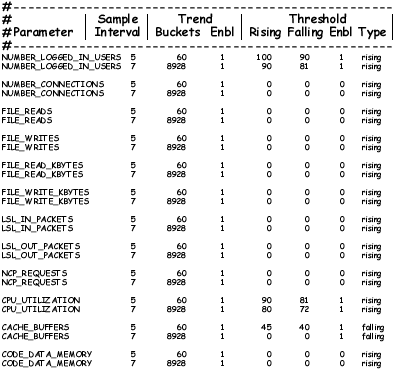
NetWare版Management AgentおよびWindows版Management Agentソフトウェアの実行後、Novell ZENworks Server Managementのしきい値設定機能を利用して、トレンド値およびしきい値を(Novell ConsoleOneを使って)変更することができます。サーバが停止した場合、サーバには、設定されていた最後のトレンドおよびしきい値の設定が保持されます。次のいずれかの状況が発生した場合、初期値はリセットされます。
- トレンドファイルが手動で削除された場合。
- たとえば、新しいボリューム、ディスク、またはインタフェースを追加することにより、サーバ構成が変更された場合。
重要: CDボリュームのトレンドは保持されません。したがって、CDボリュームのトレンドパラメータを変更しても効果はありません。
次の節では、初期のトレンド値およびしきい値を変更する場合に役立つ情報について説明します。
初期トレンド値の変更
ntrend.iniファイル(NetWareの場合)およびn_nttren.iniファイル(Windowsの場合)に含まれるトレンド値により、特定のトレンドパラメータについてサンプルが取得される間隔(Sample Interval)、こうしたサンプルが保持される期間(Trend Buckets)、およびこのサンプル取得パラメータが有効かどうか(Enbl)が指定されます。ntrend.iniファイルまたはn_nttren.iniファイルの行で指定された各値に関するトレンドレコードが、個別のファイルとしてsys:\ntrendディレクトリ(NetWareサーバの場合)または\trenfileディレクトリ(Windowsサーバの場合)に保存されます。
次の図は、ntrend.iniファイルのNUMBER_LOGGED_IN_USERSトレンドパラメータに関する行を示しており、Sample Intervalが5、Trend Bucketsが60、および有効パラメータが1(有効)に設定されています。

次の節では、トレンドファイルで必須になる各パラメータを設定または変更する方法について説明します。
ntrend.iniファイルまたはn_nttren.iniファイルに行を追加することにより、トレンドパラメータに対し複数のサンプル取得間隔および期間を指定することができます。
サンプル間隔の設定
指定したパラメータについて、トレンド分析ソフトウェアを使って、12種類(5秒から1日まで)の時間間隔(Sample Interval)の中からサンプルを収集することができます。
これらのサンプル間隔はそれぞれ、ntrend.iniファイルおよびn_nttren.iniファイル内のコード番号により指定されます。次の表は、使用できるサンプル間隔について、ntrend.iniおよびn_ntrend.iniファイルで使用されるコードを示します。たとえば、特定のトレンドパラメータのサンプルを1時間ごとに収集する場合、コード9を使用します。
| サンプル間隔 | コード |
|---|---|
5秒 |
1 |
10秒 |
2 |
15秒 |
3 |
30秒 |
4 |
1分 |
5 |
5分 |
6 |
15分 |
7 |
30分 |
8 |
1時間 |
9 |
4時間 |
10 |
8時間 |
11 |
1日 |
12 |
トレンドバケットの設定
サンプルを収集する間隔を決定したら、収集する期間を設定する必要があります。たとえば、特定のパラメータについて1時間のサンプル間隔を選択した場合、期間を1日、サンプル間隔を1時間に指定して、そのパラメータの状態を確認することができます。
指定したトレンドバケット数により、パラメータの収集期間が決定します。特定の期間で収集を実行するサンプルごとにトレンドバケットを指定する必要があります。たとえば、1日の状態を1時間ごとに確認するには、24個のトレンドバケット(1時間ごとx24時間)が必要になります。
特定の期間およびサンプル間隔で必要になるトレンドバケット数は簡単に計算できますが、実行可能なサンプル間隔で必要になるトレンドバケット数を簡単に参照できるよう、次の表を用意しました。期間については、1時間から1年までの7つの種類を設定できます。
トレンド収集のサンプル間隔と期間を設定したら、トレンドファイルのサイズを計算することができます。特定のサンプル間隔および期間について、想定されるトレンドバケットの数、およびKB単位でのおよそのサイズ(括弧内に表示)も次の表で示しています。各トレンドバケットのサイズは、4バイトにヘッダファイルの512バイトを加算した数値になります。たとえば、サンプル間隔が5秒で期間が1時間の場合、ファイルサイズは、720個のトレンドバケットx4バイト長(計算結果は、およそ4KB)に512バイトを加算した数値になり、合計で4.5KBになります。有効にされているトレンドと同じ数のトレンドファイルが常に存在します。
指定した期間がファイルで経過した(トレンドバケットで満杯になった)後は、最新のサンプルによって最も古いサンプルが上書きされます。つまりファイルには、記録された期間における最新のサンプルが含まれます。たとえば期間を24時間とし、1時間おきにサンプルを収集することを選択した場合(24個のトレンドバケットを使用)、関連付けられたファイルには直近の24時間分のトレンドデータが含まれます。
初期しきい値の変更
ntrend.iniファイルおよびn_nttren.iniファイルのデフォルトのしきい値により、いつトラップが生成されるかが指定されます。ユーザが定義した値は、トレンドファイルのヘッダに保存されます。パラメータが、設定されたしきい値を上回った場合は上昇トラップが、下回った場合は下降トラップが送信されます。
次の節では、しきい値で必要になる各パラメータを設定または変更する方法について説明します。
上限しきい値と下限しきい値の設定
ntrend.iniファイルおよびn_nttren.iniファイルの各行には、上限しきい値と下限しきい値のパラメータが含まれます。各サンプル間隔で、指定したとおりの上昇トラップまたは下降トラップを生成できます。トラップの生成後、サンプル収集の対象になる値がこのしきい値を下回り、下限しきい値に達しない限り、このトラップが新たに生成されることはありません。
次の図の例は、上昇しきい値トラップを使ってこのプロセスを表しています。
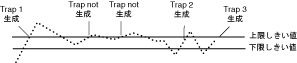
この例で、Trap 1が生成されるのは、パラメータの値が初めて上限しきい値を上回ったときです。この後、パラメータ値は2度上限しきい値を上回りますが、このときトラップが生成されることはありません。これは、パラメータが下限しきい値を下回っていないためです。Trap 2およびTrap 3が生成されるのは、パラメータ値が下限しきい値を下回った後に、上限しきい値を上回ったためです。
アラーム生成の管理
各管理対象サーバには、どのシステムイベントによってトラップが生成されるのかを指定するファイルが含まれています。NetWareでは、nwtrap.cfgファイルとndstrap.cfgファイルがsys:\etcディレクトリに保存されます。Windows NTでは、nttrap.iniがこのファイルに該当し、mw\iniディレクトリに保存されます。
NetWareでは、トラップ設定ファイルはnwtrap.nlmがロードされた場合にだけ読み取られます。したがって、トラップ設定ファイルへの変更は、次にnwtrap.nlmまたはndstrap.nlmがロードされるまで有効になりません。
NetWareの.cfgファイルには、サポートされるトラップの一覧が含まれます。次に示す項目を使って.cfgファイルまたはnttrap.iniファイルを変更できます。
- Novell ConsoleOneに転送されるアラームの種類
- SNMPトラップの送信に使用されるコミュニティ文字列
- マスクキーワードを使って無効にされるトラップの一覧
- 転送を禁止したい具体的なアラーム
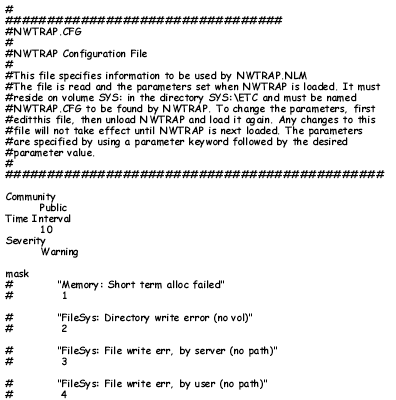
環境設定ファイルは、キーワードおよびそれに関連付けられたデータ(大文字小文字の区別は無視されます)で構成されます。各キーワードは、それ自体で1行を構成する必要があります(マスクの値は除く。この値は複数の行にまたがる場合がある)。そしてキーワードの後には、1行以上の関連付けられたデータが続きます。
ファイルの任意の場所にコメントを配置できます。キーワードとそれに関連付けられた情報との間にコメントを配置することもできます。コメントは、番号記号(#)で始まり、その行の最後まで続きます。
次に示すのは、nwtrap.cfgファイルの例です。
次の節では、アラーム生成の管理に役立つ情報について説明します。
時間間隔の設定(NetWare版Management Agentのみ)
同じパラメータまたはほとんど同じパラメータによってアラームが続けざまに(1秒または1分につき数回)発生することがあります。このような事態が発生した場合でも、時間間隔を指定することにより、間隔内で生成された2番目以降のアラームが最初のアラームとして解釈されることを回避できます。
ネットワークおよびNovell ConsoleOneに同じアラームが殺到する事態を回避するため、生成される各アラームに特定の時間間隔を指定することができます。最初のアラームと同じアラームがこの間隔内で発生した場合、そのアラームは破棄されます。
環境設定ファイルで、次のとおり時間間隔を定義できます。
Time Interval
n
nには、0から232までの任意の値を指定することができます。この値は秒数を示し、この期間を経過しない限り、続けて発生する同様のアラームは破棄されます。
デフォルトの時間間隔は10秒です。
アラーム重要度レベルの設定
重要度キーワードを使って、アラームの重要度の最低レベルを設定し、それより重要度の低いアラームのトラップが送信されないようにします。
nwtrap.cfgおよびnttrap.iniファイルで設定できる重要度レベルは、情報、警告、回復可能、重大、および致命的です。次の表は、NetWareの重要度レベルとそれに相当するSNMPおよびNovell ZENworks Server Managementの重要度レベルを示しています
| NetWare重要度レベル | SNMP重要度レベル | ZENworks Server Management重要度レベル |
|---|---|---|
0 - 情報 |
情報 |
情報 |
1 - 警告 |
マイナー |
マイナー |
2 - 回復可能 |
メジャー |
メジャー |
3 - 重大 |
重大 |
深刻 |
4 - 致命的 |
致命的 |
深刻 |
5 - 処理中止 |
致命的 |
深刻 |
回復不能 |
致命的 |
深刻 |
デフォルトのキーワードは警告です。デフォルトでは、警告以上の重要度レベルが設定されたすべてのアラームが転送されます。
SNMPアラームの受信先の定義
SNMPトラップ(アラーム)をNovell ZENworks Server Managementサーバまたは他の管理ノードに送信するようNetWare版Management Agentを設定することができます。
注: Windowsサーバでトラップの送信先を設定する場合は、Microsoft Windowsオペレーティングシステムソフトウェアに同梱されている、SNMPサービスに関するマニュアルを参照してください。
トラップの送信先を指定する手順については、次の節で説明します。
手動でのtraptarg.cfgファイルの編集(NetWare版Management Agentのみ)
トラップの受信先を手動でtraptarg.cfgファイルに追加することにより、こうした受信者を設定することができます。これは、トラップをNovell ZENworks Server Managementサーバ以外のサードパーティ管理コンソールに送信する場合に役立ちます。
トラップの受信先のアドレスをtraptarg.cfgファイルで指定することにより、これらの受信先を手動で追加することができます。このファイルは、すべてのNetWareサーバのsys:\etcディレクトリに配置されます。
traptarg.cfgは、SNMPトラップの受信先を定義します。このファイルにより、IPXおよびUDP/IPを使って送信するSNMPトラップの受信先を定義することができます。ファイルをIPXセクションとUDP/IPセクションに分割する方法、および受信先のIPXアドレスとIPアドレスを記述する方法を示すため、このファイルには必要な注釈がすべて付けられます。
traptarg.cfgファイルは、SNMPがロードされた場合にのみ読み取られます。ほとんどの場合、SNMPがロードされるのは、サーバを停止して再起動したときです。これは、SNMPをロードする際には、さまざまなモジュールをアンロードして、再ロードする必要もあるためです。このように、traptarg.cfgファイルに実行された変更は、次にnwtrap.nlmをロードするまで有効にはなりません。
重要: nwalarm.mibファイルは、ホストリソースMIB (RFC1514.MIB)から記号をインポートします。このファイルはsys:novell zenworks\mms\mwserver\mibcserver\mibserverpool\mibpoolでも見つけることができます。