MIB Browserの使用
この節では、MIB Browserを使用したSNMP対応ノードの管理方法について説明します。
この節では、次のトピックについて説明します。
- MIBツリーの参照
- オブジェクトとその子ノードの値の表示
- オブジェクト値のセットアップによるノードの設定
- SNMP初期設定の変更
- SNMPテーブルのインスタンスの変更
- スカラオブジェクトのテーブルの作成
- SNMPリクエスト結果のグラフ表示
- テーブルおよびグラフへのプロファイルの使用
MIBツリーの参照
MIB Browserにより、表示したいオブジェクトを選択することができます。選択すると、SNMP照会がノードに送信され、要求したデータオブジェクトが取得されます。MIB Browserを使用して、SNMP対応ノードのMIBに含まれる特定のオブジェクトに対して、GET、GETNEXT、およびSETリクエストなどのSNMP処理を実行することもできます。
MIB Browserは定期的にノードのポーリングを実行し、表示を常に更新します。スカラおよび表形式のデータオブジェクトの表示および変更を実行できます。
MIB Tree Browser
MIB Browser内のMIB Tree Browserには、多数のオブジェクトで構成される管理データがアイコンを使って表示されます。
MIB Browserには、すべてのコンパイル済みMIBの複合OIDツリーが表示されます。MIB Browserはファイルシステムとよく似ており、SNMPデータオブジェクトであるリーフオブジェクトを示します。
MIB Browserは、選択したノードとそのサブツリーおよびリーフオブジェクトを表示し、MIB Tree Browserにオブジェクト名を表示します。ツリーの最上位レベルから参照して、リーフオブジェクトの値を表示することができます。
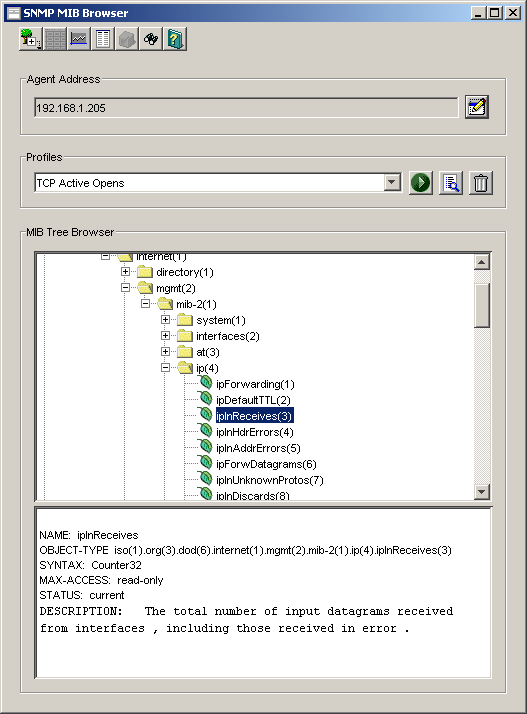
MIB Tree Browserの上のペインには、選択したオブジェクトを含むツリーが表示されます。各オブジェクトは、ファイルフォルダアイコンとして表示され、アイコンの後にはSNMP名と括弧で囲まれたSubIDが示されます。オブジェクトがリーフノードではない場合、MIB Tree Browserにはその子も表示されます。
下のペインには、選択したオブジェクトに関する説明が示されます。この説明は、コンパイルしたMIBファイルから取得します。説明の書式は次のとおりです。オブジェクトに関するテキスト説明、完全な数値OIDとオブジェクト名、ASN.1の種類、サイズ、テキストに関する規則、アクセス、Entryオブジェクトから抽出されるIndex句、ステータス、および説明。
たとえば、子ノードを持つ内部ノードSYSTEMの場合、その子ノードはSYSTEMのプロパティを説明します。SYSTEMのOIDはiso(1).org(3).dod(6).internet(1).mgmt(2).mib-2(1).system(1)です。このOIDを別の方法で表記すると1.3.6.1.2.1.1になります。この親ノードには情報が設定されておらず、子ノードにプロパティが設定されていることに注意してください。
SYSTEMの子ノードはsysDescr OID(1.3.6.1.2.1.1.1)、sysObjectID OID(1.3.6.1.2.1.1.2)、sysUpTime OID(1.3.6.1.2.1.1.3)、sysContact OID(1.3.6.1.2.1.1.4)、sysName OID(1.3.6.1.2.1.1.5)、sysLocation OID(1.3.6.1.2.1.1.6)、およびsysServices OID(1.3.6.1.2.1.1.7)です。
次の図は[MIB Browser]ウィンドウを示しています。
MIBオブジェクトを参照するには
オブジェクトとその子ノードの値の表示
MIB Browserでは、選択したノードとそのサブツリーおよびリーフオブジェクトを表示することができ、その値は[TreeWalk Query Results]ウィンドウに表示されます。スカラおよび表形式のオブジェクトのOID値を参照できます。
MIBオブジェクトのインスタンスの値を表示するには
-
Novell ConsoleOneで、ターゲットになるSNMP対応ノードをクリックします。
-
[File]>[Action]>[MIB Browser]の順にクリックします。
-
オブジェクトをクリックし、[Perform TreeWalk for the node]ボタンをクリックします。
次の図は、[TreeWalk Query Results]ウィンドウを示します。
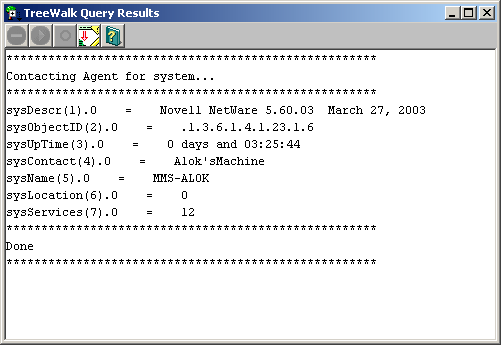
リーフオブジェクトを選択した場合、このオブジェクトの各インスタンスの値を表示できます。リーフオブジェクト以外のオブジェクトを選択した場合、このウィンドウには、そのオブジェクトの子ノードに関するすべての値が表示されます。たとえば、オブジェクトsystemの子ノードの値を表示したい場合は、親オブジェクトsystemをクリックします。
[Treewalk Query Results]ウィンドウの表示プロセスは、選択したオブジェクトのリーフオブジェクトを除くすべてについて再帰的に継続されます。ウィンドウ内のこの表示を一時停止して、再開することができます。
[TreeWalk Query Results]ウィンドウの表示のカスタマイズ
[TreeWalk Query Results]ウィンドウに表示される行数は、treewalk.propertiesファイルの指定に基づきます。
このファイルは\novell consoleone\version\bin\saved-views\genericディレクトリに存在し、次の設定を含みます。MaximumNumberofLine=number_of_lines_for_display
number_of_lines_for_displayには、一度に表示される行数が含まれます。デフォルトの設定は10,000行です。この設定は変更することができます。設定を適用するには、Novell ConsoleOneを再起動して、[TreeWalk Query Results]ウィンドウを表示する必要があります。テキストバッファが一杯になった場合に[TreeWalk Query Results]ウィンドウの表示を消去するには、[Clear]ボタンをクリックします。treewalk.propertiesファイルで大量の行を設定した場合、メモリ不足問題が発生することがあります。
オブジェクト値のセットアップによるノードの設定
適切な権限が付与されている場合、MIB Browserを使用して、SNMP SETコマンドを発行し、SNMP対応ノードの情報を変更することができます。MIB Browserでスカラオブジェクトを選択して、その値を設定します。
整数、列挙された整数、オブジェクト識別子、文字列、およびIPアドレスの各オブジェクトタイプの値を変更することができます。
スカラオブジェクトに対しSNMP SETコマンドを発行するには
-
Novell ConsoleOneで、ターゲットのSNMP管理対象ノードをクリックします。
-
[File]>[Action]>[MIB Browser]の順にクリックします。
-
値を表示するスカラオブジェクトをクリックし、[Display Data As a Scalar Table]をクリックします。
-
スカラオブジェクトに対しオブジェクトの値を指定します。
-
[OK]をクリックします。
SNMPテーブルの列の値を変更するには、SNMPテーブルのインスタンスの変更を参照してください。
SNMP初期設定の変更
ターゲットデバイスと情報をやり取りするのにSNMPパラメータが使用されます。MIB Browserにより、SNMPコミュニティ文字列を変更したり、新しいターゲットデバイスの伝送アドレスを指定したりすることができます。
SNMP処理を実行する場合、こうした値を設定する必要があります。テーブルのポーリングなどのSNMP処理を開始した後に、SNMP初期設定を変更しても、そのSNMP処理に変更が適用されることはありません。
次のパラメータを変更できます。
[Agent Address]: SNMPリクエストの送信先になるSNMP対応ノードのIPまたは内部IPXアドレス、およびDNS(Domain Name System)名を指定することができます。このノードには、SNMPエージェントが設定されている必要があります。
[SET and GET Community Strings]: Novell ZENworks Server Managementが使用するコミュニティ文字列は、管理対象ノードのSNMPエージェントが使用できるコミュニティ文字列と一致している必要があります。一致していない場合、SNMP処理は失敗します。ノードのSNMPエージェントが、公開されている(デフォルト)文字列とは異なるSETおよびGET処理用コミュニティ文字列を使用している場合、そのコミュニティ文字列を指定した後、デフォルトのコミュニティ文字列や以前に設定したコミュニティ文字列を無効にすることができます。コミュニティ文字列には、Unicode*または各国文字を使用できます。
SNMPの初期設定を変更するには
SNMPテーブルのインスタンスの変更
SNMP MIB内のテーブルは、MIBの構造から抽出されるSNMPコンストラクトです。テーブル内の各行は、SNMPテーブルの行に相当します。
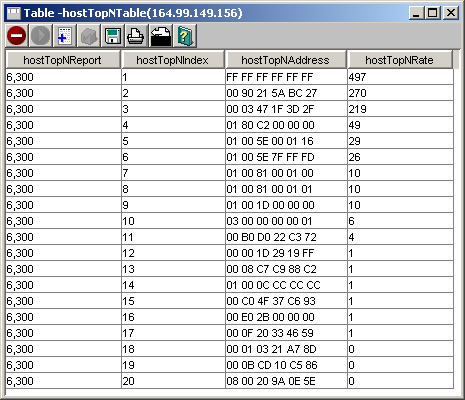
MIB Browserの[Table Display]ウィンドウには、選択した表形式のオブジェクトが表示されます。このウィンドウでは、2次元のグリッドに、SNMPテーブルからの1つ以上の行が表示され、SNMPのインデックスの順序に従って行が示されます。
このテーブルの列として、SNMPテーブルの各列が表示されます。各列の見出しは、SNMPテーブルの列から取得されます。[Table Display]ウィンドウには、選択したMIBの1つ以上の行の値を使って列が表示されます。
SNMPにより、個別のテーブルエントリについてのみ処理を実行できます。OIDによって、その列と行が識別されます。
MIB Browserから、次の処理を実行することができます。
- SNMPテーブルに行を追加します。
詳細については、SNMPテーブルへの行の追加を参照してください。
- 編集できるテーブルの行を変更します。
行の追加または編集に関する詳細については、SNMPテーブルへの行の追加を参照してください。
- テーブルをプロファイルとして保存します。
テーブルをプロファイルとして保存する場合の詳細については、テーブルおよびグラフへのプロファイルの使用を参照してください。
SNMPテーブルの表示
SNMPテーブルを表示するには
-
Novell ConsoleOneで、ターゲットになるSNMP対応ノードをクリックします。
-
[File]>[Action]>[SNMP MIB Browser]の順にクリックします。
-
値を表示する表形式オブジェクトをクリックし、[Display Data As a Table]をクリックします。
[Table Display]ウィンドウで、SNMPテーブルの行を追加したり、変更したりして、各列に値を入力することができます。SNMPテーブルにおける行の追加または変更に関する詳細については、SNMPテーブルへの行の追加を参照してください。
次の図は、[MIB Browser Table Display]ウィンドウを示しています。
MIB BrowserはSNMP照会をノードに定期的に送信して、必要なデータオブジェクトを取得します。書き込み可能なオブジェクトに新しい値を設定すると、MIB Browserはこうした値をノードに書き込みます。MIB Browserは定期的にノードのポーリングを実行し、常に表示を更新します。SNMPのやり取りを中止したり、キャンセルしたりすることにより、ポーリングの間隔を変更することができます。
SNMPテーブルへの行の追加
SNMPテーブルに新しい行を追加すると、MIB BrowserによりSNMP SETリクエストが生成されます。
SNMP Setリクエストを生成する前に、MIB Browserは、MIB Browserテーブルで選択されたノードにGETコマンドを送信し、そのオブジェクトの値を取得します。指定された値を含む行をオブジェクトに追加する際、MIB Browserは複数のSNMP SETコマンドを発行し、SNMPテーブルを更新します。
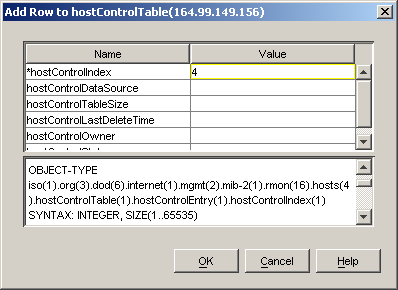
SNMPテーブルに行を追加するには
-
[MIB Browser]ウィンドウのテーブルオブジェクトをクリックし、[Add a New Row to the Table]をクリックします。
テーブルオブジェクトの選択に関する詳細については、SNMPテーブルのインスタンスの変更を参照してください。
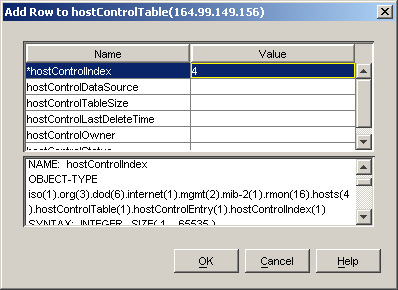
次の図は、[Add Row to Table]ウィンドウを示しています。
-
行をダブルクリックします。
-
値を変更し、[OK]を2回クリックします。
SNMPテーブルに行を追加するには、アスタリスクで示されるすべてのインデックス行に値を入力する必要があります。
編集できるテーブルの行を変更するには
スカラオブジェクトのテーブルの作成
MIB Browserのスカラオブジェクトを組み合わせることにより、スカラテーブルを作成することができます。スカラテーブルとは、スカラオブジェクトエントリの名前と値が設定された2列のテーブルのことです。スカラテーブルを作成するには、スカラ子ノードを含むグループノードか、スカラオブジェクトのグループを選択します。たとえば、ipInDeliversやSysUpTimeなどの1つ以上のスカラオブジェクトを追加して、ipInDeliversTableという名前の新しいスカラテーブルを作成します。
作成したスカラテーブルを表示する場合は、スカラテーブルをプロファイルとして保存します。必要に応じて、スカラテーブルのプロファイルをロードすることができます。
次の図は、[Scalar Table]ウィンドウを示しています。
スカラオブジェクトを組み合わせてスカラテーブルを作成し、テーブルを表示するには
-
新しいスカラテーブルを作成します。
-
スカラエントリを追加したり、テーブルからエントリを削除したりして、既存のテーブルを変更します。
-
スカラテーブルをプロファイルとして保存します。
-
プロファイルを起動します。
新しいスカラテーブルを作成するには
-
Novell ConsoleOneで、ターゲットになるSNMP対応ノードをクリックします。
-
[File]>[Action]>[SNMP MIB Browser]の順にクリックします。
-
スカラグループまたはスカラオブジェクトを右クリックし、[New]、[Scalar Table]の順にクリックします。
既存のテーブルにスカラエントリを追加したり、テーブルからスカラエントリを削除したりするには
-
既存のスカラテーブルを開きます。
-
[MIB Browser]ウィンドウに切り替え、[Add to]をクリックして、Scalar_table_nameをクリックします。
別の方法として、[MIB Browser]ウィンドウおよび[Scalar Table]ウィンドウのスカラエントリをクリックして、[Add Node Selected from Browser Window]をクリックします。
スカラエントリを削除するには、[Scalar Table]ウィンドウのスカラエントリをクリックし、[Remove the Node Selected in This Window]をクリックします。
SNMPリクエスト結果のグラフ表示
SNMPリクエストの結果を、MIBオブジェクトに関するポーリングデータを表示するグラフで表すことができます。ASN.1タイプのInteger、Counter、Time Ticker、およびUnsigned Integerの属性だけが、最新の絶対値としてグラフに表示されます。
同じグラフに複数のオブジェクトを適用したり、さらに多くのオブジェクトを追加したり、既存のグラフからMIBオブジェクトを削除したりすることができます。作成したグラフを表示する場合は、グラフをプロファイルとして保存します。必要に応じて、このグラフプロファイルをロードすることができます。
1つ以上のノードに関するSNMPリクエストの結果をグラフで表示するには
-
コンソールで、ターゲットになるSNMP対応ノードをクリックします。
-
[File]>[Action]>[SNMP MIB Browser]の順にクリックします。
-
値をグラフに表示するMIBオブジェクトをクリックします。
-
オブジェクトを右クリックし、[New]、[Graph]の順にクリックします。
MIB Browserは、選択されたオブジェクトとそのリーフオブジェクトの値を使用して、ウィンドウの[Graph]ペインに動的にグラフを作成します。
次の図は、[Graph]ウィンドウを示しています。
![[Graph]ウィンドウ](../graphics/grphwin_a.gif)
複数のオブジェクトの値をグラフに表示するには
-
[MIB Browser]ウィンドウに切り替えます。
-
グラフに表示するMIBオブジェクトをクリックし、[Add To]、[Graph]の順にクリックします。
選択したオブジェクトが、表示先のアクティブなグラフウィンドウに追加されます。
別の方法として、[MIB Browser]ウィンドウからMIBオブジェクトをクリックし、MIB Browser Graphの[Add]ボタンをクリックすることもできます。リストからノードを選択し、[Delete]ボタンをクリックすることにより、不要なオブジェクトをリストから削除します。
[Graph]ウィンドウで、次の処理を実行することができます。
- グラフのY軸のサイズを変更します。
- 表示する期間を設定します。
- ポーリング間隔と表示の更新頻度を設定します。
デフォルトでは、グラフに適用される値は絶対値です。sysUpTimeに関して1秒ごとの値の変化率を表示する場合は、[Rate]オプションをクリックする必要があります。たとえば、ipInPacketsをクリックし、[Rate]オプションを選択した場合、1秒ごとの値を表示できます。
テーブルおよびグラフへのプロファイルの使用
プロファイルには、グラフ、テーブル、またはスカラテーブルのプロパティに関する情報が含まれます。表示方法(テーブルまたはグラフ)やポーリング間隔などの情報を指定する場合に、プロファイルを使用します。
テーブル、スカラテーブル、グラフのプロパティをプロファイルとして保存して、プロファイルを作成します。プロファイルで指定されたのと同じプロパティを使って、セグメント上の異なるSNMP対応ノードのテーブル、スカラテーブル、またはグラフを表示するには、そのプロファイルを開きます。プロファイルは変更したり、削除したりすることができます。
プロファイルを作成するには
プロファイルを保存するには
-
[Scalar table]ウィンドウ、[Graph]ウィンドウ、または[Table]ウィンドウで[Save]ボタンをクリックします。
-
プロファイルの詳細を入力します。
オブジェクトの名前、説明、およびプロパティを指定します。
-
[OK]をクリックします。
プロファイルを開くには
選択したプロファイルを変更するには
選択したプロファイルを削除するには