eDirectoryコンテナの要件
ZENworks Server Managementはディレクトリに対応しており、インストール時にeDirectoryツリー内にZENworks Server ManagementのeDirectoryオブジェクトが作成され、このオブジェクトを使用してServer Managementを構成および管理できます。
Server Managementオブジェクトをインストールするためのデフォルトのコンテナは、サーバのオブジェクトが存在しているコンテナです。ただし、デフォルトのコンテナ以外のコンテナを使用できる場合は、デフォルトのコンテナを使用しないことをお勧めします。専用のZENworksツリーを使用する場合、そのツリーにはNCPオブジェクトを保持できないので、コンテキストを選択する必要があります。
インストールを開始する前に、特定のZENworksオブジェクトコンテナを作成します。次の節では、この作業について説明します。
ZENworksオブジェクトのコンテナ
管理を容易にするために、すべてのZENworksオブジェクトを次のようなコンテナに配置することをお勧めします。
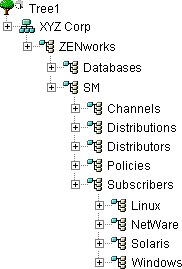

これらのコンテナの多くはPolicy and Distribution Servicesにのみ適用されます。たとえば、Server ManagementはSMコンテナ、Desktop ManagementはDMコンテナ、HandHeld ManagementはHMコンテナをそれぞれ使用しますが、すべてのZENworks製品はDatabasesコンテナを使用することができます。
[Standalone Pre-configure]オプションを使用してServer InventoryまたはManagement and Monitoring Servicesをインストールしている場合は、Server Packageオブジェクト用の場所が必要です。前の図に示されているPoliciesコンテナをお勧めします。
ZENworksツリーを使用しない限り、その他のServer InventoryまたはManagement and Monitoring Servicesのオブジェクトはすべて自動的にサーバのNCPサーバオブジェクトと同じコンテナに配置されます。その場合は、NCPサーバオブジェクトが存在するサーバのツリー内のコンテキストが表示されます。ただし、同じコンテキストがZENworksツリー内に存在しない場合、プログラムではそのようなeDirectoryコンテキストを作成しないため、コンテキストを変更する必要があります。
ツリー内でのZENworksオブジェクトの配置場所に関するその他の問題については、次の節を参照してください。
ZENworksコンテナの場所
専用のZENworksツリーを使用していない場合、ZENworksコンテナはツリーのできる限り上位に配置する必要があります。これは、ツリーのルートから、ユーザ定義のポリシーを配置する場所までのフルパスが64文字に制限されているからです。ユーザ定義ポリシーの保存場所までのパスが長いと、ポリシー名に数文字しか使用できなくなる場合があります。
図の中で、SMはServer Managementを表します。他のZENworks製品も同様の略語を使用します。たとえば、DMはDesktop Management、HMはHandhelds Managementを表します。このような短い略語によって、64文字の中で使用する文字数を最小限にすることができます。
専用のZENworksツリーを使用するとZENworks OUが必要でないため、文字数の削減に役立ちます。
オペレーティングシステム固有のコンテナ
特定のコンテナに関連付けることができるService Location Package (Tiered Electronic Distributionポリシーを含む)は1つだけです。Subscriber (およびDistributor)オブジェクトの属性についてデフォルトのオペレーティングシステム固有の値を定義できるようにする複数のTiered Electronic Distributionポリシーを設定するには、プラットフォーム固有のTiered Electronic Distributionポリシーを適用できるようにSubscriberオブジェクトをグループ化する必要があります。
したがって、図のように、Subscriberオブジェクトをオペレーティングシステム固有のコンテナに配置することをお勧めします。
専用のZENworksツリー
NCPサーバオブジェクトは専用のZENworksツリーには存在しません。専用のZENworksツリーの構成例を次に示します。
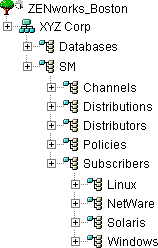
ZENworksオブジェクト専用のツリーには次の特長があります。
- ツリー内に存在するオブジェクトが少ない場合の管理が強化される。
- 新しいZENworksスキーマ拡張を運用ツリーに適用する必要がない。
- ZENworks OUが不要であるうえに、ツリーがZENworks_Bostonのように名前の一部にZENworksを持つことができるため、下位のすべてを1レベル上に移動できる。
- ZENworksコンテナを除外することで、65文字の制限内でさらに7文字を使用できるため、ZENworksオブジェクト名をわかりやすくするなどに利用できる。
ZENworksコンテナの作成
専用のZENworksツリーを使用する場合は、先にツリーを作成してから次の手順を実行する必要があります。
-
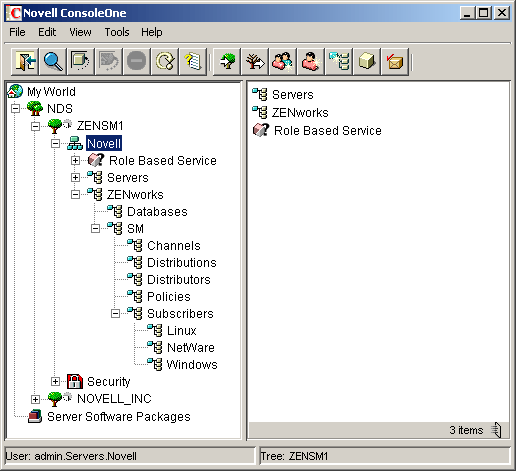
ワークステーションにインストールされたコピーからConsoleOneを起動します。
-
ConsoleOneで、Server Managementオブジェクトを作成するツリーを選択します。
-
Server Managementコンテナを作成するコンテキストを右クリックし、[New]>[Object]の順にクリックします。
この場所は、ツリー内のできる限り上位にします。
-
[Organizational Unit]を選択し、[OK]をクリックします。
-
(省略可能)コンテナ名としてZENworksを指定し、[OK]をクリックします。
重要: オブジェクト名に2バイト文字や拡張文字を使用しないでください。
-
ZENworksコンテナ(または、ステップ 2の例に示す「Novell」などの親組織)を右クリックし、[New]>[Object]を順にクリックします。
-
ステップ 2で示したのと同じ名前と配置でOUを作成します。
-
DNSの要件に進みます。