5.1 インストール手順
[Installation Interface (インストールインタフェース)]メニューの[Policy Distribution Service Installation (ポリシー配布サービスのインストール)]をクリックします。ポリシー配布サービスのインストールが開始されます。
起動時にインストーラは、必要なすべてのソフトウェアがサーバ上にあるかどうかを確認します。必要なソフトウェアがインストールされていない場合は、[Welcome (ようこそ)]画面に移行する前に自動的にインストールされます(追加するソフトウェアのライセンス契約の受諾が必要になる場合があります)。Microsoft Data Access Components (MDAC) 2.8 をインストールする必要がある場合は、MDACのインストール後にサーバを再起動しないと、ZENworks Endpoint Security Managementのインストールを続行できません。 Windows 2003 Serverを使用している場合は、ASP.NET 2.0を実行するように設定されます。
ポリシー配布サービスのインストールが開始されたら、次の手順を実行します。
メモ:インストールプロセスを完了するためには、管理者は次の各手順を実行する必要があります。インストール作業中に内部処理の進行状況が表示されますが、インストールを正しく行うために必要となる特定のアクションや情報以外は文書に解説されていません。
-
[Welcome (ようこそ)]画面で[次へ]をクリックして続行します。
-
使用許諾書に同意して、[次へ]をクリックします。
-
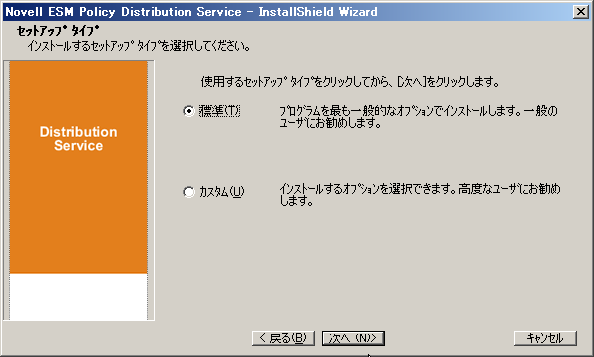
[Typical (標準)]インストールまたは[Custom (カスタム)]インストールを選択します。 >
図 5-1 標準インストールまたはカスタムインストールの選択
次に、両方のインストールパスについて説明します。
5.1.1 標準インストール
標準インストールでは、ポリシー配布サービスソフトウェアのファイルは、デフォルトのディレクトリである\Program Files\Novell\ESM Policy Distribution Serviceに置かれます。SQLデータベースにはSTDSDBという名前が割り当てられます。3つのSQLデータベースファイル(data、index、log)は、\Program Files\Microsoft SQL Server\mssql\Dataに置かれます。
-
Novell SSL証明書がインストール用に作成されます。独自のSSL証明書を使用する場合は、カスタムインストールを実行してください。これらの証明書は、すべてのユーザに配布する必要があります。
-
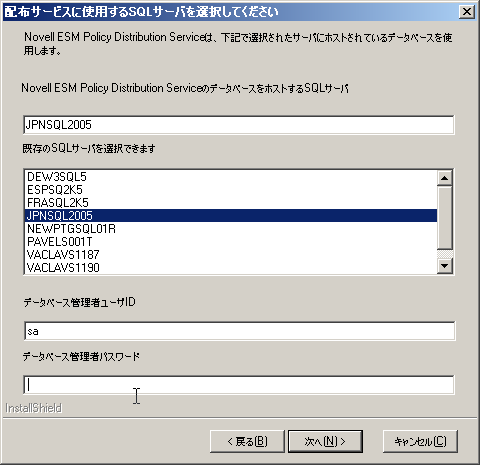
インストーラによって、マシンおよびネッワーク上の使用可能なSQLデータベースが検出されます。ポリシー配布サービス用にセキュリティで保護されたSQLデータベースを選択し、データベース管理者の名前とパスワードを入力します(パスワードが0のみの連続である場合、セキュリティ上の問題が発生する可能性があることを示す警告が表示されます)。ドメインユーザのユーザ名とパスワードを使用することはできません。SysAdmin権限を持つSQLユーザのユーザ名とパスワードを使用する必要があります。
図 5-2 SQL Serverの選択
-
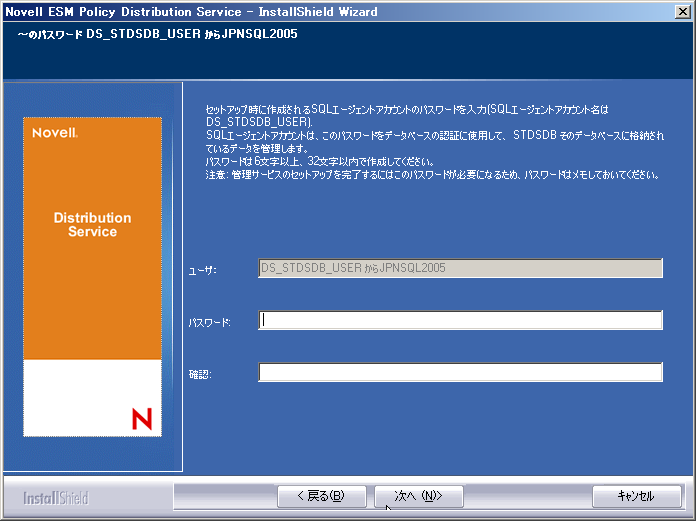
ポリシー配布サービスエージェントのパスワードを指定します。これは、サービスがSQLデータベースへのログインに使用するユーザ名とパスワードです。
図 5-3 配布サービスのSQLパスワード
-
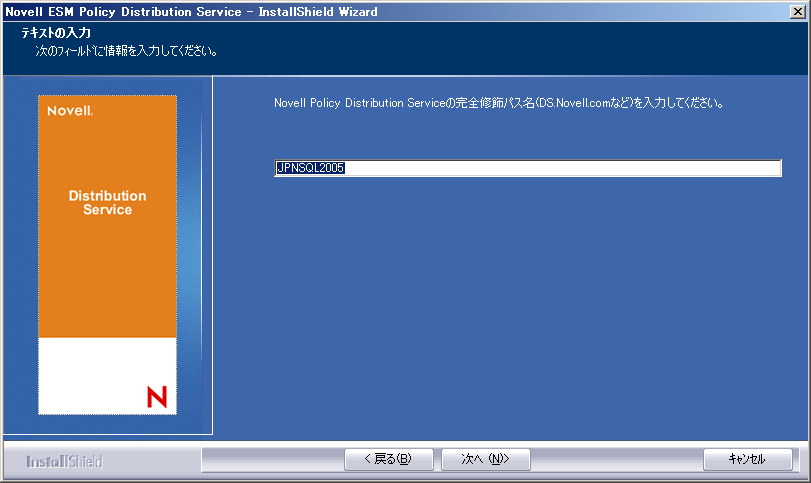
ポリシー配布サービスのドメイン名を指定します。サーバが企業のファイアウォールの外部にある場合、このドメイン名は完全修飾ドメイン名でなければなりません。それ以外の場合は、サーバのNETBIOS名だけが必要になります。
図 5-4 ポリシー配布サービスのドメイン名の入力
-
[Copy Files (ファイルのコピー)]画面で[次へ]をクリックするとインストールが開始されます。
-
インストールディレクトリにESM Setup Filesフォルダが生成されます。このフォルダには、管理サービスが必要とするセットアップIDファイルとESM-DS.cerファイル(Novell自己署名SSL証明書)が含まれています。このファイルを、netshareを介してコピーするか、あるいはファイルをディスクまたはサムドライブに保存してから、サーバのインストールディレクトリに手動でロードするいずれかの方法で管理サービスのホストとして指定されたマシンに直接コピーします。
-
これで、ポリシー配布サービスがインストールされました。[終了]をクリックするとインストールプログラムが終了し、パフォーマンスモニタが起動されます。
5.1.2 カスタムインストール
カスタムインストールでは、標準インストールで使用されるデフォルト値が表示されます。管理者は、ソフトウェアファイルを保存する別のディレクトリを指定するかブラウズして、そのディレクトリに移動することができます。
管理者は、Novell自己署名SSL証明書をインストールするか、または独自の証明書を使用するかを選択できます。
-
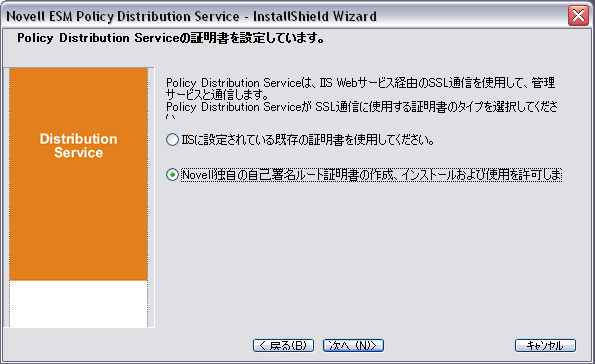
ポリシー配布サービスと管理サービスの間、およびDSとすべてのNovell Security Clientの間にセキュリティで保護された通信を確立するには、SSL証明書が必要です。すでに認証局が設定されている場合は、[IISに設定されている既存の証明書を使用してください。]をクリックします。 証明書が必要な場合は、[Novell独自の自己署名ルート証明書の作成、インストールおよび使用を許可します。]をクリックします。 インストーラによって、証明書と署名局が作成されます。証明書のタイプに関係なく、これらの証明書をすべてのユーザに配布する必要があります。
図 5-5 信頼されたルートのセットアップ
-
インストーラによって、マシンおよびネットワーク上の使用可能なSQLデータベースが検出されます。ポリシー配布サービス用にセキュリティで保護されたSQLデータベースを選択し、データベース管理者の名前とパスワードを入力します(パスワードが0のみの連続である場合、セキュリティ上の問題が発生する可能性があることを示す警告が表示されます)。ドメインユーザのユーザ名とパスワードを使用することはできません。SysAdmin権限を持つSQLユーザのユーザ名とパスワードを使用する必要があります。
図 5-6 SQL Serverの選択
-
データベース名を設定します(デフォルトではSTDSDBと入力されます)。
-
ポリシー配布サービスエージェントのパスワードを指定します。これは、サービスがSQLデータベースへのログインに使用するユーザ名とパスワードです。
図 5-7 配布サービスのSQLパスワード
-
ポリシー配布サービスのドメイン名を指定します。サーバが企業のファイアウォールの外部にある場合、このドメイン名は完全修飾ドメイン名でなければなりません。それ以外の場合は、サーバのNETBIOS名だけが必要になります。
図 5-8 ポリシー配布サービスのドメイン名の入力
-
[Copy Files (ファイルのコピー)]画面で[次へ]をクリックするとインストールが開始されます。
-
データ、インデックス、およびログファイルのファイルパスを指定します。
-
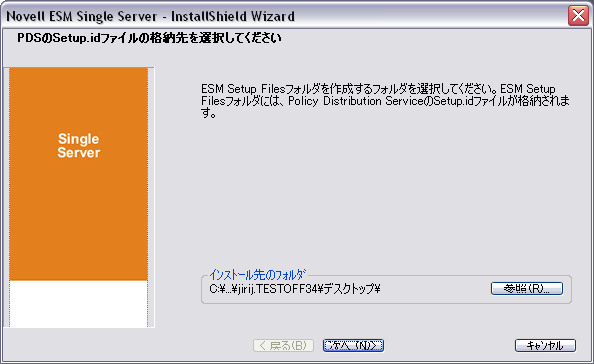
インストールディレクトリにESM Setup Filesフォルダが生成されます。このフォルダには、管理サービスが必要とするセットアップIDファイルとESM-DS.cerファイル(選択している場合はNovell自己署名SSL証明書)が含まれています。[Browse (参照)]を使用して、このファイルを保存するサーバ上の場所を指定します(デフォルトではインストールディレクトリになっています)。
図 5-9 セットアップファイルの保存
-
エンタープライズSSL証明書の使用を選択した場合は、このファイルのコピーをESM Setup Filesフォルダに保存します。
-
ESM Setup Filesフォルダ全体を、netshareを介してコピーするか、あるいはファイルをディスクまたはサムドライブに保存してから、サーバのインストールディレクトリに手動でロードするかのいずれかの方法で管理サービスのホストとして指定されたマシンに直接コピーします。
-
これで、ポリシー配布サービスがインストールされました。[終了]をクリックするとインストールプログラムが終了し、パフォーマンスモニタが起動されます。