1.8 Finne data på datamaskinen eller i filsystemet
GNOME har flere metoder for å finne data på datamaskinen eller i filsystemet. Med Beagle (også kalt Skrivebordssøk) kan du enkelt søke gjennom områdene med personlig informasjon (vanligvis hjemmekatalogen) for å finne dokumenter, e-post, web-logg, IM/ITC-samtaler, kildekode, bilder, musikkfiler, programmer og mye mer.
Du finner filer på datamaskinen ved å klikke , skrive inn søkeordene i feltet og deretter trykke Linjeskift. Resultatene vises i dialogboksen Skrivebordssøk.
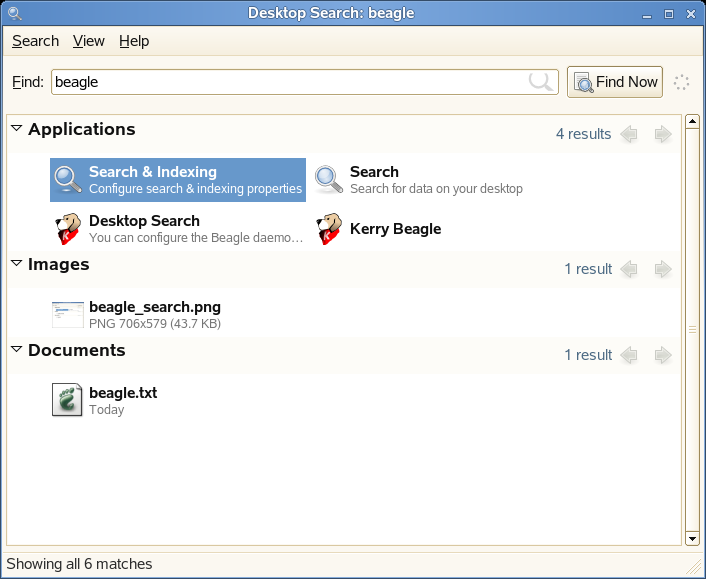
Du kan bruke resultatlisten til å åpne en fil, videresende den via e-post eller vise den i en filbehandler. Bare høyreklikk et element i resultatlisten og velg alternativet du vil ha. Alternativene som er tilgjengelige for et element, avhenger av hva slags fil det er. Hvis du klikker en fil i listen, vises det en forhåndsvisning av filen, og informasjon som for eksempel tittelen, banen og datoen da filen sist ble endret eller åpnet.
Du finner mer informasjon under Del 9.0, Søke med Beagle.
Med Søk etter filer kan du finne filer på datamaskinen eller i filsystemet ved hjelp av en rekke søkekriterier som filinnhold, dato, eier eller filstørrelse. Start denne funksjonen ved å klikke .
1.8.1 Søke etter filer
Med på -menyen kan du finne filer på datamaskinen eller en nettverksressurs ved hjelp av en rekke søkekriterier.
Figur 1-14 Dialogboksen Søk etter filer
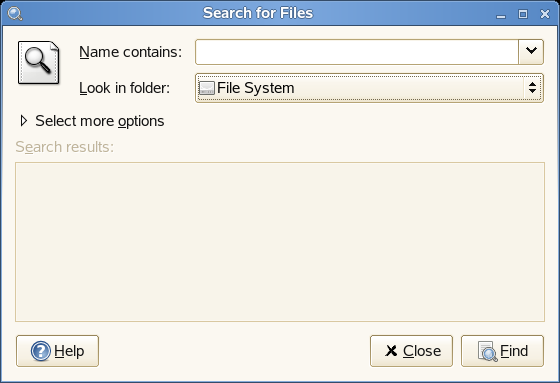
Søk etter filer bruker UNIX-kommandoene find, grep og locate, og det skilles ikke mellom store og små bokstaver.
Du kan også åpne dialogboksen Søk etter filer ved å skrive inn følgende kommando i et terminalvindu:
gnome-search-tool
Utføre et grunnleggende søk
-
Klikk .
-
Skriv inn søketeksten i feltet .
Søketeksten kan være et filnavn eller en del av et filnavn, med eller uten jokertegn, som vist i følgende tabell:
-
I feltet skriver du inn banen til katalogen der du vil Søk etter filer skal begynne søket.
-
Klikk .
Søk etter filer søker i katalogen du angir (og eventuelle underkataloger) og viser resultatene av søket i listen Søkeresultater. Hvis Søk etter filer ikke finner noen filer som samsvarer med søkekriteriene, vises meldingen Ingen filer funnet i listen Søkeresultater.
Legge til søke alternativer
Bruk til å søke etter filinnhold, datoer, eier eller filstørrelse.
-
Klikk .
-
Skriv inn søketeksten i feltet .
-
I feltet skriver du inn banen til katalogen der du vil Søk etter filer skal begynne søket.
-
Klikk , og klikk deretter
-
Velg et søkealternativ du vil bruke, og klikk deretter .
Følgende alternativer er tilgjengelig:
Alternativ
Beskrivelse
Søker etter en fil ved hjelp av filnavn. Skriv inn et fullstendig filnavn eller en del av et filnavn med jokertegn i feltet. Bruk en stjerne (*) til å angi en rekke tegn. Bruk et spørsmålstegn (?) til å angi ett enkelt tegn. Det skilles mellom små og store bokstaver i søket.
Søker etter filer som er endret innenfor det angitte tidsrommet (i dager).
Søker etter filer som er endret før det angitte tidsrommet (i dager).
Søker etter filer med en størrelse som er lik eller større enn angitt verdi (i kilobyte).
Søker etter filer med en størrelse som er mindre enn eller lik angitt verdi (i kilobyte).
Søk etter tomme filer.
Søker etter filer som eies av den angitte brukeren. Skriv inn navnet på brukeren i det tilhørende tekstfeltet.
Søker etter filer som eies av den angitte gruppen. Skriv inn navnet på gruppen i det tilhørende tekstfeltet.
Søker etter filer som eies av en bruker eller gruppe som systemet ikke gjenkjenner.
Søker etter filnavn som ikke inneholder strengen du angir. Skriv inn et fullstendig filnavn eller en del av et filnavn med jokertegn i feltet. Bruk en stjerne (*) til å angi en rekke tegn. Bruk et spørsmålstegn (?) til å angi ett enkelt tegn. Det skilles mellom små og store bokstaver i søket.
Søker etter filer som inneholder det angitte vanlige uttykket i katalogbane eller filnavn. Skriv inn det vanlige uttykket i tekstboksen.
Vanlige uttrykk er bestemte tekststrenger som brukes til å beskrive et søkemønster. Se Regular-Expressions.info for mer informasjon.
Inkluderer skjulte og sikkerhetskopierte filer i søket.
Følger symbolske koblinger når det søkes etter filer.
Søker i kataloger som ikke er i samme filsystem som startkatalogen.
-
Angi nødvendig søkeinformasjon for søkealternativet.
-
Gjenta Trinn 5 og Trinn 6 for hvert søkealternativ du vil bruke.
Du fjerner et søkealternativ fra gjeldende søk ved å klikke -knappen ved siden av søkealternativet.
-
Klikk .
Bruke listen Søkeresultater
Du kan bruke listen Søkeresultater til å åpne eller slette en fil som blir funnet under et søk, eller du kan lagre søkeresultatene i en fil.
Figur 1-15 Listen Søkeresultater
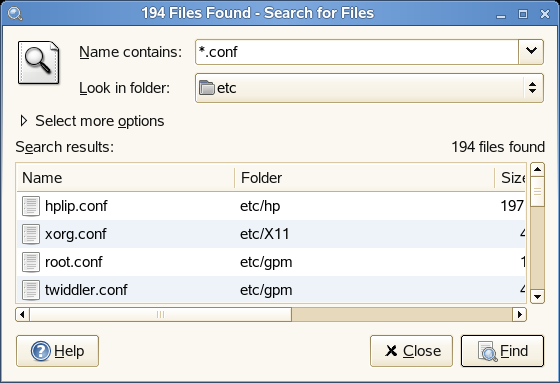
Du åpner en fil som vises i listen Søkeresultater ved å høyreklikke filen og deretter klikke , eller ved å dobbeltklikke filen. Du åpner mappen som inneholder en fil som vises i listen Søkeresultater ved å høyreklikke filen og deretter klikke .
Du sletter en fil som vises i listen Søkeresultater, ved å høyreklikke filen og deretter klikke .
Hvis du vil lagre resultatene av det siste søket som ble utført av Søk etter filer, høyreklikker du hvor som helst i listen Søkeresultater og klikker deretter . Skriv inn et navn for filen resultatene skal lagres i, og klikk deretter .
Deaktivere hurtigsøk
Som standard prøver Søk etter filer å gjøre noen søk raskere ved å bruke kommandoen locate. locate utgjør en sikker metode for indeksering og raske filsøk. Fordi locate benytter en filindeks, er det ikke sikkert søkeresultatene er oppdatert. Du kan deaktivere hurtigsøk ved å kjøre følgende kommando i et terminalvindu:
# gconftool-2 --type=bool --set /apps/gnome-search-tool/disable_quick_search 1