11.2 Bruke GNOME NetworkManager-panelprogram
GNOME NetworkManager-panelprogrammet starter automatisk sammen med skrivebordsmiljøet. Hvis programmet ikke kjører, kan du starte det med kommandoen nm-applet. Når det kjører, vises et ikon som angir gjeldende nettverkstatus i systemstatusfeltet. Statusfeltikonet endrer utseende avhengig av tilstanden på nettverksforbindelsen. Hvis du ikke er sikker på hva ikonet betyr, holder du musen over ikonet til en forklaring vises.
-

-
En kabelbasert forbindelse er opprettet.
-

-
Det er i øyeblikket ingen forbindelse til Internett.
-

-
En trådløs forbindelse er opprettet. Blå stolper angir styrken på signalet. Flere blå stolper betyr bedre signalstyrke.
-

-
Forbindelsen blir opprettet etter avsluttet.
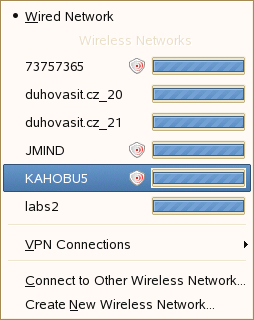
Venstreklikk appletikonet for å vise en meny med tilgjengelige nettverk. Forbindelsen som er i bruk, er valgt i menyen. Du kobler til et nettverk ved å velge det fra listen. Hvis du vil deaktivere nettverk, høyreklikker du appletikonet og fjerner merket for .
Figur 11-1 Tilgjengelige nettverk i GNOME NetworkManager-panelprogram
Hvis du vil ha informasjon om gjeldende nettverksforbindelse (inkludert grensesnittet som brukes, IP-adresse og maskinvareadresse), høyreklikker du appletikonet og velger . I denne dialogboksen kan du også konfigurere nettverksenhetene. Det gjør du ved å klikke for å åpne YaST, der du kan definere en ny forbindelse.
11.2.1 Trådløse nettverk
Signalstyrken på trådløse nettverk vises også i menyen. Krypterte trådløse nettverk er merket med et skjoldikon. Du kobler til et kryptert nettverk ved å velge det fra listen. I dialogboksen som åpnes velger du hvilken type som brukes i nettverket, og skriver inn riktig eller .
TIPS:Hvis du vil koble til et nettverk som ikke kringkaster nettverksnavnet i form av en ESSID (Extended Service Set Identifier) og derfor ikke kan oppdages automatisk, klikker du ikonet og velger . I dialogboksen som åpnes skriver du inn ESSID og angir om nødvendig krypteringsparametere.
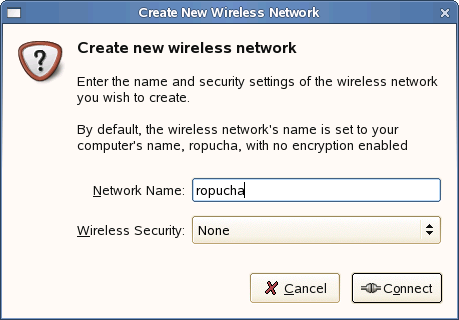
Hvis det trådløse kortet støtter tilgangspunktmodus (aksesspunktmodus), kan du bruke NetworkManager til konfigurasjon. Hvis du vil konfigurere det trådløse kortet som et tilgangspunkt, klikker du . Se Konfigurasjon av tilgangspunkt hvis du vil ha mer informasjon. Legg til nettverksnavnet og angi kryptering i .
VIKTIG:Hvis du setter til Ingen, kan alle koble til nettverket ditt, bruke tilkoblingsmulighetene dine på nytt, og avskjære nettverksforbindelsen din. Bruk kryptering for å begrense tilgangen til tilgangspunktet og sikre forbindelsen. Du kan velge mellom forskjellige WEP- og WPA-baserte krypteringer. Hvis du ikke er sikker på hvilken teknologi som passer deg best, se kapittel 28: Wireless Communication, i .
Figur 11-2 Konfigurasjon av tilgangspunkt
Hvis du vil deaktivere trådløst nettverk, høyreklikker du appletikonet og fjerner merket for .
11.2.2 NetworkManager og SCPM
NetworkManager kan ikke arbeide sammen med SCPM (System Configuration Profile Management) hvis SCPM også administrerer nettverkskonfigurasjonen. Hvis du vil bruke SCPM og NetworkManager samtidig, må du deaktivere nettverksressursen i SCPM-konfigurasjonen. Deaktivere nettverksressurser i alle SCPM-profiler:
-
I YaST klikker du .
-
Velg i gruppelisten og klikk .
-
Klikk .
-
Klikk på nytt.
-
Klikk for å fullføre konfigurasjonen.
11.2.3 NetworkManager og sikkerhet
NetworkManager skiller mellom to typer trådløse forbindelser, pålitelige (klarerte) og upålitelige (uklarerte). En pålitelig forbindelse er enhver nettverksforbindelse du uttrykkelig har opprettet tidligere. Alle andre betraktes som upålitelige. Pålitelige forbindelser identifiseres med navnet og MAC-adressen til tilgangspunktet. Bruk av MAC-adressen sikrer at du ikke kan bruke et annet tilgangspunkt med navnet til den pålitelige forbindelsen.
Hvis ingen kabelbasert forbindelse er tilgjengelig, søker NetworkManager etter tilgjengelige trådløse nettverk. Hvis flere pålitelige nettverk blir funnet, velges automatisk det som sist ble brukt. Hvis alle er upålitelige, venter NetworkManager til du foretar et valg.
Hvis krypteringsinnstillingen endres, men navnet og MAC-adressen forblir det samme, forsøker NetworkManager å koble til, men ber deg først om å bekrefte de nye krypteringsinnstillingene og oppgi eventuelle oppdateringer, som for eksempel en ny nøkkel.
I et system med bare en trådløs forbindelse, starter ikke NetworkManager forbindelsen automatisk ved oppstart. Du må logge inn først for å opprette en forbindelse. Hvis du vil gjøre en trådløs forbindelse tilgjengelig uten innlogging, konfigurerer du den pålitelige forbindelsen med YaST. Bare trådløse forbindelser konfigurert med YaST, er tilstrekkelig pålitelige for at NetworkManager skal bruke dem under oppstart.
Hvis du bytter til frakoblet modus etter å ha bruk en trådløs forbindelse, fjerner NetworkManager ESSID-en. Dette sikrer at tilknytningen til kortet virkelig fjernes.