4.2 Utilizando o Seletor de objeto
O Seletor de Objetos permite que você selecione os objetos com os quais deseja trabalhar na tarefa atual. O iManager oferece esta ferramenta em qualquer situação em que você esteja selecionando uma tarefa ou ação antes de especificar os objetos aos quais a tarefa ou ação é aplicada.
Acesse o Seletor de Objetos selecionando o ícone de lupa  em qualquer lugar em que ele apareça no frame de Conteúdo. O Seletor de Objetos abre em sua própria janela à frente do iManager.
Figura 4-4 Seletor de Objetos do iManager
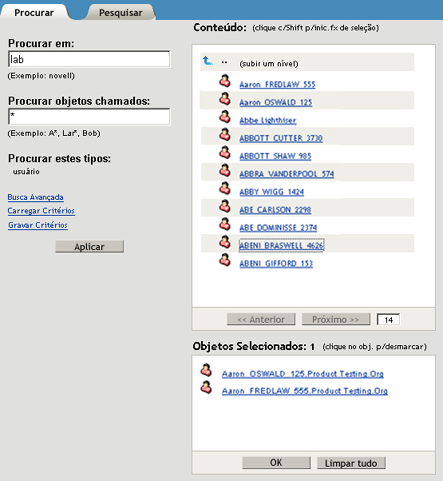
O Seletor de Objetos inclui duas guias para localizar objetos alvo das tarefas que você deseja executar:
4.2.1 Procurar
A guia Pesquisar (padrão) permite que você navegue pela árvore do diretório para pesquisar os objetos desejados. Ela inclui os seguintes componentes principais:
Filtro de Objetos: Localizado no lado esquerdo do Seletor de Objetos, o filtro de objetos permite que você limite os objetos exibidos na lista de Conteúdo. Depois de definido, clique em Aplicar para usar o filtro. O filtro de objetos usa os seguintes campos:
-
Procurar em: Exibe apenas os objetos no contexto especificado. Isso funciona exatamente como abrir o container na lista de Conteúdo.
-
Procurar objetos com nome: Exibe apenas os objetos que correspondam ao filtro de nome especificado. Use o asterisco (*) como caractere curinga para especificar parte de um nome. Por exemplo: ldap*, *cert, *servidor*.
-
Pesquisa Avançada: Este link abre a ferramenta de Seleção Avançada, a partir da qual você pode especificar configurações adicionais em nível de atributos. Para obter mais informações, consulte Seleção Avançada.
-
Carregar Critérios/Gravar Critérios: Esses dois links permitem que você carregue uma definição de filtro previamente configurada e grave o filtro atual para que ele possa ser reutilizado, respectivamente.
Lista de Conteúdo: Exibe uma lista de objetos do diretório, como definida pelos critérios do filtro de objeto. Por padrão, a lista de objetos exibe 100 objetos por página, mas você pode mudar esse número se desejar. Use os botões Anterior e Próximo para navegar entre páginas de objetos. Você pode navegar entre os objetos da lista de Conteúdo, fazendo o seguinte:
-
 Selecione o ícone de seta para baixo ao lado de um objeto de container para abrir esse container e ver seus objetos na lista de Conteúdo.
-
 Selecione o ícone de seta para cima no alto da lista de objetos para ver o conteúdo do pai do container atual. Isso move você um nível acima na árvore de diretório.
-
Selecionar um objeto faz com que o iManager o identifique como um objeto com o qual você deseja executar a tarefa atual.
Objetos Selecionados: Este componente só aparece quando você seleciona vários objetos para a tarefa atual. O campo Objetos Selecionados lista os objetos atualmente selecionados para a tarefa. Clique em OK quando a lista estiver completa. Clique em Limpar Tudo se desejar esvaziar os objetos selecionados da lista e começar novamente.
Para obter mais informações sobre como selecionar vários ou um único objeto para uma tarefa, consulte Selecionando e Filtrando Objetos.
4.2.2 Pesquisar
A guia Pesquisa permite que você especifique uma operação de pesquisa a ser realizada na árvore do diretório e exiba os resultados. Ela inclui os seguintes componentes principais:
Pesquisar Objeto: Localizada no lado esquerdo do Seletor de Objetos, a pesquisa de objetos permite defina os critérios de pesquisa. Depois de definir, clique em Pesquisa para executar a operação de pesquisa especificada. Você pode definir sua pesquisa usando os seguintes campos:
-
Começar pesquisa em: Especifica o container inicial para a operação de pesquisa. Se desejar que a pesquisa inclua containers subordinados, selecione Pesquisar sub-containers.
-
Pesquisar objetos de nome: define o filtro de nome de objeto para esta pesquisa. Use o asterisco (*) como caractere curinga para especificar parte de um nome. Por exemplo: ldap*, *cert, *servidor*.
-
Pesquisa Avançada: Este link abre a ferramenta de Seleção Avançada, a partir da qual você pode especificar configurações adicionais em nível de atributos. Para obter mais informações, consulte Seleção Avançada.
-
Carregar Critérios/Gravar Critérios: Esses dois links permitem que você carregue uma definição de pesquisa configurada anteriormente e grave o filtro atual para que ele possa ser reutilizado, respectivamente.
Selecionar Vários / Selecionar Único: Localizado acima do lado direito da lista de resultados, este link permite que você alterne entre selecionar um único objeto ou vários objetos com os quais deseje executar uma tarefa. A opção padrão é Selecionar Único. Para obter mais informações, consulte Selecionando e Filtrando Objetos.
Lista de Resultados: Exibe os resultados da operação de pesquisa. Por padrão, a lista de resultados exibe 100 objetos por página, mas você pode mudar esse número se desejar. Use os botões Anterior e Próximo para navegar entre páginas de resultados.
NOTA:A guia Pesquisa não permite que você navegue em objetos, como abrir objetos de container, na lista de resultados. Se desejar fazer isso, use a guia Pesquisar do Seletor de Objetos.
Objetos Selecionados: Este componente só aparece quando você seleciona vários objetos para a tarefa atual. O campo Objetos Selecionados lista os objetos atualmente selecionados para a tarefa. Clique em OK quando a lista estiver completa. Clique em Limpar Tudo se desejar esvaziar os objetos selecionados da lista e começar novamente.
Para obter mais informações sobre como selecionar vários ou um único objeto para uma tarefa, consulte Selecionando e Filtrando Objetos.