6.2 Configuração do RBS
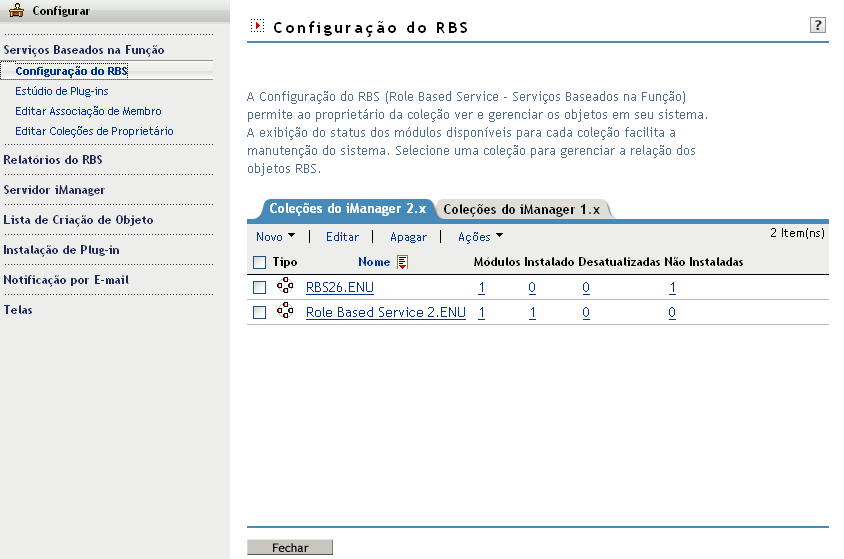
A tarefa Configuração do RBS fornece controle total sobre objetos RBS. É um ponto central para o gerenciamento e a configuração de objetos RBS. Você pode listar e modificar objetos RBS por tipo. A tarefa também fornece informações úteis sobre o sistema RBS, como o número de módulos de uma coleção, quantos estão instalados, quantos não estão instalados e quantos estão desatualizados. Algumas tarefas permitem que você opere com vários objetos ao mesmo tempo. Por exemplo, é possível associar ou desassociar vários membros em uma função simultaneamente.
Na tela Configurar, selecione > para abrir a página de Configuração de RBS no frame Conteúdo.
Essa página contém duas guias:
Coleção do iManager 2.x: Exibe coleções RBS atuais.
Coleções do iManager 1.x: Exibe coleções de RBS mais antigas que você pode apagar ou migrar para o iManager 2. x. Se você selecionar Migrar, um assistente guiará o processo de migração.
O iManager exibe apenas as coleções das quais você é proprietário, e inclui as seguintes informações sobre cada coleção:
-
Módulo: Indica o número de módulos existentes no servidor Web ao qual você está conectado.
-
Instalados: Indica o número de módulos instalados atualmente.
-
Desatualizados: Indica o número de módulos desatualizados atualmente instalados.
-
Não-instalados: Indica o número de módulos que estão disponíveis mas não instalados.
Para trabalhar com uma coleção específica, selecione-a na lista. Isso abre uma tela exclusiva para a coleção, como mostrado em Figura 6-2.
Figura 6-2 Trabalhando com coleções de RBS no iManager
O resto desta seção descreve as diversas guias na página de Coleções de RBS, assim como as outras tarefas relacionadas a RBS na categoria Serviços Baseados na Função.
6.2.1 A guia Função
A guia Função de Coleção RBS permite que você gerencie as funções da coleção. A partir desta guia, você pode fazer o seguinte:
NOTA:Para selecionar uma função, marque a caixa de seleção ao lado do nome da função.
Criar uma Nova Função
Para criar uma nova função na coleção:
-
Na guia , selecione > .
-
Execute as etapas do Assistente de Função do iManager.
O assistente orienta você na nomeação da função, atribuição de tarefas e categorias à função e atribuição de membros da função e escopos da função.
Editar uma função
Para editar uma função existente na coleção:
-
Na guia , selecione a função e clique em .
A lista de tarefas da função é exibida.
-
Adicione ou remova uma tarefa nessa página conforme necessário e clique em .
Apagar uma função
Para apagar uma função na coleção:
-
Na guia , selecione a função e clique em .
Será exibida a mensagem: Esta operação apagará todas as funções selecionadas. Deseja continuar?
-
Clique em para concluir a exclusão da função.
Definir uma Associação de Membro
Para adicionar um membro a uma função existente:
-
Na guia , selecione a função e selecione > .
-
Forneça as informações de membro necessárias e clique em .
-
: Especifique ou use o Seletor de Objetos para encontrar o objeto que você quer que seja membro da função.
-
: Especifique, ou use o Seletor de Objetos para encontrar o container que define o escopo dentro do qual este membro pode exercer a função.
-
-
Na lista de membros, especifique como deseja que os diretos relacionados a esta função sejam atribuídos ao membro e clique em .
-
: Instrui o eDirectory para que conceda automaticamente os direitos necessários para que o membro exerça a função atribuída. Quando não selecionado, a função é atribuída ao membro mas ele pode não ter os direitos para executar todas as tarefas associadas à função. A atribuições de direitos do membro são manuseadas separadamente.
-
: Selecione para indicar que o escopo do membro inclui todos os subcontainers do contexto especificado. Selecione para indicar que o membro pode exercer a função apenas no container especificado.
-
Atribuir uma Categoria
Para adicionar uma atribuição de categoria a uma função existente:
-
Na guia , selecione a função e selecione > .
A página Atribuição de Categoria é exibida.
-
Selecione uma categoria e clique na seta para a direita para atribuir a categoria à função.
-
Clique em .
Adicionando uma Descrição a uma Função
Para adicionar uma descrição a uma função existente:
-
Na guia , selecione a função e clique em > .
-
Especifique a descrição na caixa de texto e clique em .
6.2.2 A guia Tarefa
Uma tarefa é um plug-in que executa uma função distinta de gerenciamento, como a criação de usuários ou a definição de senhas. O iManager lista as tarefas por grupo na área de navegação no lado esquerdo da janela.
A guia Tarefa de Coleção de RBS permite que você execute as seguintes operações:
Criando uma nova tarefa
Para criar uma nova tarefa:
-
Na guia , selecione > .
-
Execute as etapas do Assistente para Criar Tarefa do iManager.
O assistente orienta você a fornecer as informações necessárias sobre a nova tarefa que está criando.
Para obter informações sobre como criar tarefas no Estúdio de Plug-ins, consulte Criando uma nova tarefa no Estúdio de Plug-ins.
Apagando uma tarefa
Para apagar uma tarefa existente:
-
Na guia , selecione a função e selecione .
Será exibida a mensagem: Esta operação apagará todas as tarefas selecionadas. Deseja continuar?
-
Clique em .
Editando a atribuição de função de uma tarefa
Para editar a lista de funções para as quais uma tarefa é atribuída:
-
Na guia , selecione a tarefa e selecione > .
-
Na página Editar Atribuição de Função, adicione ou remova funções do campo e clique em .
Adicionando uma descrição a uma tarefa
Para adicionar uma descrição a uma tarefa existente:
-
Na guia , selecione a tarefa e selecione > .
-
Especifique a descrição na caixa de texto e clique em .
6.2.3 A guia Livro de Propriedades
Um livro de propriedades exibe os atributos de um tipo de objeto específico que você pode modificar. São propriedades de objetos ou de conjuntos de objetos do mesmo tipo.
Os livros de propriedades podem ser atribuídos a funções e aparecer na lista de tarefas de uma função. Por exemplo, um livro de propriedades que modifica os atributos de objetos Usuário pode conter uma página que permita especificar o script de login de um usuário. Outra página pode permitir alterar o endereço de e-mail e o telefone do usuário.
As páginas do livro de propriedades são semelhantes a tarefas. Porém, seu objetivo é exibir e modificar atributos em uma única exibição. Para interfaces de usuário mais complexas e semelhantes a um assistente, crie uma tarefa.
A guia Livro de Propriedade de Coleção de RBS permite que você execute as seguintes operações:
Criando um novo livro de propriedades
Para criar um novo livro de propriedades:
-
Na guia , selecione .
-
Execute as etapas do Assistente Criar Livro de Propriedades.
O assistente orienta você a fornecer as informações necessárias sobre o novo livro de propriedades que está criando.
IMPORTANTE:No iManager, alguns caracteres têm um significado especial e a barra invertida (\) deve ser utilizada como caractere de escape para esses caracteres especiais. Para obter mais informações, consulte Seção 3.2, Caracteres Especiais.
Apagando um livro de propriedades.
Para apagar um livro de propriedades:
-
Na guia , selecione o livro de propriedades e selecione .
Será exibida a mensagem: Esta operação apagará todos os livro de propriedade selecionados. Deseja continuar?
-
Clique em .
Editando a Atribuição de Função em um Livro de Propriedades
Para modificar a lista de funções para as quais um livro de propriedades é atribuído:
-
Na guia , selecione o livro de propriedades e selecione > .
-
Na página Editar Atribuição de Função, adicione ou remova funções do campo e clique em .
Modificando a lista de páginas de um livro de propriedades
Para modificar as páginas de atributos associadas a um livro de propriedades:
-
Na guia , selecione o livro de propriedades e selecione > .
-
Na página Editar Lista de Páginas, adicione ou remova funções do campo e clique em .
Modificando a atribuição de tipo de objeto de um livro de propriedades
Para modificar a lista de tipos de objetos associada a um livro de propriedades:
-
Na guia , selecione o livro de propriedades e selecione > .
-
Na página Editar Tipo de Objeto, adicione ou remova funções do campo e clique em .
Modificando a atribuição de um livro de propriedades
Para adicionar uma descrição a uma tarefa existente:
-
Na guia , selecione o livro de propriedades e selecione > .
-
Especifique a descrição na caixa de texto e clique em .
6.2.4 Guia Módulo
A página Módulo lista os módulos de RBS atualmente instalados em uma coleção selecionada. Cada módulo contém livros de propriedade e tarefas de RBS. A partir desta página, você pode adicionar (se desejar criar um livro de propriedades personalizado) e apagar módulos, além de digitar uma descrição de um módulo de plug-in selecionado.
A guia Módulo de Coleção de RBS permite que você execute as seguintes operações:
Adicionar um novo módulo de plug-in
Para adicionar um novo módulo de plug-in:
-
Na guia , selecione .
-
Especifique o nome do módulo de RBS e um contexto de destino e clique em .
O iManager exibe uma mensagem indicando o módulo adicionado.
Apagando um módulo de RBS
Para apagar um módulo de plug-in existente:
-
Na guia , selecione um módulo a ser apagado e selecione .
-
Clique em OK para confirmar a exclusão do módulo.
Adicionando uma descrição
Para adicionar uma descrição a um módulo de plug-in existente:
-
Na guia , selecione um módulo e selecione > .
-
Especifique a descrição do módulo e clique em .
6.2.5 Guia Categoria
As categorias agrupam funções e tarefas relacionadas. A guia Categoria de Coleção de RBS permite que você execute as seguintes operações:
Adicionando uma nova categoria
Para adicionar uma descrição a um módulo de plug-in existente:
-
Na guia , selecione .
Isso abre o Assistente para Criar Categoria.
-
Especifique o nome e a descrição (opcional) da categoria e clique em .
-
Selecione as funções a serem associadas à nova categoria e clique em .
-
Examine o resumo da nova categoria e clique em .
Apagando uma categoria
Para apagar uma categoria existente:
-
Na guia , selecione um módulo a ser apagado e selecione .
-
Clique em OK para confirmar a exclusão da categoria.
Adicionando uma descrição
Para adicionar ou modificar a descrição de uma categoria existente:
-
Na guia , selecione uma categoria e selecione > .
-
Especifique a descrição da categoria e clique em .
6.2.6 Estúdio de Plug-ins
O Estúdio de Plug-ins oferece uma maneira rápida e fácil de otimizar as tarefas executadas várias vezes todos os dias. Use o Estúdio de Plug-ins para criar dinamicamente tarefas para as operações mais freqüentes. Ele também permite editar e apagar tarefas.
Por exemplo, para modificar um usuário, em vez de selecionar , crie uma interface de usuário dinâmica para editar apenas os atributos selecionados, como nome ou cargo. Os dados são armazenados no diretório TOMCAT_HOME/webapps/nps/portal/modules/custom.
Na tarefa Estúdio de Plug-ins, você pode executar as seguintes operações:
Criando uma nova tarefa no Estúdio de Plug-ins
Para criar uma nova tarefa com o Estúdio de Plug-ins:
-
Na tela Configurar, selecione > .
-
Selecione .
O Construtor de Tarefas aparece para ajudá-lo a criar tarefas e páginas de propriedades personalizadas.
-
Especifique o tipo de objeto e informações sobre a plataforma e clique em .
Classes disponíveis: Especifique a classe de objeto associada à nova tarefa.
Dispositivo de destino: Especifique a plataforma na qual a tarefa será usada. Normalmente, a seleção padrão (Padrão) funciona bem.
Tipo de plug-in: Especifique o tipo de tarefa que você está criando.
Adicionar classes auxiliares: Selecione essa opção para adicionar suporte de classe auxiliar à tarefa.
-
Na tela Campos de Plug-in, forneça as informações necessárias e clique em .
Quando você clicar em , o iManager compila dinamicamente os arquivos .xml e .jsp da tarefa e os arquivos Java que executam a tarefa e, em seguida, instala esses arquivos no sistema.
Atributos: Selecione um atributo para ser associado à tarefa na lista de atributos disponíveis.
Clique duas vezes no atributo para movê-lo para o campo , usando o controle padrão.
Controla: Exibe os controles disponíveis para o atributo selecionado no campo .
Clique duas vezes em um controle para mover o atributo atual para o campo , usando o controle selecionado.
Campos do Plug-in: Exibe cada atributo/controle atualmente associado à tarefa. A partir deste campo, você pode remover atributos da tarefa, mudar os controle associado a um atributo e modificar as propriedades de controle do atributo.
Propriedades do Plug-in: Permite que você especifique uma , atribua a tarefa a uma e atribua a tarefa a uma . A função designada determina onde essa tarefa aparece na tela de Navegação Funções e Tarefas.
Editando uma tarefa
Para editar um plug-in existente com o Estúdio de Plug-ins:
-
Na tela Configurar, selecione > .
-
Selecione a tarefa e selecione .
-
Modifique as configurações descritas em Criando uma nova tarefa e clique em .
O iManager exibirá uma mensagem de confirmação, indicando que o plug-in foi criado e instalado com sucesso.
Apagando uma tarefa
Para apagar um plug-in existente com o Estúdio de Plug-ins:
-
Na tela Configurar, selecione > .
-
Selecione o plug-in na lista de plug-ins personalizados instalados e clique em .
Aparece uma mensagem: Tem certeza de que deseja apagar este plug-in?
-
Clique em para apagar o plug-in.
O iManager exibirá uma mensagem de confirmação, indicando que o plug-in foi apagado com sucesso.
Copiando Tarefas Personalizadas
Para copiar um plug-in existente com o Estúdio de Plug-ins:
-
Na tela Configurar, selecione > .
-
Selecione o plug-in na lista de plug-ins personalizados instalados e clique em .
-
Digite um nome para p plug-in copiado e clique em .
Exportando tarefas personalizadas
Use esta tarefa para exportar suas tarefas personalizadas, tornando-as distribuíveis para outros servidores do iManager.
-
Na tela Configurar, selecione > .
-
Selecione o plug-in personalizado a ser exportado e clique em > .
Importando tarefas personalizadas
Use esta tarefa para distribuir tarefas personalizadas exportadas para vários servidores do iManager.
-
Na tela Configurar, selecione > .
-
Selecione > .
-
Especifique ou use o Seletor de Objetos para encontrar a coleção RBS para a qual você deseja importar os plug-ins personalizados.
-
Especifique ou localize o arquivo NPM exportado anteriormente.
-
Clique em .
6.2.7 Editando associações de membros
Existem duas maneiras de associar membros a funções:
-
Selecione um membro e atribua-o a uma função dentro de um escopo, como descrito em Definir uma Associação de Membro.
-
Selecione uma função e atribua membros e um escopo a ela, como descrito a seguir.
Par atribuir uma função existente a um membro selecionado.
-
Na tela Configurar, selecione > .
-
Especifique ou use o Seletor de Objetos para localizar um membro e clique em .
Uma lista exibe as funções a que o membro está atribuído.
-
Especifique uma função e um escopo de função para adicionar a este membro e clique em OK.
Esses dados são salvos no eDirectory. Após o login, a nova função atribuída aparece na coluna à esquerda do membro a que ela pertence.
6.2.8 Editando coleções de proprietário
Use essa tarefa para mudar o proprietário atribuído a uma coleção.
-
Na tela Configurar, selecione > .
-
Especifique ou use o Seletor de Objetos para localizar um proprietário de coleção e clique em .
-
Adicione ou remova coleções que podem pertencer a essa pessoa e clique em .