Este gadget permite procurar e editar outros objetos na árvore NDS de acordo com seus direitos LDAP. Quando você efetua login no Novell exteNd Director, o gadget de administração de usuários lê um arquivo XML de configuração que contém todos os objetos e atributos suportados.
Este gadget é predefinido com as configurações necessárias. Você o edita apenas se desejar exibir um subconjunto de atributos ou objetos. Muitos dos atributos permitem várias strings.
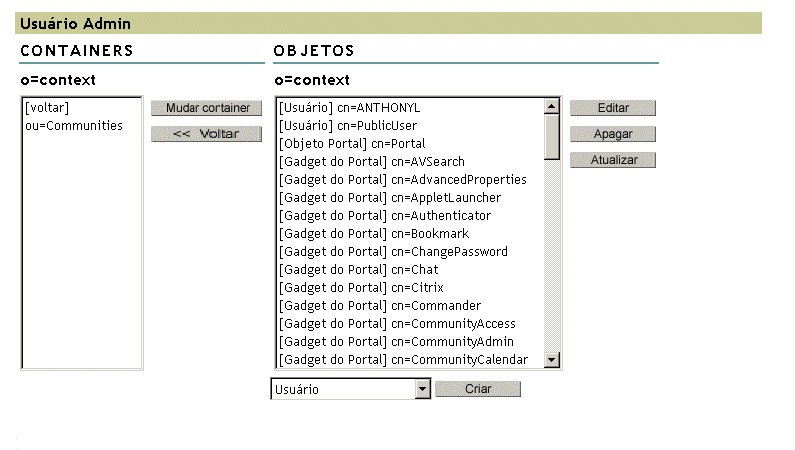
A janela principal do browser de administração de usuários permite pesquisar a árvore NDS e selecionar a ação a ser executada.
Mudar Container: Ir para o contexto selecionado.
Voltar: Ir para o contexto um nível acima.
Editar: Editar o objeto selecionado.
Apagar: Apagar o objeto selecionado.
Atualizar: Atualizar o conteúdo do contexto atual.
Criar: Criar um objeto usando o tipo de objeto selecionado.
Criando um objeto
Na janela principal do browser, clique em Criar.
Preencha os campos para criar um objeto Usuário.
Clique em Criar.
Apagando um objeto
Na janela principal do browser, selecione um objeto.
Clique em Apagar > OK.
Editando um objeto
Na janela principal do browser, selecione um objeto.
Clique em Editar.
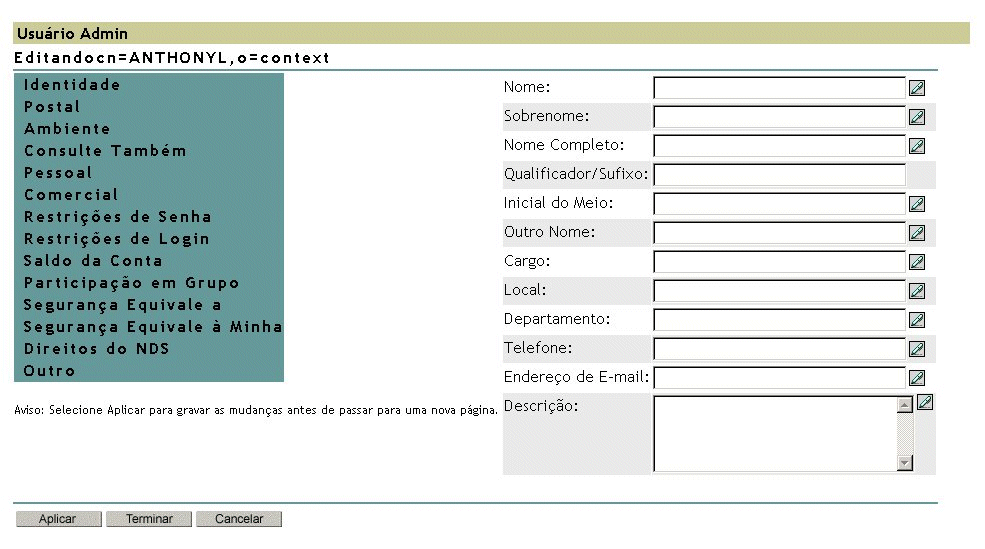
A coluna à esquerda contém grupos de atributos diferentes para o objeto. Clique no atributo para editá-lo. Ao fazer mudanças, você deve clicar em Aplicar antes de ir para outra página; caso contrário, as mudanças não serão gravadas.
Edite os campos que você deseja mudar e clique em Terminar.
O ícone Editar (lápis) em cada campo significa que o campo suporta strings com vários valores. Para adicioná-las ou editá-las, clique no ícone Editar e em Aplicar para gravar as mudanças.
Editando atributos de objeto Administração de Usuários
Esta seção explica os atributos da coluna azul da tela Editando Objetos. Muitos dos campos têm um botão Editar que permite especificar strings de informações adicionais. Os campos que não têm o botão Editar são campos de strings de valor único. Os campos com título sublinhado permitem mudar a configuração clicando no título. Quando você clica no título do campo, outra opção de atributo aparece.
Identidade: Digite informações de identificação, como nome e cargo.
Postal: Digite seu endereço, cidade e estado.
Ambiente: Digite o idioma e o servidor de mensagens padrão.
Consulte Também: Especifique informações adicionais em outro local.
Pessoal: Digite informações pessoais, como cônjuge, filhos e contato residencial.
Comercial: Digite informações de sua empresa, como nome da empresa, gerente e contato comercial.
Restrições de Senha: Determine se uma senha é necessária e se os usuários podem mudar a senha e digite as informações da senha.
Restrições de Login: Ative ou desative contas e digite as restrições de login do usuário.
Saldo da Conta: Digite o saldo da conta e determine se é permitido crédito ilimitado.
Participação em Grupos: Liste os grupos dos quais você é membro.
Igualdade de segurança: Liste os objetos para os quais você tem os mesmos direitos de segurança. Por exemplo, você pode fazer com que um objeto tenha todos os direitos de administração inserindo o nome exclusivo do objeto Admin.
Segurança Equivale à Minha: Liste os objetos que têm os mesmos direitos de segurança que você.
Direitos do NDS: Contém uma lista de trustees atribuídos ao objeto que você está editando.
Outros: Digite atributos não correspondentes às outras categorias.