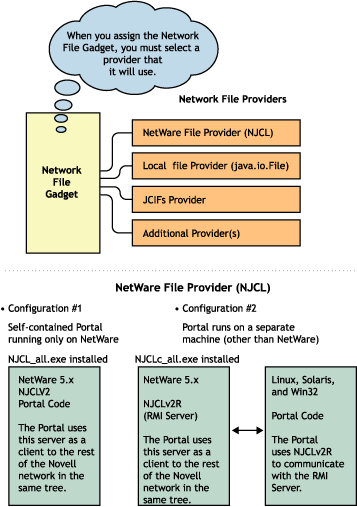
O gadget de arquivo da rede é um sistema de armazenamento e recuperação para Web que permite acessar arquivos da Internet. Se você estiver executando esse gadget em plataformas que não sejam o NetWare, execute o Novell Class Libraries for Java (NJCLc) sem clientes. Você pode obter essas bibliotecas de classes através do suporte ao desenvolvedor.
O código do portal no servidor NetWare usa esse servidor como um cliente para acessar a rede NetWare.
O gadget de arquivo da rede permite acessar vários sistemas de arquivos dependendo do provedor de arquivos de rede que esteja configurado para ele. É possível atribuir a esse gadget os seguintes provedores:
Consulte Usando os recursos de melhoria de desempenho e Instalando o Novell Class Libraries for Java (NJCLc) para um portal executado no Solaris, Linux e Windows NT/2000.
Há duas implementações do NPS possíveis que suportam o gadget de arquivo da rede:
Para sistemas operacionais diferentes do NetWare, o código do NPS usa RMI (Remote Method Invocation - chamada de método remoto) do Novell Class Libraries for Java para se comunicar com o servidor NetWare e acessar a rede NetWare. Se você estiver executando o gadget de arquivo da rede em uma instalação do NPS feita em um sistema operacional que não seja o NetWare, instale o NJCLc com o arquivo NJCLC.EXE no servidor NetWare que usará para acessar o sistema de arquivos NetWare. Em seguida, configure os parâmetros apropriados no mecanismo de servlet/servidor de aplicativos da Web para que ele possa fazer uma chamada RMI para o servidor NetWare.
Ao configurar o gadget de arquivo da rede, especifique uma entidade de destino inicial (o servidor de destino, diretório ou entidade na qual os arquivos do usuário se encontram). Caso esteja configurando um provedor local, defina o destino inicial como o caminho de base no qual os diretórios do usuário serão criados; por exemplo, C:/USERS (as barras são necessárias). Caso esteja configurando um provedor NetWare, defina o destino inicial como a arvore do NDS® eDirectory do usuário.
Com o provedor NJCL, a entidade de destino inicial pode ser uma árvore do NDS ou um caminho UNC válido do servidor NetWare. Por exemplo, em vez de fornecer um diretório pessoal a todos os usuários, você pode criar um grupo de usuários e atribuir a eles uma instância do gadget de arquivo da rede que lhes forneça acesso ao diretório de download.
Para melhorar o desempenho, você pode executar o NPS em um diretório separado da árvore de produção principal de sua empresa com todos os usuários em um mesmo container. As configurações usadas para controlar esse recurso são:
É possível acessar os servidores NetWare existentes em diferentes árvores do NDS eDirectory. Para isso, você pode criar atalhos para os diferentes caminhos de servidor ou os usuários podem digitar o caminho do servidor diretamente no gadget de arquivo da rede; assim, quando eles tentarem acessar um servidor diferente, eles serão solicitados a informar um nome de usuário, contexto e senha.
O provedor JCIFS permite estabelecer uma conexão com qualquer compartilhamento do tipo CIFS. As credenciais que você usa para autenticar o NPS são as mesmas usadas para autenticar o recurso de arquivo em backend. Quando a autenticação falha, os usuários são solicitados a informar um nome de usuário e uma senha.
Por exemplo, //nome_do_servidor/compartilhamento/diretório.
Para executar o gadget de arquivo da rede usando um sistema operacional que não seja o NetWare, instale o Novell Class Libraries for Java (NJCLc) sem clientes no servidor NetWare com o qual o software NPS se comunicará usando chamadas RMI. Essa versão do NJCL é instalada usando o arquivo NJCLC.EXE.
Você pode instalar o gadget de arquivo da rede em sistemas operacionais que não sejam o NetWare, mas o gadget pode acessar somente uma plataforma NetWare.
É necessário estar conectado como um usuário com diretos de acesso de administrador.
IMPORTANTE: O arquivo JAVA.NLM deve ser descarregado antes da instalação da Novell JVM para NetWare. Para descarregá-lo, digite java -exit no prompt de comandos do servidor NetWare.
Caso ainda não esteja instalada, instale a JVM 1.2.2 no servidor NetWare.
Reinicialize o servidor NetWare.
IMPORTANTE: Você deverá instalar o NJCLc.EXE (sem cliente) e não o NJCL.EXE. Esses dois executáveis não podem estar instalados no mesmo sistema. Se isso acontecer, você deverá limpar o sistema e iniciar novamente.
Copie o arquivo NJCLC.EXE para um diretório temporário em um cliente conectado ao servidor NetWare e, em seguida, execute-o.
Abra o arquivo SYS:\ETC\JAVA.CFG e adicione um ponto-e-vírgula (;) no início das linhas de comando seguintes para comentar os arquivos abaixo:
NJCLC.JAR
JNDI.JAR
SWING.JAR
HELP.JAR
Adicione as linhas seguintes no fim do arquivo SYS:\ETC\JAVA.CFG:
CLASSPATH=$CLASSPATH;$OSA_HOME\njclv2r\Lib\Help.jar
CLASSPATH=$CLASSPATH;$OSA_HOME\njclv2r\Lib\jhbasic.jar
CLASSPATH=$CLASSPATH;$OSA_HOME\njclv2r\Lib\jndi.jar
CLASSPATH=$CLASSPATH;$OSA_HOME\njclv2r\Lib\jnse.jar
CLASSPATH=$CLASSPATH;$OSA_HOME\njclv2r\Lib\njclv2r.jar
CLASSPATH=$CLASSPATH;$OSA_HOME\njclv2r\Lib\Swing.jar
Copie o arquivo SYS:\JAVA\NJCLV2R\LIB\JCE-1_2_1.ZIP para o diretório sys:\java.
Digite o comando a seguir para copiar todos os arquivos .JAR do diretório SYS:\JAVA\JCE1.2.1\LIB\TO SYS:\JAVA\LIB\EXT:
copy *.jar sys:\java\lib\ext
Crie um arquivo SYS:\ETC\NJCLV2R.POLICY com as seguintes linhas:
grant {
   permission java.security.AllPermission;
};
IMPORTANTE: A criação do arquivo de diretivas exporá a JVM no servidor NetWare a um risco de segurança em potencial. No entanto, ela não reduzirá a segurança padrão do NetWare. Recomendamos que você coloque esse servidor NetWare protegido por um firewall ou que configure uma filtragem de pacotes para que ele aceite apenas a conexão do servidor Web que esteja executando o portal. Para obter informações adicionais, consulte Novell Class Libraries for Java (incl JNDI) - Clientless no Novell Developer Kit (NDK).
Crie um arquivo SYS:\SYSTEM\STARTRMI.NCF com a seguinte linha (tudo deve estar em uma única linha):
java -Xbootclasspath:sys:\java\lib\rt.jar;sys:java\lib\
i18n.jar -Djava.security.policy=sys:\etc\njclv2r.policy com.novell.service.session.spi.SessionManagerServiceImpl
Adicione as seguintes linhas ao arquivo SYS:\SYSTEM\AUTOEXEC.NCF:
SEARCH ADD SYS:\JAVA\NJCLV2R\BIN
STARTRMI
Se a linha a seguir já estiver no arquivo AUTOEXECT.NCF, insira um ponto-e-vírgula (;) para o comentário:
;SEARCH ADD SYS:\JAVA\NJCLV2\BIN
Remova qualquer referência ao NJCLV2.JAR encontrada em qualquer caminho de classe do sistema.
O NJCLV2R.JAR e o NJCLV2.JAR não podem aparecer juntos nos caminhos de classe do sistema.
Reinicialize o servidor NetWare.
Para que o portal se comunique com o servidor NetWare, configure os parâmetros de caminho de classe apropriados no mecanismo de servlet. Consulte a seção a seguir para obter essas informações.
Se você estiver executando o NPS no Red Hat* Linux 7 ou no Solaris 8, configure os parâmetros apropriados no mecanismo de servlet.
NOTA: Este é um procedimento de exemplo para a configuração de parâmetros do mecanismo de servlet/servidor de aplicativos da Web Tomcat. Ajuste as configurações desses parâmetros para outros servidores de aplicativos da Web conforme necessário. Além disso, essas instruções pressupõem que você esteja usando shell. Faça os ajustes necessários para os diferentes shells UNIX.
Determine o local dos diretórios pessoais Java e Tomcat.
Geralmente, eles estão definidos pelas variáveis $JAVA_HOME e $TOMCAT_HOME.
Caso eles ainda não estejam definidos, adicione o caminho do diretório Java no diretório $JAVA_HOME e o caminho do diretório Tomcat no diretório $TOMCAT_HOME. Por exemplo, $JAVA_HOME=/usr/java/jdk1.3.1 e $TOMCAT_HOME=/usr/java/jakarta-tomcat-3.3.
Copie os arquivos a seguir do diretório SYS:\JAVA\JCE1.2.1\LIB do servidor NetWare para o diretório \JRE\LIB\EXT\ do diretório pessoal Java:
JCE1_2_1.JAR
LOCAL_POLICY.JAR
SUNJCE_PROVIDER.JAR
US_EXPORT_POLICY.JAR
Copie o arquivo NJCLV2R.JAR do diretório SYS:\JAVA\NJCLV2R\LIB do servidor NetWare para o diretório \WEBAPPS\NPS\WEB-INF/LIB do diretório pessoal Tomcat.
Para criar um caminho de classe em \ETC\PROFILE e adicionar o arquivo NJCLV2R.JAR a esse caminho, siga este procedimento:
Abra uma janela de terminal.
Passe para o diretório /ETC.
Digite o comando a seguir para abrir e editar o arquivo de perfil:
vi profile
Para entrar no modo de inserção, pressione a tecla Insert.
Adicione a linha a seguir (do diretório /etc) para o arquivo de perfil (tudo tem de estar em uma única linha).
CLASSPATH="$CLASSPATH:/diretório/webapps/WEB-INF/lib/njclv2r.jar"
Substitua diretório pelo diretório em que o Tomcat está instalado.
Adicione a linha a seguir com o endereço IP do servidor NetWare para o arquivo %TOMCAT_HOME%\webapps\nps\WEB-INF\PortalServlet.properties.
com.novell.nps.gadgets.file.provider.njcl.
RMIServerAddress=XXX.XXX.XXX.XXX
Substitua xxx.xxx.xxx.xxx pelo endereço IP.
Interrompa e reinicie o Tomcat.
Siga o procedimento abaixo para testar as configurações do caminho de classe:
Inicie o NPS.
Atribua o gadget de arquivo da rede e clique em Configuração.
Selecione a opção NjclNetworkFileProvider na lista drop-down do campo Provedor de arquivos de rede.
Digite a árvore do NDS eDirectory (sem barras) como a entidade de destino inicial.
Por exemplo: MY_TREE
Verifique se todos os usuários aos quais esse gadget será atribuído possuem um diretório pessoal especificado em seus objetos NDS com direitos Ler e Gravar suficientes para o diretório.
IMPORTANTE: O diretório pessoal do usuário deverá ter somente uma barra invertida na frente, e não duas. Por exemplo, \usuário (e não \\usuário).
Se você estiver executando o NPS no Windows, defina os parâmetros a seguir no mecanismo de servlet.
IMPORTANTE: Este é um procedimento de exemplo para a configuração de parâmetros do mecanismo de servlet/servidor de aplicativos da Web Tomcat. Ajuste as configurações desses parâmetros para outros servidores de aplicativos da Web conforme necessário.
Determine o local dos diretórios pessoais Java e Tomcat.
Geralmente, eles estão definidos pelas variáveis %JAVA_HOME% e %TOMCAT_HOME%.
Copie os arquivos a seguir do diretório sys:\java\jce1.2.1\lib do servidor NetWare para o diretório \JRE\LIB\EXT\ do diretório pessoal Java:
JCE1_2_1.JAR
LOCAL_POLICY.JAR
SUNJCE_PROVIDER.JAR
US_EXPORT_POLICY. JAR
Copie o arquivo NJCLV2R.JAR do diretório SYS:\JAVA\NJCLV2R\LIB do servidor NetWare para o diretório \WEBAPPS\NPS\WEB-INF\LIB do diretório pessoal Tomcat.
Adicione o arquivo njclv2r.jar do diretório sys:\java\njclv2r\lib do servidor NetWare para o diretório \webapps\nps\WEB-INF\lib do diretório pessoal Tomcat.
Adicione o arquivo NJCLV2R.JAR ao caminho de classe para o Tomcat. Crie uma variável de ambiente cujo nome seja CLASSPATH e cujo valor seja:
%CLASSPATH%;%TOMCAT_HOME%\WEBAPPS\NPS\WEBINF\LIB\NCLV2R.JAR
SUGESTÃO: Dentre as variáveis de ambiente, essa seria uma variável de sistema e não uma variável de usuário.
Adicione a linha a seguir com o endereço IP do servidor NetWare para o arquivo %TOMCAT_HOME%\webapps\nps\WEB-INF\PortalServlet.properties.
com.novell.nps.gadgets.file.provider.njcl.
RMIServerAddress=XXX.XXX.XXX.XXX
Substitua xxx.xxx.xxx.xxx pelo endereço IP.

