Criador de disco de boot de criação de imagens (zimgboot.exe)
Use o criador de disco de boot de criação de imagens em uma estação de trabalho Windows para criar ou atualizar disquetes de boot, de forma a ser possível inicializar estações de trabalho para que executem tarefas de criação de imagens. Use este utilitário também para criar um disco de boot PXE a ser usado com uma estação de trabalho que não possa ser habilitada para PXE e para criar um disquete que contenha os utilitários do Linux.
IMPORTANTE: Só é possível atualizar disquetes de boot de criação de imagens no sentido de que os mesmos disquetes físicos podem ser reutilizados. Ao atualizar o segundo, o terceiro, o quarto e o quinto disquete ou o disquete opcional de idioma, você deve formatá-lo antes de atualizar. O primeiro disquete pode ser reutilizado sem reformatação.
O zimgboot.exe está localizado na pasta sys:\public\zenworks\imaging, no local de instalação do seu ZENworks Desktop Management (no servidor de imagens). Ele também está acessível no menu Ferramentas do ConsoleOne.
Esta seção apresenta os seguintes tópicos:
- Iniciando o Criador de disco de boot de criação de imagens
- Usando o zimgboot.exe para adicionar drivers Linux
- Usando o zimgboot.exe para criar um disco de idioma
- Usando o zimgboot.exe para criar um disco de utilitários
- Usando o zimgboot.exe para criar um disco PXE
Iniciando o Criador de disco de boot de criação de imagens
-
Para iniciar o criador de disco de boot como utilitário standalone do Windows, clique duas vezes no arquivo zimgboot.exe (sys:\public\zenworks\imaging\zimgboot.exe, no servidor de imagens). Não há parâmetros de linha de comando.
ou
Para iniciar o utilitário a partir do ConsoleOne no servidor, clique em Ferramentas > Utilitários do ZENworks > Imaging > Criar ou Modificar Disquete de Boot.
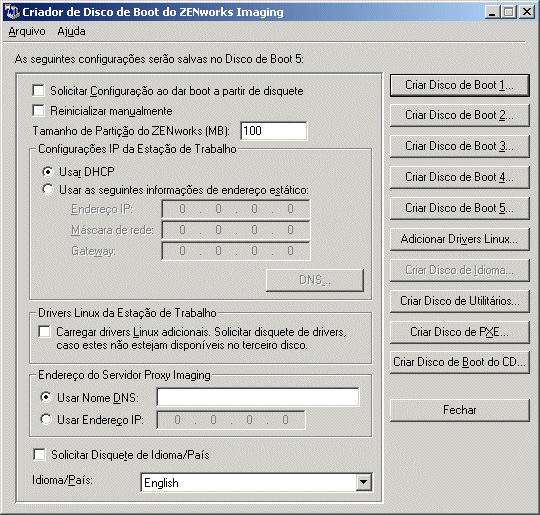
SUGESTÃO: Se o criador de disco de boot de criação de imagens ocupar muito espaço na tela, altere a resolução de tela para uma configuração maior do que 800 X 600.
Para obter informações sobre o processo de criar disquetes de boot de criação de imagens, consulte Preparando disquetes de boot de criação de imagens. Ao criar os disquetes, você pode configurar vários aspectos do processo de inicialização de criação de imagens, incluindo:
- Como se comunicar na rede IP, se necessário
- Que grau de automação o processo de inicialização de criação de imagens deve ter
- Qual servidor de imagens deve ser contactado durante as operações automáticas
- Se for criada uma partição (Linux) de Criação de Imagens da Estação de Trabalho do Desktop Management, qual deverá ser o tamanho dessa partição no disco rígido.
- Qual suporte a idioma (inglês ou outro) deve ser carregado para o teclado
Para obter detalhes sobre essas e outras opções de configuração, consulte a ajuda online do utilitário (clique no menu Ajuda ou pressione F1). As definições de configuração criadas no utilitário são gravadas no arquivo settings.txt, no quinto disquete de boot de criação de imagens. É possível editar o arquivo após a criação dos disquetes, se necessário. Para obter detalhes sobre o formato do arquivo, consulte Parâmetros de inicialização da criação de imagens (settings.txt).
Se for necessário criar disquetes de boot de criação de imagens para inicializar com um teclado que não seja configurado para o inglês e cujo idioma não esteja listado no utilitário, consulte Idiomas de inicialização de criação de imagens (zimglang.ini).
Usando o zimgboot.exe para adicionar drivers Linux
Use a função Adicionar Drivers Linux para especificar os drivers Linux que deseja colocar no quarto disquete de boot (se houver espaço) ou em um disquete adicional de drivers Linux.
Usando essa função, é possível pesquisar e adicionar o caminho de rede para os arquivos dos drivers Linux criados ou descarregados. A caixa de diálogo ajuda a criar uma lista de drivers e categorizá-la por tipo de driver (driver de rede, de bloco, SCSI, PCMCIA e outros). Você pode também remover drivers indesejados da lista. Essa lista master de arquivos de drivers pode ser adicionada a um disquete que pode ser especificado posteriormente.
A função Adicionar Drivers Linux também permite especificar os drivers a serem carregados por padrão. Para fazer isso, selecione o nome de um driver na lista master e clique no botão Carregar. Isto move o nome do driver para a lista de carregamento padrão, na qual você pode alterar a ordem de carregamento dos drivers padrão e especificar mais detalhadamente os parâmetros individuais de carregamento.
Quando a lista estiver pronta, é possível usar uma função do zimgboot.exe para copiar os drivers Linux adicionais para um disquete. Todos os arquivos de drivers são armazenados em subdiretórios diferentes do diretório \drivers, no disquete:
- Os drivers de rede são armazenados em \drivers\net
- Os drivers PCMCIA são armazenados em \drivers\pcmcia
- Os drivers de bloco são armazenados em \drivers\block
- Os drivers SCSI são armazenados em \drivers\scsi
- Os outros drivers são armazenados em \drivers\misc
Esses drivers também podem ser adicionados a um CD ou DVD de boot de criação de imagens, a uma partição de disco rígido ou para uso em Preboot Services. Para obter mais informações, consulte Preparando um método de boot de criação de imagens e Adicionando drivers Linux a um método de boot.
Obtendo drivers Linux
Para obter um driver Linux para seu hardware específico, visite o site do fornecedor do hardware na Web e procure um local para download.
Existem outros sites na Web nos quais você pode obter drivers:
- Drivers de rede podem ser baixados da Scyld Computing Corporation.
- Drivers PCMCIA podem ser baixados da Linux PCMCIA Information Page.
Você também pode encontrar driver adicionais para Linux na Novell ZENworks Cool Solutions Web Community.
Para aprender mais sobre drivers, incluindo os parâmetros de carregamento que devem ser especificados, consulte Linux Documentation Project e visite os seguintes sites HOWTO:
- Hardware
- PCMCIA
- SCSI
- Ethernet
Usando o zimgboot.exe para criar um disco de idioma
Se você usar o criador de disco de boot e se escolher um teclado que não seja configurado para o inglês no campo Idioma/País, da caixa de diálogo Criador de Disco de Boot, você poderá clicar em Criar Disco de Idioma para criar um disquete de idioma que será utilizado para inicializar a estação de trabalho com os disquetes de criação de imagens no idioma escolhido. O disquete a ser utilizado deve ser de alta densidade, formatado e vazio. Não reutilize um disquete de criação de imagens antigo a menos que o reformate antes.
Usando o zimgboot.exe para criar um disco de utilitários
Você pode usar o criador de disco de boot para criar um disquete que contenha utilitários Linux, como df (mostra o uso do disco), fdisk, less, more, host (executa pesquisas de DNS para converter nomes DNS em endereços IP), ldd (mostra as dependências de bibliotecas compartilhadas), pico (editor de texto), sed (editor de arquivo de fluxo) e touch (muda as marcações de horário de arquivos). Esses utilitários não são necessários para executar a criação de imagens, mas podem ser úteis na depuração, quando a criação de imagens é inicializada no modo manual ou de manutenção.
Para criar o disco de utilitários, insira um disquete de alta densidade, formatado e vazio e clique em Criar Disco de Utilitários. Depois de criado, o disco de utilitários contém um arquivo tar, utility.tgz. Para descompactá-lo e extraí-lo para sistema de arquivos da raiz, digite utility.s no prompt do bash do Linux.
Usando o zimgboot.exe para criar um disco PXE
Você pode usar o criador de disco de boot para criar um disquete de boot de PXE que permitirá usar PXE em uma estação de trabalho não habilitada para PXE. Clique em Criar Disco PXE para iniciar o PXE-on-Disk. Você precisa de um disquete de alta densidade, formatado e vazio.
Para obter mais informações, consulte Usando o utilitário PXE em Disco do Preboot Services para Desktop Management.