Política do Novell iPrint (pacotes de Usuários e de Estações de Trabalho)
A política do Novell iPrint permite configurar um cliente do Novell iPrint que pode ser colocado em estações de trabalho. Com o cliente do Novell iPrint, os usuários podem utilizar a Internet para imprimir em impressoras iPrint como em qualquer outra impressora, independentemente da sua localização física.
NOTA: a política do Novell iPrint está incluída no Pacote de Usuários e no Pacote de Estações de Trabalho. As informações nesta seção aplicam-se aos dois pacotes, embora existam diferenças entre eles. Quando você configura a política do Novell iPrint contida no Pacote de Usuários, a política aplica-se a todos os usuários associados, independentemente de a estação de trabalho utilizada. Ao configurar a política do Novell iPrint incluída no Pacote de Estações de Trabalho, ela será aplicada a todos os usuários que efetuarem login em uma estação de trabalho associada.
IMPORTANTE: a não ser que você esteja executando o NetWare 6.5 SP2 ou posterior, será necessário fazer o download do arquivo mais recente do utilitário Novell iPrint no TID 2968629. Consulte Passo 4 para obter mais informações.
O Novell iPrint é fornecido com o NetWare 6 (Support Pack 2 ou mais recente) ou pode ser adquirido separadamente. O Novell iPrint pode ser também executado no NetWare 5.1 (Support Pack 5 ou mais recente). A política do Novell iPrint no Desktop Management substitui todas as políticas de impressora anteriores do ZENworks. Se você estiver fazendo upgrade a partir de uma versão anterior do ZENworks for Desktops e estiver executando políticas de impressora mais antigas, o Desktop Management oferecerá suporte para essas políticas. Para obter mais informações sobre o iPrint, consulte a página do Produto iPrint na Web.
Para usar a política do Novell iPrint, lembre-se do seguinte:
Servidor NetWare: para utilizar o cliente do iPrint, é necessário ter pelo menos um servidor NetWare no sistema. Se você optar por não utilizar o cliente do iPrint, ainda poderá utilizar a configuração de impressão da Microsoft existente fora do Desktop Management.
Agente do Desktop Management: também é necessário instalar o Agente do Desktop Management em cada estação de trabalho na qual deseja executar o cliente do iPrint; a política não será executada em uma estação de trabalho que utilize apenas o Novell Client.
Usando a política do Novell iPrint em plataformas Windows NT/2000/XP incluídas no Pacote de Usuários: se a política do Novell iPrint for configurada como parte de um Pacote de Usuários a ser aplicado a estações de trabalho Windows NT/2000/XP, mude o valor padrão de AllowUserPrinters no arquivo iprint.ini (consulte a Passo 4 para conhecer a localização padrão do arquivo iprint.ini) de 0 para 1.
Usando a política do Novell iPrint em conjunto com as políticas de Usuário Local Dinâmico ou de Preferências de Desktop Windows: Se você estiver gerenciando perfis de usuários com o uso da política de Usuário Local Dinâmico ou de Preferências de Desktop Windows, será necessário renomear a referência de registro nativa para o Provedor de Impressão da Internet (inetpp.dll) da Microsoft. Renomear essa referência no registro garante que os perfis de usuário sejam apropriadamente fechados ou apagados quando os usuários efetuarem logout. Se os perfis de usuário permanecerem abertos, ficarão bloqueados, causando a criação de várias contas de usuários quando estes voltarem a efetuar login nas estações de trabalho.
Para evitar isso, é necessário alterar o valor do seguinte registro:
HKEY_Local_Machine\SYSTEM\CurrentControlSet\Control\Print\Providers\Internet Print Provider\Name
de inetpp.dll para inetpp.old.
Usando a política do Novell iPrint em Windows 2000 Terminal Servers: Quando você utiliza a política do Novell iPrint incluída no pacote de Usuários para aplicar uma impressora protegida Novell iPrint a uma sessão thin client de usuário de Windows 2000 Terminal Server, o usuário precisa ser autenticado na impressora. Se você perceber que a impressora protegida iPrint não foi aplicada, pode ter havido um problema de autenticação. Neste caso, uma caixa de diálogo de autenticação será exibida no console do Terminal Server e o administrador deverá autenticar o usuário.
Este problema será corrigido em uma versão futura do cliente do Novell iPrint.
NOTA: Também é possível usar o Gerenciamento de Aplicativos do ZENworks para distribuir o cliente do iPrint às estações de trabalho dos usuários. Para obter mais informações, consulte o Distribuição: Aplicativos simples. Se você decidir distribuir o cliente do iPrint com um objeto Aplicativo simples, siga as instruções de Caminho para Instalação do Cliente do Novell iPrint em Passo 4, para garantir que o arquivo de instalação do cliente do iPrint (nipp-s.exe) esteja em seu próprio diretório no servidor.
Para configurar a política do Novell iPrint:
-
No ConsoleOne, clique o botão direito do mouse no Pacote de Usuários ou no Pacote de Estações de Trabalho, clique em Propriedades e selecione a página de plataforma apropriada.
NOTA: Para obter mais informações sobre o suporte do Desktop Management à plataforma Windows NT, consulte "Interoperabilidade com as estações de trabalho Windows NT 4" no Guia de Instalação do Novell ZENworks 6.5 Desktop Management .
-
Marque a caixa de seleção na coluna Habilitado referente à política do Novell iPrint.
Essa ação seleciona e habilita a política.
-
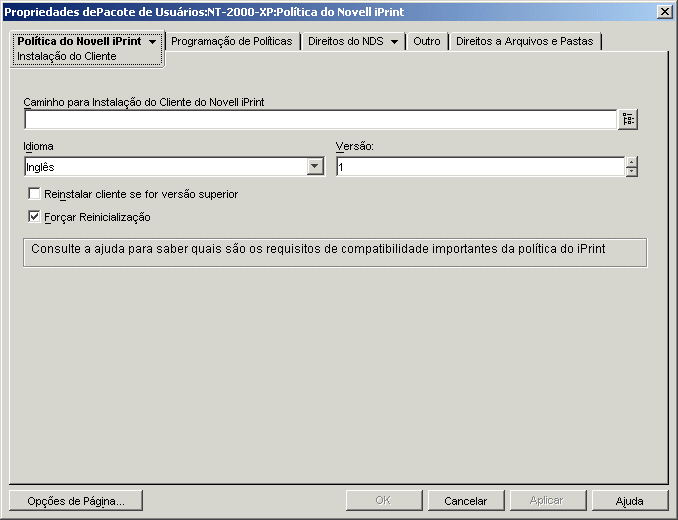
Clique em Propriedades para exibir a página Instalação do Cliente.
-
Preencha os campos:
Caminho para Instalação do Cliente do Novell iPrint: especifique o caminho para o arquivo de instalação do cliente do iPrint (nipp-s.exe). Esse deve ser o único arquivo localizado no seu próprio diretório no servidor. Verifique se os usuários possuem direitos sobre esse diretório.
A não ser que você esteja executando o NetWare 6.5 SP2 ou posterior, será necessário fazer o download do arquivo mais recente de instalação do client do Novell iPrint no TID 2968629.
O arquivo de instalação do cliente do iPrint (passível de download) é um utilitário de auto-extração que armazena o arquivo nipp-s.exe e outros arquivos no diretório em que são executados.
Após a extração do nipp.exe mais recente, copie o nipp-s.exe (no NetWare 6.5 SP 2 ele já está extraído em sys:\apache2\htdocs\ippdocs) para um diretório vazio sobre o qual os usuários têm direitos. Por exemplo, crie um diretório iprint em sys:\login e copie o arquivo para sys:\login\iprint\.
Idioma: Selecione um idioma na lista suspensa. Se você estiver usando o arquivo mais recente de instalação do cliente do iPrint, o idioma a ser instalado será detectado automaticamente, com base na configuração da estação de trabalho. O idioma padrão é o inglês. Se o cliente do iPrint for distribuído a uma estação de trabalho que esteja configurada para um idioma não-traduzido (japonês, por exemplo), será instalada a versão em inglês.
Versão: especifique um número de versão para essa política do iPrint. O número de versão fornecido nesse campo não reflete a versão real do Cliente do iPrint. Se você quiser forçar uma nova política do iPrint de estações de trabalho ou de usuários para fazer upgrade do cliente do iPrint, deverá incrementar o número da versão (de 1 a 2, por exemplo). Esse número de versão é armazenado no registro do Windows. caso seja menor que o número especificado no campo Versão, fará com que o cliente do iPrint seja instalado se a caixa de seleção Reinstalar Cliente se for Versão Superior estiver marcada.
Reinstalar Cliente se for Versão Superior: marque essa caixa de seleção para reinstalar o cliente do iPrint se a versão desse cliente relacionada no campo Caminho para Instalação do Cliente do Novell iPrint for mais recente que a versão instalada na estação de trabalho.
Forçar Reinicialização: habilite essa opção para forçar uma reinicialização em cada estação de trabalho após a instalação do cliente do iPrint. Recomendamos que você use a configuração padrão (habilitado) para essa opção. Você deverá usar a configuração padrão se estiver executando uma instalação silenciosa após o horário comercial. Além disso, essa configuração padrão será necessária para evitar possíveis erros decorrentes da desinstalação ou da reinstalação do cliente do iPrint em uma estação de trabalho.
-
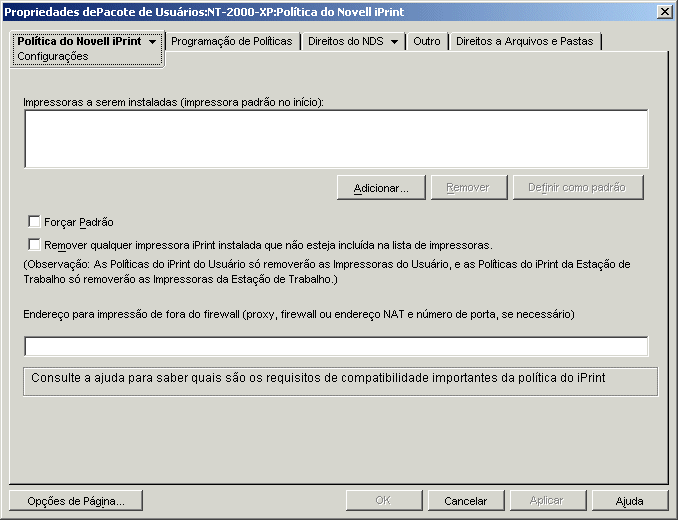
Clique na seta para baixo da guia Política do Novell iPrint > selecione Configurações.
-
Clique em Adicionar para pesquisar uma impressora a ser adicionada à caixa de listagem Impressoras a Serem Instaladas.
ou
Selecione uma impressora a ser removida da caixa de listagem Impressoras a Serem Instaladas e clique em Remover.
NOTA: dependendo das configurações de assinatura de driver dos usuários, suas estações de trabalho poderão exibir a mensagem "This driver is not digitally signed" (Este driver não foi assinado digitalmente) quando a impressora for instalada. Para que os usuários não vejam essa mensagem e não precisem optar pela instalação do driver, mude essa configuração no Painel de Controle de cada estação de trabalho (Iniciar > Configurações > Painel de Controle > Sistema > Hardware > Assinatura de Driver) ou com o uso de uma política de Grupo do Windows no Desktop Management.
-
Para escolher uma impressora padrão, selecione-a na caixa de listagem Impressoras a Serem Instaladas e clique em Definir como Padrão.
O usuário também pode selecionar outra impressora a ser utilizada como padrão.
-
Marque a caixa de seleção Forçar Padrão para forçar a seleção da impressora padrão.
Se um usuário mudar a impressora padrão, a impressora padrão que você escolher será definida como padrão sempre que essa política for executada e de acordo com sua programação.
A configuração Forçar Padrão para impressoras somente poderá ser definida quando um usuário tiver efetuado login e não funcionará quando a política estiver programada para execução no momento de inicialização do sistema.
-
(Opcional) Marque a caixa de seleção Remover Qualquer Impressora iPrint Instalada que não Esteja Incluída na Lista de Impressoras.
Se você tiver marcado a caixa de seleção Reinstalar Cliente se for Versão Superior na etapa Passo 4, todas as impressoras iPrint que tiverem sido instaladas na estação de trabalho por uma versão anterior da política do Novell iPrint serão removidas, a não ser que estejam relacionadas na caixa de listagem Impressoras a Serem Instaladas.
Para usar a caixa de diálogo Remover Qualquer Impressora iPrint Instalada que não Esteja Incluída na Lista de Impressoras, considere as seguintes informações específicas às plataformas:
Plataformas Windows NT/2000/XP e Windows 2000/2003 Terminal Servers incluídas no Pacote de Usuários: Para as plataformas Windows NT/2000/XP e Windows 2000/2003 Terminal Servers, se a política do Novell iPrint incluída no Pacote de Usuários for configurada, a habilitação dessa opção somente removerá as impressoras iPrint que tiverem sido instaladas na estação de trabalho ou no Terminal Server com o uso dessa política do Novell iPrint no Pacote de Usuários.
Plataformas Windows NT/2000/XP incluídas no Pacote de Estações de Trabalho: Para as plataformas Windows NT/2000/XP, se a política do Novell iPrint incluída no Pacote de Estações de Trabalho for configurada, a habilitação dessa opção somente removerá as impressoras iPrint que tiverem sido instaladas na estação de trabalho com o uso dessa política do Novell iPrint no Pacote de Estações de Trabalho. Além disso, se você habilitar essa opção na política do Novell iPrint incluída no Pacote de Estações de Trabalho e o usuário da estação de trabalho estiver bloqueado, ele não terá direitos suficientes para que a impressora iPrint seja removida.
Plataforma Windows 9x no Pacote de Usuários ou de Estações de Trabalho: Para a plataforma Windows 9x, se a política do Novell iPrint incluída no Pacote de Usuários ou no Pacote de Estações de Trabalho for configurada, as impressoras serão instaladas como impressoras de estação de trabalho, independentemente do tipo de pacote a partir do qual elas foram instaladas. A habilitação dessa opção removerá todas as impressoras iPrint que foram instaladas na estação de trabalho com o uso da política do Novell iPrint em qualquer um desses pacotes.
-
(Opcional) Se houver estações de trabalho fisicamente localizadas fora do firewall, no campo Endereço para Impressão de Fora do Firewall, especifique o proxy, o firewall ou o endereço NAT (Network Address Translation - Conversão de Endereço de Rede) seguido por um caractere de dois pontos (:) e pelo número da porta.
Se houver estações de trabalho fora do firewall que utilizem impressoras Novell iPrint, será necessário abrir a porta 631. Se houver estações de trabalho fora do firewall que utilizem impressoras protegidas e não relacionadas ao Novell iPrint, será necessário abrir a porta 443 (o número da porta padrão para impressoras protegidas que atravessam um firewall).
Se as estações de trabalho não estiverem localizadas fora do firewall, você deverá deixar esse campo em branco.
Se você estiver utilizando o NetWare 6.5 e tiver estações de trabalho fora do firewall, configure um servidor proxy para poder utilizar a política do Novell iPrint.
-
(Opcional) Clique na página Programação de Políticas para programar a política do Novell iPrint.
Se a política do Novell iPrint for configurada como parte de um pacote de Estações de Trabalho e esse pacote for programado para execução no momento de inicialização do sistema, a política do iPrint será executada, mas não será possível instalar impressoras no momento de inicialização do sistema. O usuário deve ter efetuado login na estação de trabalho para que as impressoras sejam impostas para a estação de trabalho O mesmo problema não ocorrerá se você configurar a política do Novell iPrint como parte de um pacote de Usuários, pois não é possível programar políticas nesse pacote para execução no momento de inicialização do sistema.
Se os pacotes de Estações de Trabalho forem normalmente programados para execução no momento de inicialização do sistema, crie uma programação para que a política do iPrint seja executada quando um usuário efetuar login ou em qualquer outra situação quando esse usuário já tiver feito login na estação de trabalho. Se você estiver programando uma política do iPrint em um Pacote de Estações de Trabalho a ser executada no login do usuário, certifique-se de que a Representação permaneça como o padrão, Representação do Sistema (Configurações Avançadas > Representação). Essa política apresentará uma falha ao ser executada se for definida para execução quando um usuário efetuar login como usuário interativo.
-
Clique em OK para gravar a política.
-
Repita da Passo 1 até a Passo 12 para cada plataforma na qual você deseja definir uma política do Novell iPrint.
-
Quando terminar de configurar todas as políticas para esse pacote, continue com as etapas em Associando o Pacote de Usuários ou o Pacote de Estações de Trabalho para associar o pacote de políticas.
NOTA: no Windows 98, a instalação do cliente do iPrint aplica-se a todos os perfis de usuário na estação de trabalho. Se você tiver configurado perfis de usuário diferentes em uma estação de trabalho Windows 98 antes de instalar o cliente do iPrint, o item Cliente do Novell iPrint aparecerá no menu Iniciar do usuário padrão em vez de aparecer no menu Iniciar do usuário que efetuou login. Por esse motivo, para desinstalar o cliente do iPrint de uma estação de trabalho Windows 98 utilizando o item Desinstalação do Cliente do Novell iPrint no menu Iniciar, é necessário efetuar login como usuário padrão. Em estações de trabalho Windows NT/2000/XP, após a instalação do cliente do iPrint, o item Cliente do Novell iPrint aparece no menu Iniciar do usuário que efetuou login.