Política de Grupo do Windows (pacotes de usuários e de estações de trabalho)
É possível especificar e editar políticas de grupo para estações de trabalho Windows 2000/XP (Pacote de Usuários e Pacote de Estações de Trabalho) e para Windows 2000/2003 Terminal Servers (somente Pacote de Usuários).
NOTA: a política de Grupo do Windows está incluída no Pacote de Usuários e no Pacote de Estações de Trabalho. Ao configurar a política de Grupo do Windows no Pacote de Usuários, ela será aplicada a todos os usuários associados, independentemente da estação de trabalho utilizada. Ao configurar a política de Grupo do Windows no Pacote de Estações de Trabalho, ela será aplicada a todos os usuários que efetuarem login em uma estação de trabalho associada.
As seções a seguir contêm informações adicionais:
- Compreendendo a Política de Grupo do Windows
- Configurando a Política de Grupo do Windows no Pacote de Usuários
- Configurando a Política de Grupo do Windows no Pacote de Estações de Trabalho
- Editando políticas de grupo do Windows existentes (pacotes de usuários e de estações de trabalho)
- Importando políticas de grupo do Windows (pacotes de usuários e de estações de trabalho)
Compreendendo a Política de Grupo do Windows
A política de Grupo do Windows é uma ampliação das políticas extensivas para o Windows 2000/XP e para o Active Directory. Existem alguns pontos em comum nas configurações de política entre a política de Grupo do Windows e as políticas extensivas do Desktop Management, como na opção do Windows Configuração do Usuário > Modelos Administrativos. Para obter informações sobre políticas extensivas, consulte Políticas Extensivas de Computador/do Usuário (pacotes de estações de trabalho/usuários).
NOTA: não convém configurar políticas de grupo em um Controlador de Domínio do Windows 2000 com o uso do ConsoleOne. Para editar políticas de grupo com o ConsoleOne, utilize uma estação de trabalho Windows 2000 de forma a editar políticas de grupo do Windows 2000 e uma estação de trabalho Windows XP de forma a editar políticas de grupo do Windows XP.
Se uma estação de trabalho é um membro de um domínio do Active Directory, mas não está conectada com o domínio, as políticas de grupo do Windows contidas nos Pacotes de Usuários e de Estações de Trabalho não são aplicadas.
Devido aos motivos apresentados a seguir, você deve utilizar caminhos UNC, em vez de unidades mapeadas, de forma a importar essa política para o Desktop Management:
- Os usuários podem mudar seus login scripts, alterando os mapeamentos de unidade;
- Geralmente, os objetos Estação de Trabalho efetuam login antes dos usuários e, portanto, não há mapeamentos de unidade disponíveis.
Com caminhos UNC, desde que o servidor esteja disponível, a política será localizada.
As políticas de grupo mudaram significativamente desde a versão inicial do ZENworks for Desktops 3. Revise as seções a seguir para obter mais informações:
- Políticas de grupo suplementares
- Verificação de revisão
- Cache de políticas de grupo
- Configurações persistentes e voláteis
- Utilizando políticas de grupo em servidores de terminal
Políticas de grupo suplementares
Agora, as políticas de grupo são suplementares, ou seja, as configurações de várias políticas de Grupo do Windows são efetivadas de forma cumulativa e não individualmente, podendo afetar tanto usuários como estações de trabalho. As políticas começam com as configurações locais de políticas de Grupo do Windows e são aplicadas em sentido inverso à sua ordem de pesquisa. Isso significa que a primeira configuração aplicada de uma política apresenta a prioridade mais baixa, e seu valor é sobregravado por qualquer outra política com a mesma configuração.
Configurações de segurança não são suplementares. Elas são definidas pela última política efetiva.
Verificação de revisão
Agora, as políticas de Grupo do Windows controlam a revisão das políticas em vigor. Enquanto a lista políticas efetivas e suas revisões permanecerem as mesmas, as políticas de Grupo do Windows não serão processadas, mas utilizarão a política de Grupo armazenada em cache.
NOTA: sempre que o botão Editar Políticas for clicado, ocorrerá uma mudança na revisão de uma política de Grupo do Windows, resultando em um novo processamento de políticas.
Cache de políticas de grupo
A última política de Grupo do Windows processada é armazenada localmente em cache. Esse armazenamento ajuda a reduzir o tráfego de rede, processando políticas de Grupo do Windows somente em casos necessários. Se o Usuário A efetuar login em uma nova máquina, suas políticas de Grupo efetivas serão processadas e, em seguida, armazenadas em cache.
Se esse mesmo usuário efetuar logout e o Usuário B efetuar login (e, se o Usuário B tiver as mesmas políticas de Grupo efetivas do Usuário A), a política de Grupo armazenada localmente em cache será restaurada, e não haverá um novo processamento de políticas de Grupo do Windows. Se a lista de políticas efetivas for diferente ou se a revisão for mudada em qualquer política, haverá um novo processamento de políticas de Grupo do Windows.
Essa nova funcionalidade foi adicionada à implementação de políticas de Grupo do Windows no Desktop Management. As configurações de políticas de Grupo do Windows no pacote de Usuários e no pacote de Estações de Trabalho poderão permanecer efetivadas mesmo quando a estação de trabalho for desconectada da rede.
Configurações persistentes e voláteis
O administrador determina se as políticas de Grupo do Windows são persistentes ou voláteis. Uma configuração persistente indica que, quando as políticas de Grupo do Windows forem definidas, elas permanecerão nesse estado, mesmo que um usuário efetue login apenas em uma estação de trabalho e não na rede.
Uma configuração volátil indica que as configurações locais e originais de políticas de Grupo do Windows serão restauradas quando:
- O usuário efetuar logout (as configurações de políticas de Grupo desse usuário serão removidas);
- O sistema for encerrado (as configurações de políticas de Grupo da estação de trabalho serão removidas).
Utilizando políticas de grupo em servidores de terminal
É possível configurar políticas de Grupo do Windows em um pacote de Usuários para o Windows 2000 Terminal Server e o Windows 2003 Terminal Server. Você também pode utilizar a página de plataforma Windows 2000-2003 Terminal Server para definir políticas aplicáveis às duas plataformas de forma a facilitar o gerenciamento de Servidores de Terminal.
Ao configurar políticas de Grupo do Windows para Servidores de Terminal, considere estas informações:
Tipos de Configurações Aplicadas: apenas as definições de Configuração do Usuário em Tipos de Configurações Aplicadas aplicam-se a Terminal Servers. As opções Configuração do Computador e Configurações de Segurança não estão disponíveis para Terminal Servers.
Logoff Scripts: não existe suporte para logoff scripts em um ambiente de Servidor de Terminal.
Configurando a Política de Grupo do Windows no Pacote de Usuários
-
No ConsoleOne, clique o botão direito do mouse no Pacote de Usuários, clique em Propriedades e selecione a página de plataforma apropriada.
Ao escolher a página de plataforma apropriada, considere as informações a seguir:
Windows NT: Para obter mais informações sobre o suporte do Desktop Management à plataforma Windows NT, consulte "Interoperabilidade com as estações de trabalho Windows NT 4" no Guia de Instalação do Novell ZENworks 6.5 Desktop Management .
Página de plataforma Windows NT-2000-XP: Devido às diferenças entre o Windows 2000 e o Windows XP no que diz respeito à maneira como as configurações de segurança são gravadas, a página de plataforma Windows NT-2000-XP não pode ser utilizada para editar a política de Grupo do Windows. No Windows 2000, as configurações de segurança são gravadas no arquivo gpttml.inf; no Windows XP são gravadas no arquivo xpsec.dat. Esses dois arquivos estão localizados no diretório \políticas_de_grupo\machine\microsoft\windows nt\secedit.
No ZENworks 6.5 SP1, a opção Editar na página de plataforma Windows NT-2000-XP foi desabilitada; é necessário utilizar uma das páginas de plataforma específicas para editar políticas de grupo.
-
Marque a caixa de seleção na coluna Habilitado referente à política de Grupo do Windows.
Essa ação seleciona e habilita a política.
-
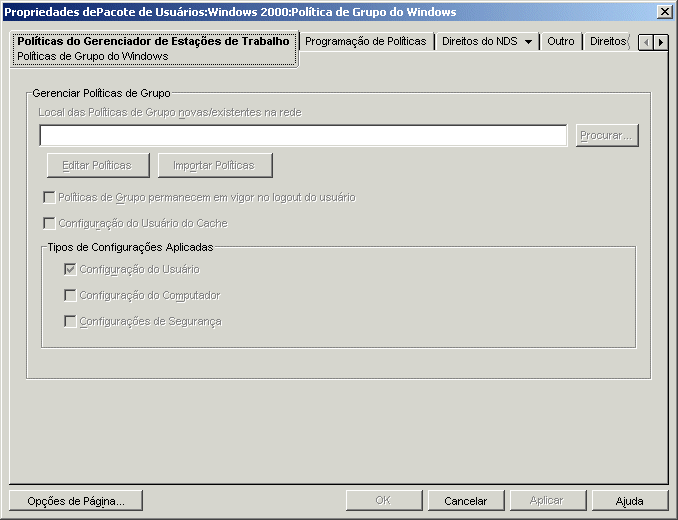
Clique em Propriedades para exibir a página Políticas de Grupo do Windows.
-
Especifique o local de rede para políticas de grupo novas ou existentes.
Verifique se os usuários possuem direitos suficientes para acessar esse local de rede.
Se você utilizar uma variável de ambiente no campo Local das Políticas de Grupo Novas/Existentes na Rede, defina primeiramente essa variável de ambiente na estação de trabalho de gerenciamento na qual o ConsoleOne estiver em execução e em todas as estações de trabalho que receberem a política de grupo. Além disso, será necessário encerrar e reiniciar o ConsoleOne para que a variável seja reconhecida.
-
(Condicional) Para importar políticas de grupo do Active Directory, clique em Importar Política.
Para obter mais informações, consulte Importando políticas de grupo do Windows (pacotes de usuários e de estações de trabalho).
-
(Condicional) Para editar políticas de grupo existentes, clique em Editar Políticas.
Para obter mais informações, consulte Editando políticas de grupo do Windows existentes (pacotes de usuários e de estações de trabalho).
-
(Opcional) Marque a caixa de seleção Políticas de Grupo Permanecem em Vigor no Logout do Usuário para indicar que as políticas de grupo impostas permanecerão efetivadas no desktop Windows local após o logout do usuário.
IMPORTANTE: convém não utilizar simultaneamente as configurações de Políticas de Grupo Permanecem em Vigor no Logout do Usuário e de Configuração do Usuário do Cache em um ambiente no qual as políticas de Grupo de usuários tenham sido impostas a usuários diferentes em estações de trabalho comuns.
-
(Opcional) Marque a caixa de seleção Configuração do Usuário do Cache.
Armazenar em cache as definições de configuração do usuário não é igual a habilitar a caixa de seleção Políticas de Grupo Permanecem em Vigor no Logout do Usuário.
A funcionalidade dessa caixa de seleção permite que o administrador mantenha as configurações de políticas de grupo do último usuário que efetuou login. A limitação dessa abordagem é que qualquer usuário que efetua login localmente (somente para estações de trabalho) recebe as configurações da política de grupo da última pessoa que efetuou login na rede nessa estação de trabalho. Se um Administrador fosse o último usuário a efetuar login na rede utilizando uma determinada estação de trabalho, todos os logins locais subseqüentes fariam com que um usuário recebesse as configurações de política desse Administrador.
Para evitar essa situação, é possível habilitar a caixa de seleção Configuração do Usuário do Cache de forma a permitir que as configurações de cada usuário sejam armazenadas em cache.
Considere as informações a seguir antes de habilitar o cache de configurações na política de Grupo do Windows do pacote de Usuários:
- A funcionalidade do cache de configurações do usuário funciona com o NetWare ou o Windows no back end. Se você estiver utilizando um servidor Windows no back end, considere o seguinte:
- O usuário deve ter efetuado login com uma conta de usuário local e não com uma conta de domínio em cache. As configurações da política de grupo do Windows aplicam-se às contas de domínio, desde que o usuário tenha efetuado login para o domínio. Quando o usuário não efetua login para o domínio, mas utiliza uma conta de domínio de cache, as configurações da política de grupo do Windows do Desktop Management não são aplicáveis.
- Se você armazenar arquivos de políticas de Grupo em um servidor Active Directory, o nome do usuário e a senha do Active Directory deverão corresponder às credenciais do eDirectory.
- Os usuários devem possuir contas de usuário local exclusivas. As configurações de políticas de Grupo do Windows são armazenadas em cache no perfil do usuário local e, portanto, os usuários com diferentes políticas de Grupo do Windows efetivas devem possuir contas de usuário local distintas.
- Cada usuário deve ter um perfil na máquina em que as configurações serão armazenadas em cache. É possível fornecer esse perfil utilizando contas de usuário local ou utilizando contas de DLU. Entretanto, a conta não pode ser removida. Se a política de DLU remover a conta do usuário local (utilizando uma conta de usuário volátil ou uma conta de usuário volátil em cache vencida), o usuário não poderá efetuar login localmente.
- Somente as configurações incluídas no arquivo \user\registry.pol são armazenadas em cache. Em termos gerais, esse processo é equivalente ao uso das Configurações do Usuário no editor de Políticas de Grupo, exceto pelos logon/logoff scripts (que são armazenados na pasta Scripts em \User e, conseqüentemente, não são armazenados em cache).
Marcar a caixa de seleção Configuração do Usuário do Cache faz com que as definições de configuração do usuário das políticas de Grupo do Windows efetivas de cada usuário sejam armazenadas no perfil local de cada usuário. Quando um usuário efetuar login localmente, suas configurações serão lidas a partir da cópia em cache do arquivo registry.pol no perfil desse usuário e, em seguida, serão aplicadas. As únicas configurações armazenadas em cache são as do arquivo registry.pol na pasta Usuário. As outras configurações não serão armazenadas em cache, incluindo logon/logoff scripts, configurações de computador e configurações de segurança.
IMPORTANTE: convém não utilizar simultaneamente as configurações de Políticas de Grupo Permanecem em Vigor no Logout do Usuário e de Configuração do Usuário do Cache em um ambiente no qual as políticas de Grupo de usuários tenham sido impostas a usuários diferentes em estações de trabalho comuns.
- A funcionalidade do cache de configurações do usuário funciona com o NetWare ou o Windows no back end. Se você estiver utilizando um servidor Windows no back end, considere o seguinte:
-
Na caixa Tipos de Configurações Aplicadas, habilite as opções desejadas.
Essas opções permitem que configurações de usuário, computador e segurança do Windows sejam aplicadas com uma política de Usuário ou de Estação de Trabalho. Esta opção é diferente das versões anteriores, nas quais as configurações de usuário eram impostas com Pacotes de Usuários e as configurações de computador e de segurança eram impostas com Pacotes de Estações de Trabalho.
Configuração do Usuário: selecione para aplicar as configurações em Configuração do Usuário com a política de Grupo do Windows.
Configuração do Computador: selecione para aplicar as configurações em Configuração do Computador (sem incluir Configurações de Segurança) com a política de Grupo do Windows.
Configurações de segurança: selecione para aplicar configurações de segurança do Windows com a política de Grupo do Windows. A seleção dessa opção aplica todas as configurações de segurança em Computer Configuration > Windows Settings > Security Settings (Configuração do Computador > Configurações do Windows > Configurações de Segurança), incluindo Account Policies (Diretivas de Conta), Local Policies (Diretivas Locais), Public Key Policies (Diretivas de Chave Pública) e IP Security Policies on Local Machine (Diretivas de Segurança IP na Máquina Local). Você não pode optar por aplicar políticas individuais, e essas políticas não são suplementares.
NOTA: apenas as definições de Configuração do Usuário em Tipos de Configurações Aplicadas aplicam-se a Terminal Servers. As opções Configuração do Computador e Configurações de Segurança não estão disponíveis para Terminal Servers.
-
Clique na guia Programação de Políticas > selecione um tipo de programação:
- Programação de pacotes
- Evento
- Diária
- Semanal
- Mensal
- Anual
É possível clicar em Configurações Avançadas para definir configurações adicionais, como Conclusão, Falha, Representação, Prioridade e Limite de Tempo. Para obter informações detalhadas sobre cada uma dessas configurações, clique no botão Ajuda de cada página.
-
Clique em OK para gravar a política.
-
Quando terminar de configurar todas as políticas para esse pacote, continue com as etapas em Associando o Pacote de Usuários ou o Pacote de Estações de Trabalho para associar o pacote de políticas.
Configurando a Política de Grupo do Windows no Pacote de Estações de Trabalho
-
No ConsoleOne, clique o botão direito do mouse no Pacote de Estações de Trabalho, clique em Propriedades e selecione a página de plataforma apropriada.
Ao escolher a página de plataforma apropriada, considere as informações a seguir:
Windows NT: Para obter mais informações sobre o suporte do Desktop Management à plataforma Windows NT, consulte "Interoperabilidade com as estações de trabalho Windows NT 4" no Guia de Instalação do Novell ZENworks 6.5 Desktop Management .
Página de plataforma Windows NT-2000-XP: Devido às diferenças entre o Windows 2000 e o Windows XP no que diz respeito à maneira como as configurações de segurança são gravadas, a página de plataforma Windows NT-2000-XP não pode ser utilizada para editar a política de Grupo do Windows. No Windows 2000, as configurações de segurança são gravadas no arquivo gpttml.inf; no Windows XP são gravadas no arquivo xpsec.dat. Esses dois arquivos estão localizados no diretório \políticas_de_grupo\machine\microsoft\windows nt\secedit.
No ZENworks 6.5 SP1, a opção Editar na página de plataforma Windows NT-2000-XP foi desabilitada; é necessário utilizar uma das páginas de plataforma específicas para editar políticas de grupo.
-
Marque a caixa de seleção na coluna Habilitado referente à política de Grupo do Windows.
Essa ação seleciona e habilita a política.
-
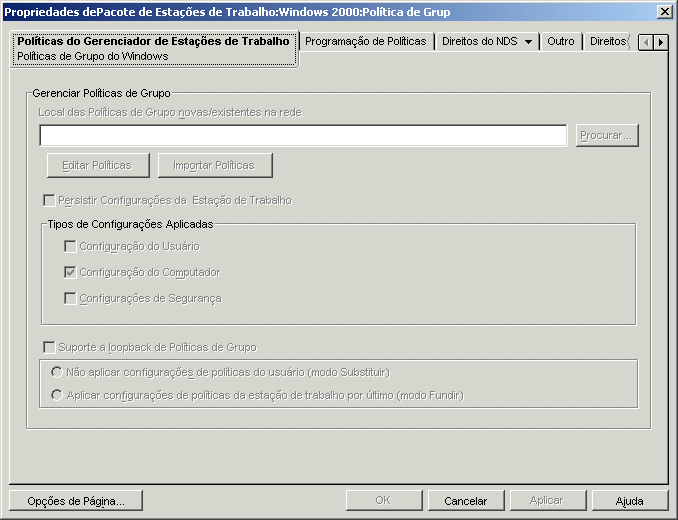
Clique em Propriedades para exibir a página Políticas de Grupo do Windows.
-
Especifique o local de rede para políticas de grupo novas ou existentes.
Verifique se os usuários possuem direitos suficientes para acessar esse local de rede.
Se você utilizar uma variável de ambiente no campo Local das Políticas de Grupo Novas/Existentes na Rede, defina primeiramente essa variável de ambiente na estação de trabalho de gerenciamento na qual o ConsoleOne estiver em execução e em todas as estações de trabalho que receberem a política de grupo. Além disso, será necessário encerrar e reiniciar o ConsoleOne para que a variável seja reconhecida.
-
(Condicional) Para importar políticas de grupo do Active Directory, clique em Importar Política.
Para obter mais informações, consulte Importando políticas de grupo do Windows (pacotes de usuários e de estações de trabalho).
-
(Condicional) Para editar políticas de grupo existentes, clique em Editar Políticas.
Para obter mais informações, consulte Editando políticas de grupo do Windows existentes (pacotes de usuários e de estações de trabalho).
-
(Opcional) Marque a caixa de seleção Persistir Configurações da Estação de Trabalho.
A seleção dessa opção especifica que todas as configurações de estações de trabalho suportadas pelo Desktop Management (configurações de usuário, máquina e segurança) na Política de Grupo do Windows do Pacote de Estações de Trabalho podem permanecer efetivadas (armazenadas em cache), independentemente da conectividade da rede.
Considere as informações a seguir antes de habilitar o cache de configurações na política de Grupo do Windows do Pacote de Estações de Trabalho:
- A funcionalidade das configurações persistentes de estação de trabalho funciona com o NetWare ou o Windows no back end. Se você estiver utilizando um servidor Windows no back end e armazenar arquivos de políticas de Grupo do Windows nesse servidor, a estação de trabalho deverá ser um membro desse domínio.
- Para utilizar configurações persistentes de estação de trabalho, não habilite a opção Suporte a Loopback de Políticas de Grupo na política de Grupo do Windows associada às estações de trabalho para as quais você deseja armazenar configurações em cache (isso inclui as opções Modo Substituir ou Modo Fundir). Se o suporte a loopback não for habilitado, a configuração na política do usuário sempre terá precedência sobre a configuração na política de Grupo de Windows do Pacote de Estações de Trabalho em casos de conflitos entre configurações.
Marcar a caixa de seleção Persistir Configurações da Estação de Trabalho fará com que as configurações de políticas de Grupo do Windows efetivas da estação de trabalho que já estiverem armazenadas em diretório_do_windows\system32\group policy.wkscache sejam aplicadas, mesmo que essa estação de trabalho não consiga efetuar login na rede como o objeto Estação de Trabalho (por exemplo, quando estiver desconectada da rede).
-
Na caixa Tipos de Configurações Aplicadas, habilite as opções desejadas.
Essas opções permitem que configurações de usuário, computador e segurança do Windows sejam aplicadas com uma política de Usuário ou de Estação de Trabalho. Esta opção é diferente das versões anteriores, nas quais as configurações de usuário eram impostas com Pacotes de Usuários e as configurações de computador e de segurança eram impostas com Pacotes de Estações de Trabalho.
Configuração do Usuário: selecione para aplicar as configurações em Configuração do Usuário com a política de Grupo do Windows.
Configuração do Computador: selecione para aplicar as configurações em Configuração do Computador (sem incluir Configurações de Segurança) com a política de Grupo do Windows.
Configurações de segurança: selecione para aplicar configurações de segurança do Windows com a política de Grupo do Windows. A seleção dessa opção aplica todas as configurações de segurança em Computer Configuration > Windows Settings > Security Settings (Configuração do Computador > Configurações do Windows > Configurações de Segurança), incluindo Account Policies (Diretivas de Conta), Local Policies (Diretivas Locais), Public Key Policies (Diretivas de Chave Pública) e IP Security Policies on Local Machine (Diretivas de Segurança IP na Máquina Local). Você não pode optar por aplicar políticas individuais, e essas políticas não são suplementares.
-
(Opcional) Marque a caixa de seleção Suporte a loopback de Políticas de Grupo e selecione um modo.
Se essa opção for habilitada, as políticas do Pacote de Estações de Trabalho terão precedência sobre as políticas do Pacote de Usuários. O suporte a loopback tem dois modos: substituir e fundir:
Não Aplicar Configurações de Políticas do Usuário (Modo Substituir): selecione para ignorar todas as configurações de políticas do Usuário. As configurações de políticas da Estação de Trabalho serão aplicadas.
Aplicar Configurações de Políticas da Estação de Trabalho por Último (Modo Fundir): selecione para aplicar as configurações de políticas do Usuário antes das configurações de políticas da Estação de Trabalho. Isso permite a aplicação de configurações do usuário, porém substitui as configurações conflitantes por configurações de estação de trabalho. Se uma configuração de usuário não apresentar conflitos, ela permanecerá efetivada.
-
Clique na guia Programação de Políticas > selecione um tipo de programação:
- Programação de pacotes
- Evento
- Diária
- Semanal
- Mensal
- Anual
Como o carregamento dos arquivos de desktops Windows é concluído antes do carregamento das configurações de políticas de grupo, algumas políticas de grupo no Pacote de Estações de Trabalho poderão apresentar um comportamento estranho se forem programadas para execução quando um usuário efetuar login. Especificamente, nenhuma das mudanças feitas nas configurações de desktop (por exemplo, ocultar Meus Locais de Rede, ocultar todos os ícones na área de trabalho, etc.) será efetivada e nenhum programa será executado se tiverem sido programados para execução no momento de login do usuário com o uso de um login script. Se o usuário fizer logoff e em seguida login, as configurações serão exibidas corretamente.
Para evitar esse comportamento, não configure políticas de grupo no pacote de Estações de Trabalho para execução quando um usuário efetuar login. Em vez disso, configure-as para serem executadas durante a inicialização do sistema, diariamente ou em alguma outra programação regular.
Se você configurar políticas de grupo para executar scripts de inicialização e programar essas políticas para execução no momento de inicialização do sistema, selecione a opção Persistir Configurações da Estação de Trabalho na Passo 7. Como o Windows 2000/XP procura e executa scripts de inicialização antes que o Gerenciador da Estação de Trabalho autentique e aplique políticas, talvez haja falhas das políticas de grupo que você configura para executar scripts de inicialização, quando programadas para serem executadas na inicialização do sistema. Se a opção Manter Configurações da Estação de Trabalho for selecionada, as configurações da política de grupo do Pacote de Estações de Trabalho (e scripts de inicialização) serão armazenadas em cache e poderão ser aplicadas corretamente na próxima inicialização do sistema.
É possível clicar em Configurações Avançadas para definir configurações adicionais, como Conclusão, Falha, Representação, Prioridade e Limite de Tempo. Para obter informações detalhadas sobre cada uma dessas configurações, clique no botão Ajuda de cada página.
-
Clique em OK para gravar a política.
-
Quando terminar de configurar todas as políticas para esse pacote, continue com as etapas em Associando o Pacote de Usuários ou o Pacote de Estações de Trabalho para associar o pacote de políticas.
Editando políticas de grupo do Windows existentes (pacotes de usuários e de estações de trabalho)
-
No ConsoleOne, clique o botão direito do mouse no Pacote de Usuário ou no Pacote de Estações de Trabalho, clique em Propriedades e selecione a página de plataforma adequada.
-
Marque a caixa de seleção na coluna Habilitado referente à política de Grupo do Windows.
Essa ação seleciona e habilita a política.
-
Clique em Propriedades para exibir a página Políticas de Grupo do Windows.
-
Especifique o local de rede para políticas de grupo novas ou existentes.
-
Clique em Editar Políticas.
Quando você clicar no botão Editar Políticas, será disparado o editor do MMC, no qual é possível editar uma política do Pacote de Usuários ou uma política do Pacote de Estações de Trabalho. Para obter mais informações, clique no botão Ajuda das caixas de diálogo. Quando terminar de editar a política, clique no botão Fechar.
Ao editar políticas de grupo, lembre-se do seguinte:
Caminho do diretório: para evitar a destruição dos dados, verifique se o diretório correto foi selecionado. Todos os arquivos no diretório selecionado, bem como nos subdiretórios Adm, User e Machine, serão apagados antes da cópia da política de grupo do Active Directory.
Configurações de segurança que não podem ser editadas no Windows XP: em virtude das mudanças no Windows XP, não é possível editar atualmente as seguintes configurações de Segurança do Windows XP usando o Desktop Management:
- Em Configuração do computador > Configurações do Windows > Configurações de segurança > Diretivas de conta > Diretivas de senha:
A senha deve satisfazer a requisitos de complexidade
Armazene a senha usando criptografia reversível - Em Configurações de segurança > Diretivas locais > Opções de segurança:
Acesso à rede: permitir SID anônimo/conversão de nomes
Contas: status de conta de administrador
Contas: status de conta de convidado
- Em Configuração do computador > Configurações do Windows > Configurações de segurança > Diretivas de conta > Diretivas de senha:
Verificação da versão do sistema operacional e do nível do Service Pack no ZENworks 6.5 SP1: uma nova funcionalidade foi adicionada ao ZENworks 6.5 SP1 para verificar a versão do sistema operacional e o nível do Service Pack durante a edição de políticas de grupo em todas as plataformas nas quais essas políticas podem ser editadas (Windows 2000, Windows XP e Windows Server 2003). Por exemplo, se uma política de grupo tiver sido criada em uma estação de trabalho Windows XP SP1 ou anterior e você tentar editá-la em uma estação de trabalho Windows XP SP2, o ZENworks SP1 exibirá uma caixa de diálogo de aviso. O ZENworks 6.5 SP1 também não permitirá a edição de uma política de grupo criada em uma estação de trabalho com Windows XP SP2 se você estiver utilizando uma estação de trabalho com o Windows XP ou o Windows XP SP1 instalado.
Desabilitando configurações de políticas de grupo com o ZENworks 6.5 SP1: uma nova funcionalidade foi incluída no ZENworks 6.5 SP1 (Support Pack 1) para permitir que determinadas configurações de uma política de grupo sejam desabilitadas sem impedir a edição futura dessa política.
Em versões anteriores do ZENworks, a desabilitação de algumas configurações também desabilitava o editor de políticas de grupo, impedindo que o usuário editasse essa política posteriormente. Entre outras, essas configurações incluem (dependendo do sistema operacional e do nível do Service Pack, talvez nem todas estejam presentes):
- Em Configuração de Usuários > Modelos administrativos > Componentes do Windows > Console de gerenciamento Microsoft:
Impedir que o usuário entre no modo de autor
Restringir usuários à lista de snap-ins explicitamente permitidos - Em Configuração de usuários > Modelos administrativos > Componentes do Windows > Console de gerenciamento Microsoft > Snap-ins restritos/permitidos > Diretiva de grupo:
Gerenciamento de diretiva de grupo
Editor de objeto de diretiva de grupo - Em Configuração de usuários > Modelos administrativos > Componentes do Windows > Console de gerenciamento Microsoft > Snap-ins restritos/permitidos > Diretiva de grupo > Extensões do snap-in de diretivas de grupo:
Modelos administrativos (computadores)
Modelos administrativos (usuários)
Redirecionamento de pastas
Manutenção do Internet Explorer
Serviços de instalação remota
Scripts (logon/logoff)
Scripts (inicialização/desligamento)
Configurações de segurança
Instalação de software (computadores)
Instalação de software (usuários)
Diretivas de rede sem fio (IEEE 802.11)
Se você desabilitar qualquer uma dessas configurações e, em seguida, tentar editar a política, será exibida uma mensagem de erro, informando que o snap-in limitado por uma política. Além disso, não será possível abrir o editor de políticas de grupo.
Para evitar esse problema, no ZENworks 6.5 SP1, essas configurações foram removidas da política de grupo e gravadas em um local temporário. Quando o editor for fechado, as configurações do arquivo temporário serão combinadas às configurações da política de grupo recém-definida. Se você tiver feito mudanças nessas configurações com o uso do editor e elas entrarem em conflito com as que foram gravadas no arquivo temporário, as novas configurações terão precedência sobre as que foram movidas para esse arquivo temporário.
- Em Configuração de Usuários > Modelos administrativos > Componentes do Windows > Console de gerenciamento Microsoft:
Utilizando o Windows XP SP2 e o ZENworks 6.5: o Windows XP SP2 contém duas novas designações de direitos de usuário nas configurações de segurança de políticas de grupo: Criar objetos globais e Representar um cliente após autenticação. Essas designações de direitos de usuário estão localizadas em Configuração do computador > Configurações do Windows > Configurações de segurança > Diretivas locais > Atribuições de direitos de usuário no Editor de diretivas de grupo (gpedit.msc).
Por causa dessas mudanças, se você editar uma política de grupo que foi criada em uma estação de trabalho Windows XP SP1 ou anterior, utilizando uma estação de trabalho Windows XP SP2, ou vise-versa, a política será gravada com as configurações do Windows XP SP2, que poderão gerar problemas ao serem distribuídas em uma estação de trabalho Windows XP SP1 ou anterior.
Se você utiliza o ZENworks 6.5 em vez do ZENworks 6.5 SP1 para gerenciar políticas de grupo, convém não fazer o upgrade para o Windows XP SP2 devido aos problemas conhecidos. Esses problemas foram solucionados no ZENworks 6.5 SP1.
Se você instalou o Windows XP SP2 e pretende continuar a utilizar o ZENworks 6.5, consulte o TID10095342.
-
Clique em OK para gravar a política.
Importando políticas de grupo do Windows (pacotes de usuários e de estações de trabalho)
-
No ConsoleOne, clique o botão direito do mouse no Pacote de Usuário ou no Pacote de Estações de Trabalho, clique em Propriedades e selecione a página de plataforma adequada.
-
Marque a caixa de seleção na coluna Habilitado referente à política de Grupo do Windows.
Essa ação seleciona e habilita a política.
-
Clique em Propriedades para exibir a página Políticas de Grupo do Windows.
-
Especifique o local de rede para políticas de grupo novas ou existentes.
-
Para importar políticas de grupos do Active Directory, clique em Importar Política e, em seguida, preencha os campos.
-
Selecione uma opção de importação:
Import Whole Active Directory Folder (Importar Pasta Inteira do Active Directory): permite importar todas as políticas de grupo na pasta do Active Directory. Se selecionar essa opção, no campo Local de Origem, especifique o caminho UNC para a pasta contendo as políticas de grupo criadas pelo Active Directory que você deseja migrar para o diretório listado no campo Destino das Políticas de Grupo Migradas. Você precisa saber, ou procurar, o Nome Exclusivo do diretório a partir do qual a política de grupo do Active Directory será importada. Para localizar esse Nome Exclusivo, examine as propriedades da política de Grupo do Active Directory.
Import Security Settings (Importar Configurações de Segurança): permite importar configurações de segurança a partir de um arquivo. Se essa opção for selecionada, no campo Local de Origem, especifique o caminho UNC para o arquivo contendo as configurações de segurança criadas pelo Active Directory que você deseja migrar para o diretório relacionado no campo Destino das Políticas de Grupo Migradas. Você precisa saber, ou procurar, o Nome Exclusivo do arquivo que será importado para a política de grupo.
IMPORTANTE: em vez de unidades mapeadas, convém utilizar caminhos UNC para políticas de grupo.
-
Clique em Importar.
Essa ação copia a política de grupo ou o arquivo do Active Directory para o diretório especificado no campo Destino das Políticas de Grupo Migradas. Se não existir, o diretório especificado será criado.
AVISO: para evitar a destruição dos dados, verifique se o caminho de diretório correto foi selecionado no campo Destino das Políticas de Grupo Migradas. Todos os arquivos no diretório selecionado, bem como nos subdiretórios Adm, User e Machine, serão apagados antes da cópia da política de grupo do Active Directory.
As configurações de segurança importadas permitem que os administradores definam somente algumas configurações de segurança sem afetar todas as restantes. Configurações de segurança podem ser importadas de uma política de Grupo do Active Directory ou podem ser geradas com o snap-in Configuração e Análise de Segurança no MMC (Microsoft Management Console).
Quando você importa uma política de Grupo do Active Directory que contém configurações de segurança ou importa um arquivo de configurações de segurança, as configurações importadas são gravadas em um novo arquivo denominado zensec.inf.
As configurações de segurança no arquivo zensec.inf serão utilizadas no lugar das configurações de segurança exibidas durante a edição da política de Grupo no MMC. As configurações de segurança mostradas no MMC não serão exatas e as mudanças efetuadas não serão aplicadas. Se forem detectadas configurações de segurança importadas durante a edição de uma política de Grupo, uma caixa de mensagem informará ao usuário que as configurações de segurança no arquivo zensec.inf serão utilizadas no lugar das configurações de segurança comuns, e esse usuário terá a opção de exibir as configurações contidas no arquivo zensec.inf.
-
-
Clique em OK para gravar a política.