Guia Opções de Distribuição
A guia Opções de Distribuição inclui as seguintes páginas para ajudá-lo a configurar o modo de distribuição do objeto Aplicativo para os usuários:
- Página Ícones/Atalhos
- Página Registro
- Página Arquivos do Aplicativo
- Página Configurações INI
- Página Arquivos de Texto
- Página Scripts de Distribuição
- Página Programação de Pré-Instalações
- Página Término do Processo de Pré-Distribuição
- Página Opções
Página Ícones/Atalhos
A página de propriedades Ícones/Atalhos somente está disponível em objetos Aplicativo criados para aplicativos simples e aplicativos AOT/AXT. Ela não está disponível em objetos Aplicativo criados para aplicativos MSI, aplicativos da Web e aplicativos de servidor de terminal.
Essa página de propriedades, ilustrada a seguir, determina os ícones e os atalhos criados pelo Disparador de Aplicativos durante a distribuição do aplicativo para a estação de trabalho. É possível adicionar o ícone desse aplicativo como um item em um grupo de programas ou como um atalho na área de trabalho da estação de trabalho ou em uma pasta. Além disso, você pode apagar ícones, atalhos e grupos de programas existentes.
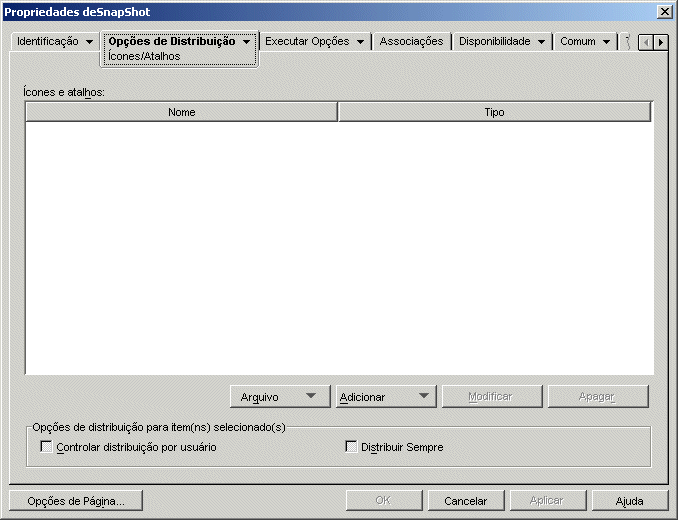
Os ícones e os atalhos adicionados com essa página serão complementados ao ícone do objeto Aplicativo. Embora o ícone do objeto Aplicativo possa desencadear várias ações, incluindo a instalação ou a execução do aplicativo, os ícones e os atalhos definidos nessa página estão diretamente vinculados ao arquivo executável desse aplicativo e simplesmente o disparam.
É possível utilizar os ícones e os atalhos em conjunto com outras opções de forma a criar o ambiente de usuário desejado. Por exemplo, você pode definir os ícones e os atalhos a serem criados e configurar o objeto Aplicativo para ser executado uma vez (Executar Opções > Aplicativos). Quando um usuário selecionar esse objeto Aplicativo, o Disparador de Aplicativos executará o aplicativo uma vez, criará os ícones e os atalhos, realizará outras tarefas especificadas pelas propriedades do objeto e, em seguida, removerá o ícone correspondente da estação de trabalho. Depois disso, o usuário precisará selecionar o ícone ou o atalho para disparar o aplicativo.
IMPORTANTE: se o Disparador de Aplicativos não conseguir criar um atalho, o aplicativo não será distribuído. Nesse caso, todos os arquivos e configurações do aplicativo serão removidos. No entanto, se forem criados outros atalhos antes do atalho no qual houve falha, esses atalhos não serão removidos.
Ícones e Atalhos
Essa lista exibe os ícones e os atalhos que serão criados quando o aplicativo for distribuído para uma estação de trabalho.
Arquivos
Clique em Arquivo > Encontrar para pesquisar definições de ícones e de atalhos que incluam determinadas informações.
Clique em Arquivo > Importar para importar ícones e atalhos a partir de outro objeto Aplicativo. A caixa de diálogo Abrir assume *.axt como padrão para sua exibição de tipo de arquivo. Se você estiver importando a partir de um arquivo .aot, mude essa exibição de tipo de arquivo para *.aot ou Todos os Arquivos de forma a selecionar o arquivo .aot.
Adicionar
Clique em Adicionar para adicionar um novo grupo de programas, um item de grupo de programas ou um atalho. Grupos de programas e itens de grupos de programas são suportados em estações de trabalho Windows 98, mas não em estações de trabalho Windows 2000/XP. Atalhos são suportados em todas as versões do Windows.
IMPORTANTE: ao definir o caminho de destino para um atalho, se o aplicativo for distribuído a uma estação de trabalho Windows 2000/XP, utilize um caminho UNC em vez de um caminho de unidade mapeada. Os caminhos longos de unidades mapeadas são truncados no Windows 2000/XP, resultando em um atalho inválido que não funciona.
Controlar Distribuição por Usuário
Se você tiver implementado perfis de roaming de usuário, utilize essa opção para garantir que ícones e atalhos específicos sejam distribuídos para cada estação de trabalho na qual um usuário efetuar login.
Na lista de Ícones e Atalhos, selecione o ícone ou o atalho desejado e, em seguida, selecione Controlar Distribuição por Usuário.
Distribuir Sempre
Por padrão, o Disparador de Aplicativos somente criará os ícones e os atalhos definidos na lista Ícones e Atalhos nas seguintes ocasiões:
- Na primeira vez em que o aplicativo for disparado em uma estação de trabalho.
- Na primeira vez em que o aplicativo for disparado após a mudança no seu número de versão (guia Opções de Distribuição > página Opções).
Para forçar o Disparador de Aplicativos a criar um ícone ou um atalho sempre que o aplicativo for disparado, selecione o ícone ou o atalho na lista de Ícones e Atalhos e, em seguida, selecione Distribuir Sempre.
Se o usuário tiver um diretório de cache do NAL na máquina local, o Disparador de Aplicativos utilizará as informações armazenadas nesse diretório para criar o ícone ou o atalho. Se o usuário não tiver um diretório de cache do NAL (por exemplo, se estiver executando o Disparador de Aplicativos por meio de uma sessão de cliente com um servidor de terminal) ou se a gravação no cache tiver sido desabilitada para esse usuário (objeto Usuário > guia ZENworks > página Configuração do NAL > opção Habilitar Gravação no Cache), o Disparador de Aplicativos utilizará as informações armazenadas no eDirectory.
Página Registro
A página de propriedades Registro somente está disponível em objetos Aplicativo criados para aplicativos simples, aplicativos AOT/AXT e aplicativos MSI. Ela não está disponível em objetos Aplicativo criados para aplicativos da Web e aplicativos de servidor de terminal.
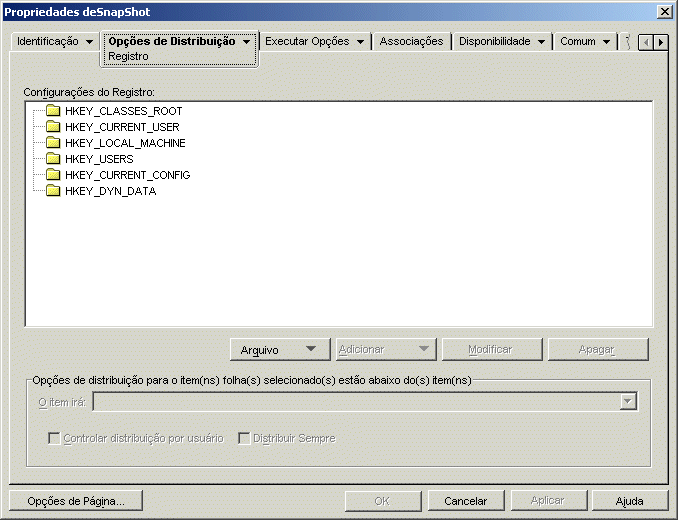
Essa página de propriedades, ilustrada a seguir, determina as modificações no registro feitas pelo Disparador de Aplicativos durante a distribuição do aplicativo para uma estação de trabalho.
Configurações do Registro
A árvore Configurações do Registro exibe todas as configurações que serão modificadas quando o aplicativo for distribuído para uma estação de trabalho. Se você tiver utilizado um arquivo .aot, .axt ou .msi ao criar o objeto Aplicativo, a árvore incluirá automaticamente todas as configurações do registro definidas nesses gabaritos.
Se houver configurações de registro adicionais a serem criadas ou apagadas durante a distribuição, você precisará adicioná-las à arvore Configurações do Registro e, em seguida, especificar a ação apropriada (criar ou apagar) no campo O Item Irá.
NOTA: para objetos Aplicativo criados para aplicativos AOT/AXT, o NAL controla a distribuição de configurações do registro e a distribuição do aplicativo. Se as configurações do registro de um aplicativo AOT/AXT forem modificadas ou se não for possível distribuí-las, o próprio aplicativo apresentará uma falha, e o NAL reverterá a instalação desse aplicativo.
Para objetos Aplicativo criados para aplicativos MSI, o NAL controla a distribuição de configurações do registro, enquanto o MSI (Microsoft Windows Installer) controla a distribuição do aplicativo. Se as configurações do registro do objeto Aplicativo forem modificadas para um aplicativo MSI e se não for possível distribuí-las, o aplicativo será instalado pelo Windows Installer. Como resultado, talvez o aplicativo não funcione corretamente, dependendo de como as configurações do registro o afetaram.
Arquivo
Essa opção permite pesquisar chaves ou valores na árvore Configurações do Registro, importar configurações para a árvore e exportar configurações da árvore.
Clique em Arquivo e escolha uma das opções a seguir:
Encontrar: pesquisa chaves específicas, nomes de valores ou dados de valores no registro.
Encontrar Próximo: encontra a próxima ocorrência da chave, do nome de valor ou dos dados de valor anteriormente pesquisados.
Importar: importa configurações do registro a partir do arquivo .aot ou .axt de outro objeto Aplicativo ou a partir de um arquivo do registro (.reg). A caixa de diálogo Abrir assume *.axt como padrão para sua exibição de tipo de arquivo. Se você estiver importando a partir de um arquivo .aot ou .reg, mude a exibição de tipo de arquivo para *.aot, *.reg ou Todos os Arquivos, de forma a selecionar o arquivo correto.
Exportar: exporta as configurações do registro para um arquivo do registro (.reg). Para exportar as configurações para um formato de arquivo .aot ou .axt, exporte todo o objeto Aplicativo usando a opção Exportar Objeto Aplicativo, localizada no menu Ferramentas > Utilitários do ZENworks > menu Ferramentas do NAL.
Adicionar
essa opção permite adicionar configurações do registro à árvore Configurações do Registro. Somente as configurações exibidas na árvore Configurações do Registro serão criadas ou apagadas quando o aplicativo for distribuído.
Para adicionar uma chave ou um valor do registro, selecione a pasta do registro à qual deseja adicionar a chave ou selecione a chave no local em que você deseja onde adicionar um valor, clique no botão Adicionar e escolha uma das seguintes opções:
Expandir String: adiciona um valor de string de expansão à chave selecionada. A configuração de string de expansão não existe no registro do Windows 98. Se você utilizar essa configuração, ela será mudada para uma configuração de string durante a distribuição para estações de trabalho Windows 98.
Padrão: adiciona um valor de string padrão à chave selecionada.
String de Vários Valores: adiciona uma string de vários valores à chave selecionada. A configuração de string de vários valores não existe no registro do Windows 98. Se você utilizar essa configuração, ela será mudada para uma configuração binária durante a distribuição para estações de trabalho Windows 98.
Após a inclusão do valor ou da chave na árvore Configurações do Registro, você poderá utilizar a lista Opções de Distribuição para determinar se a chave ou o valor será criado ou não no registro da estação de trabalho ou se será apagado desse registro.
É possível utilizar uma macro para um nome de chave, um nome de valor ou dados de valor. Para obter informações sobre macros, consulte Referência: Macros.
Opções de Distribuição
As opções de distribuição permitem determinar como as configurações individuais do registro (incluídas na árvore Configurações do Registro) são tratadas durante a distribuição do aplicativo.
O Item Irá
Na árvore Configurações do Registro, selecione a configuração e, em seguida, escolha a ação que você deseja desencadear para essa configuração quando o aplicativo for distribuído:
Criar Sempre: a configuração sempre é criada no registro, mesmo que já exista. Se ela já existir, seus valores atuais serão sobregravados. Por exemplo, se a configuração PATH=C:\ já existir, PATH=C:\TEMP a substituirá.
Criar se Não Existir: a configuração será criada apenas se ainda não existir.
Criar se Existir: a configuração será criada apenas se já existir, e seus valores atuais serão sobregravados. Por exemplo, se a configuração PATH=C:\ já existir, PATH=C:\TEMP a substituirá.
Apagar: a configuração será apagada. Se a configuração do registro incluir configurações subordinadas, o Disparador de Aplicativos também apagará essas configurações subordinadas.
Anexar se Existir, Caso Contrário Criar: essa opção apenas é aplicável a valores de string (String, String Padrão, String Expandida e String de Vários Valores). Os dados do valor de string são adicionados à string existente como a última entrada. O valor de string (ou sua chave) será criado se ainda não existir.
Ao especificar o valor de string, inclua um caractere delimitador de ponto-e-vírgula (;) antes desse valor se a string já contiver valores. Por exemplo, suponha que o registro já inclui uma configuração string1=valor1. Você deseja anexar um segundo valor (valor2). Ao especificar o valor de string, informe ;valor2 de forma que a string resultante seja string1=valor1;valor2.
Preceder se Existir, Caso Contrário Criar: essa opção apenas é aplicável a valores de string (String, String Padrão, String Expandida e String de Vários Valores). Os dados do valor de string são adicionados à string existente como a primeira entrada. O valor de string (ou sua chave) será criado se ainda não existir.
Ao especificar o valor de string, inclua um caractere delimitador de ponto-e-vírgula (;) depois desse valor se a string já contiver valores. Por exemplo, suponha que o registro já inclui uma configuração string1=valor1. Você deseja preceder um segundo valor (valor2). Ao especificar o valor de string, informe valor2; de forma que a string resultante seja string1=valor2;valor1.
Controlar Distribuição por Usuário
Se você tiver implementado perfis de roaming de usuário, utilize essa opção para garantir que configurações específicas do registro sejam distribuídas para cada estação de trabalho na qual um usuário efetuar login. Essa opção deve ser habilitada para todas as configurações do registro que não estão gravadas como parte de perfis de roaming de usuário.
Na lista Configurações do Registro, selecione a modificação do registro desejada e marque a caixa de seleção Controlar Distribuição por Usuário.
Distribuir Sempre
Por padrão, o Disparador de Aplicativos somente distribuirá as modificações do registro definidas na lista Configurações do Registro nas seguintes ocasiões:
- Na primeira vez em que o aplicativo for disparado em uma estação de trabalho.
- Na primeira vez em que o aplicativo for disparado após a mudança no seu número de versão (guia Opções de Distribuição > página Opções).
Para que o Disparador de Aplicativos force a distribuição de uma modificação do registro sempre que o aplicativo for disparado, selecione a configuração do registro na lista Configurações do Registro e marque a caixa de seleção Distribuir Sempre.
Se o usuário tiver um diretório de cache do NAL na máquina local, o Disparador de Aplicativos utilizará as informações sobre configurações armazenadas nesse diretório para modificar o registro. Se o usuário não tiver um diretório de cache do NAL (por exemplo, se estiver executando o Disparador de Aplicativos por meio de uma sessão de cliente com um servidor de terminal) ou se a gravação no cache tiver sido desabilitada para esse usuário (objeto Usuário > guia ZENworks > página Configuração do NAL > opção Habilitar Gravação no Cache), o Disparador de Aplicativos utilizará as informações sobre configurações armazenadas no eDirectory.
Página Arquivos do Aplicativo
A página de propriedades Arquivos do Aplicativo somente está disponível em objetos Aplicativo criados para aplicativos simples e aplicativos AOT/AXT. Ela não está disponível em objetos Aplicativo criados para aplicativos MSI, aplicativos da Web e aplicativos de servidor de terminal.
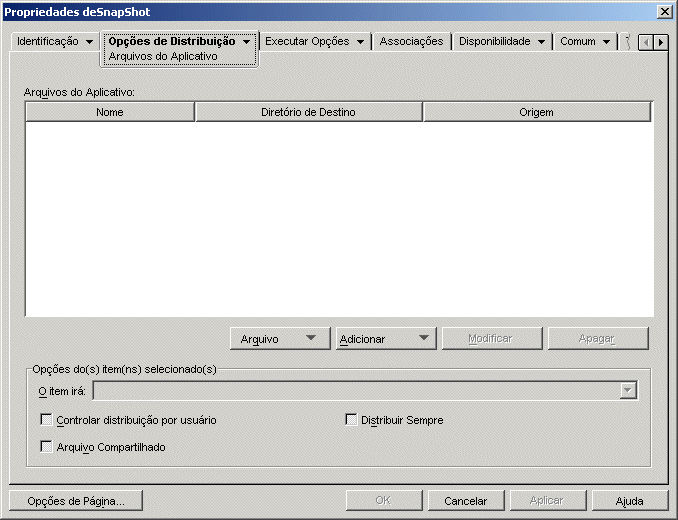
Essa página de propriedades, ilustrada a seguir, especifica os arquivos do aplicativo que são instalados ou removidos pelo Disparador de Aplicativos durante a distribuição desse aplicativo para uma estação de trabalho.
Arquivos do aplicativo
A lista Arquivos do Aplicativo exibe todos os arquivos e diretórios que serão instalados, removidos ou copiados durante a distribuição. O nome, o diretório de destino (a localização na estação de trabalho em que o arquivo está instalado) e a origem (o arquivo ou o diretório que está sendo utilizado para instalar o arquivo) são relacionados para cada arquivo ou diretório do aplicativo.
Se você tiver utilizado um arquivo .aot ou .axt ao criar o objeto Aplicativo, a lista incluirá automaticamente todos os arquivos e diretórios definidos nesses gabaritos.
Arquivo
essa opção permite pesquisar itens na lista Arquivos do Aplicativo e importar arquivos e diretórios para essa lista.
Clique em Arquivo > escolha uma das opções a seguir:
Encontrar: pesquisa itens específicos na lista. Você pode pesquisar um texto nos campos Nome, Diretório de Destino ou Origem. Por exemplo, você pode pesquisar todos os arquivos e diretórios que estão sendo instalados no diretório Arquivos de Programas.
Encontrar Próximo: encontra a próxima ocorrência do item especificado na pesquisa inicial.
Importar: importa os arquivos e os diretórios do aplicativo a partir do arquivo .aot ou .axt de outro objeto Aplicativo. A caixa de diálogo Abrir assume *.axt como padrão para sua exibição de tipo de arquivo. Se você estiver importando a partir de um arquivo .aot, mude a exibição de tipo de arquivo para *.aot ou Todos os Arquivos, de forma a selecionar o arquivo .aot.
Adicionar
Essa opção permite adicionar arquivos ou diretórios à lista Arquivos do Aplicativo. Somente os arquivos e os diretórios exibidos na lista Arquivos do Aplicativo são instalados, removidos ou copiados para a estação de trabalho durante a distribuição.
Arquivo: para adicionar um arquivo à lista, clique em Adicionar e selecione Arquivo para exibir a caixa de diálogo Editar Arquivos.
No campo Arquivo de Origem, especifique o arquivo a ser utilizado como origem da instalação. É possível utilizar uma unidade mapeada, um caminho UNC ou uma macro. Como alternativa, você também pode pesquisar e selecionar o arquivo (por exemplo, \\server1\vol1\bookmarks\bookmark.htm ou %SOURCE_PATH%\bookmark.htm). O arquivo de origem pode ser um único arquivo copiado, vários arquivos (por exemplo, %SOURCE_PATH%\*.*) ou um arquivo de origem de aplicativo (.fil) do snAppShotTM.
Se você estiver apagando um arquivo da estação de trabalho, deixe esse campo em branco.
No campo Arquivo de Destino, especifique o arquivo na estação de trabalho para a qual o arquivo de origem será copiado (por exemplo, c:\arquivos de programas\novell\browser\bookmark.htm). Também é possível substituir uma macro para o caminho de destino (por exemplo, %TARGET_PATH%\bookmark.htm). Se você estiver copiando vários arquivos utilizando um caractere curinga (*.*), especifique apenas o diretório de destino (por exemplo, c:\arquivos de programas\novell\browser\).
Se estiver apagando o arquivo de uma estação de trabalho, digite o caminho completo para esse arquivo a partir da estação de trabalho e marque a caixa de seleção Arquivo de Destino a Ser Apagado.
Diretório: para adicionar um diretório à lista, clique em Adicionar e selecione Diretório para exibir a caixa de diálogo Editar Diretório.
No campo Diretório de Origem, especifique o diretório a ser utilizado como a origem, se você estiver copiando o diretório. É possível utilizar uma unidade mapeada, um caminho UNC ou uma macro. Outra alternativa é pesquisar e selecionar o diretório (por exemplo, c:\arquivos de programas\novell). Também é possível substituir uma macro para o caminho do diretório (por exemplo, %DIRECTORY_TARGET_PATH%\novell).
Se você criar ou apagar um diretório, o campo Diretório Origem será desabilitado.
No campo Diretório de Destino, especifique o diretório que será criado ou apagado. Outra alternativa é especificar o diretório na estação de trabalho para a qual o diretório de origem será copiado (por exemplo, c:\arquivos de programas\novell). Também é possível substituir uma macro para o caminho do diretório (por exemplo, %DIRECTORY_TARGET_PATH%\novell).
Selecione Criar Diretório para criar o diretório na estação de trabalho.
Selecione Apagar Diretório para apagar o diretório da estação de trabalho.
Selecione Copiar Diretório para copiar o diretório na estação de trabalho. Ao selecionar Copiar Diretório, a opção Incluir Subdiretórios ficará disponível. Clique na caixa de seleção Incluir subdiretórios para copiar os subdiretórios do diretório listado no campo Diretório de Origem.
Opções do(s) Item(ns) Selecionado(s)
Utilize essas opções para definir opções de distribuições individuais para arquivos e diretórios incluídos na lista Arquivos do Aplicativo.
O Item Irá
Selecione um arquivo na lista Arquivos do Aplicativo > escolha uma das opções a seguir na lista O Item Irá:
Copiar Sempre: copia o arquivo independentemente de ele existir ou não na estação de trabalho.
Copiar se Existir: somente copiará o arquivo se ele já existir na estação de trabalho.
Copiar se Não Existir: somente copiará o arquivo se ele ainda não existir na estação de trabalho.
Copiar se For Mais Recente: somente copiará o arquivo se sua data e seu horário forem mais recentes em comparação à data e ao horário do arquivo existente ou se o arquivo ainda não existir na estação de trabalho.
Copiar se Existir e For Mais Recente: somente copiará o arquivo se ele já existir na estação de trabalho e apresentar uma data e um horário mais recentes.
Copiar se For a Versão Mais Recente: somente copiará o arquivo se a sua versão interna for mais recente que a versão do arquivo existente (se houver informações sobre versão). Isso é útil para atualizar a versão de um arquivo .EXE ou .DLL com base nas informações compiladas sobre a versão.
Solicitar Confirmação: solicita que o usuário confirme se o arquivo deve ser copiado.
Copiar se Diferente: copiará o arquivo se sua data, seu horário ou seu tamanho for diferente da data, do horário ou do tamanho do arquivo existente.
Selecione uma pasta na lista Arquivos do Aplicativo e escolha uma das seguintes opções na lista O Item Irá:
Controlar Distribuição por Usuário
Se você tiver implementado perfis de roaming de usuário, utilize essa opção para garantir que os arquivos do aplicativo sejam distribuídos para cada estação de trabalho na qual um usuário efetuar login. Essa opção deve ser habilitada para todos os arquivos do aplicativo que não estão gravados como parte de perfis de roaming de usuário.
Na lista Arquivos do Aplicativo, selecione os arquivos do aplicativo desejados e selecione Acompanhar Distribuição por Usuário.
Distribuir Sempre
Por padrão, o Disparador de Aplicativos somente distribuirá as modificações em arquivos e pastas definidas na lista Arquivos do Aplicativo nas seguintes ocasiões:
- Na primeira vez em que o aplicativo for disparado em uma estação de trabalho.
- Na primeira vez em que o aplicativo for disparado após a mudança no seu número de versão (guia Opções de Distribuição > página Opções).
Para forçar a distribuição de uma modificação de arquivo ou pasta pelo Disparador de Aplicativos sempre que o aplicativo for disparado, selecione o arquivo ou a pasta na lista de Arquivos do Aplicativo e, em seguida, selecione Distribuir Sempre.
Se o usuário tiver um diretório de cache do NAL na máquina local, o Disparador de Aplicativos utilizará as informações armazenadas nesse diretório para instalar ou remover o arquivo ou a pasta. Se o usuário não tiver um diretório de cache do NAL (por exemplo, se estiver executando o Disparador de Aplicativos por meio de uma sessão de cliente com um servidor de terminal) ou se a gravação no cache tiver sido desabilitada para esse usuário (objeto Usuário > guia ZENworks > página Configuração do NAL > opção Habilitar Gravação no Cache), o Disparador de Aplicativos utilizará as informações armazenadas no eDirectory.
Arquivo Compartilhado
Utilize essa opção para marcar um arquivo como compartilhado (ou seja, um arquivo utilizado por mais de um aplicativo). Em geral, os arquivos compartilhados são arquivos DLL do Windows. O snAppShot detecta esses arquivos compartilhados quando descobre mudanças na instalação do aplicativo em uma estação de trabalho.
Página Configurações INI
A página de propriedades Configurações INI somente está disponível em objetos Aplicativo criados para aplicativos simples, aplicativos AOT/AXT e aplicativos MSI. Ela não está disponível em objetos Aplicativo criados para aplicativos da Web e aplicativos de servidor de terminal.
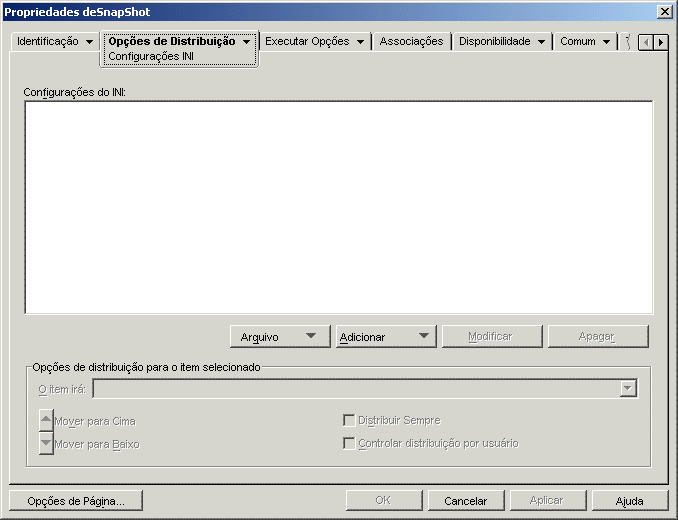
Essa página de propriedades, ilustrada a seguir, determinar as configurações INI criadas ou apagadas pelo Disparador de Aplicativos durante a distribuição do aplicativo para uma estação de trabalho.
Configurações INI
A árvore Configurações INI exibe as configurações INI que serão modificadas quando o aplicativo for distribuído para a estação de trabalho. Se você tiver utilizado um arquivo .aot, .axt ou .msi ao criar o objeto Aplicativo, a árvore incluirá automaticamente todas as configurações .INI definidas nesses gabaritos.
Se houver configurações INI adicionais que você deseja criar ou apagar durante a distribuição, adicione-as à arvore Configurações INI e, em seguida, especifique a ação apropriada (criar ou apagar) no campo O Item Irá.
A árvore Configurações INI pode incluir vários arquivos INI, e cada um desses arquivos pode conter várias seções. Quando adicionar uma configuração à árvore Configurações INI, adicione-a a um arquivo e a uma seção. Isso significa que talvez seja necessário adicionar novos arquivos e novas seções à árvore para que seja possível adicionar novas configurações.
Por exemplo, suponha que você queira adicionar uma configuração CLASSPATH= à seção ENVIRONMENT do arquivo sample.ini. Será necessário: 1) adicionar uma entrada de arquivo à árvore Configurações INI referente ao arquivo sample.ini; 2) adicionar uma seção ENVIRONMENT a esse arquivo; 3) adicionar a configuração CLASSPATH= à seção ENVIRONMENT; e 4) selecionar essa configuração CLASSPATH= e escolher a ação Criar apropriada no campo O Item Irá.
Se, em vez de adicionar a configuração CLASSPATH=, você desejar apagá-la, siga o mesmo processo, mas escolha a ação Apagar apropriada no campo O Item Irá.
NOTA: no caso de objetos Aplicativo criados para aplicativos AOT/AXT, o NAL controla a distribuição das configurações INI e a distribuição do aplicativo. Se as configurações INI de um aplicativo AOT/AXT forem modificadas ou se não for possível distribuí-las, o próprio aplicativo apresentará uma falha, e o NAL reverterá a instalação desse aplicativo.
No caso de objetos Aplicativo criados para aplicativos MSI, o NAL controla a distribuição das configurações INI, enquanto o MSI (Microsoft Windows Installer) controla a distribuição do aplicativo. Se as configurações INI do objeto Aplicativo forem modificadas para um aplicativo MSI e se não for possível distribuí-las, o aplicativo será instalado pelo Windows Installer. Como resultado, talvez o aplicativo não funcione corretamente, dependendo de como as configurações INI o afetaram.
Arquivo
Essa opção permite pesquisar arquivos, seções ou valores na árvore Configurações INI, importar configurações para a árvore, exportar configurações da árvore ou ver as configurações INI de um arquivo.
Clique em Arquivo > escolha uma das opções a seguir:
Encontrar: pesquisa arquivos, seções ou valores específicos.
Encontrar Próximo: encontra a próxima ocorrência do item especificado na pesquisa inicial.
Importar: importa configurações INI a partir do arquivo .aot ou .axt de outro objeto Aplicativo ou a partir de um arquivo .ini. A caixa de diálogo Abrir assume *.axt como padrão para sua exibição de tipo de arquivo. Se você estiver importando a partir de um arquivo .aot ou .ini, mude essa exibição de tipo de arquivo para *.aot, *.ini ou Todos os Arquivos de forma a selecionar o arquivo apropriado.
Exportar: exporta as configurações para um arquivo .ini. Para exportar as configurações para um formato de arquivo .aot ou .axt, exporte todo o objeto Aplicativo usando a opção Exportar Objeto Aplicativo, localizada no menu Ferramentas > Utilitários do ZENworks > menu Ferramentas do NAL.
Ver Arquivo: mostra as configurações INI referentes a um arquivo específico e que serão modificadas quando o aplicativo for distribuído. Selecione esse arquivo na árvore Configurações INI antes de clicar em Arquivo > Ver Arquivo.
Adicionar
essa opção permite adicionar configurações INI à árvore Configurações INI. Apenas as configurações exibidas na árvore Configurações INI serão criadas ou apagadas quando o aplicativo for distribuído. É possível adicionar um arquivo à árvore, uma seção a um arquivo ou um valor a uma seção.
Para isso, selecione o item apropriado na árvore, clique no botão Adicionar e escolha uma das opções a seguir:
Arquivo: Adiciona um arquivo à árvore Configurações INI. Além de fornecer um nome de arquivo, você poderá especificar a localização de destino do arquivo. A macro %*WINDIR% é utilizada por padrão. Ela representa o diretório Windows da estação de trabalho (em geral, c:\windows ou c:\winnt). Depois de nomear o arquivo, será possível começar a adicionar seções.
Seção: Adiciona uma seção ao arquivo selecionado. Depois de nomear a seção, será possível começar a adicionar valores.
Valor: Adiciona um valor à seção selecionada. Você precisa especificar o nome e os dados do valor.
Depois de adicionar um valor à árvore Configurações INI, você poderá utilizar a lista Opções de Distribuição para determinar se ele deve ou não ser criado na estação de trabalho ou apagado dessa estação. Se for necessário criar o valor, mas o arquivo ou a seção não existir, o Disparador de Aplicativos criará um arquivo ou uma seção antes de adicionar esse valor.
É possível utilizar uma macro para um nome de seção, um nome de valor ou dados de valor. Para obter mais informações sobre macros, consulte o Referência: Macros.
Opções de Distribuição para o Item Selecionado
As opções de distribuição permitem determinar como as configurações INI individuais (incluídas na árvore Configurações INI) são tratadas durante a distribuição do aplicativo.
O Item Irá
Utilize essa opção para determinar se uma configuração será criada ou apagada quando o aplicativo for distribuído. Selecione um valor na árvore Configurações INI e escolha uma das opções a seguir na lista O Item Irá:
Criar Sempre (padrão): cria o valor independentemente de ele existir ou não na seção.
Criar se Não Existir: somente criará o valor se ele ainda não existir na seção.
Criar se Existir: somente criará o valor se ele já existir na seção.
Criar ou Adicionar a Uma Seção Existente: cria o valor se ele não existir na seção. Se o valor existir, essa opção adicionará esse valor à seção além do já existente. Isso será útil, por exemplo, se você precisar de vários valores do mesmo tipo, como dois valores "DEVICE=".
Criar ou Acrescentar a um Valor Existente: cria o valor se ele não existir na seção. Se o valor existir, os dados do novo valor serão acrescentados ao valor existente. O primeiro caractere dos dados do valor deve ser o caractere separador, como um espaço.
Apagar ou Remover do Valor Existente: apagará o valor da seção ou, se esse valor tiver várias entradas de dados, removerá a entrada de dados desse valor. Por exemplo, suponha que a seguinte configuração está no arquivo win.ini: Run = sol.exe calc.exe. Com o uso dessa opção, é possível remover apenas calc.exe, deixando o seguinte: Run = sol.exe. O primeiro caractere nos dados do valor deve ser um caractere separador, como um espaço.
Mover para Cima / Mover para Baixo
Utilize essas opções para posicionar seções e valores na ordem em que você deseja criá-los, modificá-los ou apagá-los.
Na árvore Configurações INI, selecione a seção ou o valor a ser movido e clique em Mover Para Cima ou em Mover Para Baixo.
Distribuir Sempre
Por padrão, o Disparador de Aplicativos somente distribuirá as modificações definidas na lista Configurações INI nas seguintes ocasiões:
- Na primeira vez em que o aplicativo for disparado em uma estação de trabalho.
- Na primeira vez em que o aplicativo for disparado após a mudança no seu número de versão (guia Opções de Distribuição > página Opções).
Se o usuário tiver um diretório de cache do NAL na máquina local, o Disparador de Aplicativos utilizará as informações armazenadas nesse diretório para fazer a modificação em INI. Se o usuário não tiver um diretório de cache do NAL (por exemplo, se estiver executando o Disparador de Aplicativos por meio de uma sessão de cliente com um servidor de terminal) ou se a gravação no cache tiver sido desabilitada para esse usuário (objeto Usuário > guia ZENworks > página Configuração do NAL > opção Habilitar Gravação no Cache), o Disparador de Aplicativos utilizará as informações armazenadas no eDirectory.
Para que o Disparador de Aplicativos force a distribuição de uma modificação em INI sempre que o aplicativo for disparado, selecione a configuração INI na lista Configurações INI e marque a caixa de seleção Distribuir Sempre.
NOTA: após a gravação e a reabertura do objeto Aplicativo, as configurações marcadas como Distribuir Sempre estarão agrupadas depois das configurações não marcadas como Distribuir Sempre, independentemente da ordem de criação ou da ordem forçada (utilizando as setas Mover para Cima e Mover para Baixo).
Por exemplo, se houver uma seção com dois valores de Distribuir Sempre (DAValue1 e DAValue2) e dois valores de um tipo diferente (Value3 e Value 4), os quatro valores serão relacionados na seguinte ordem: Value3, Value4, DAValue1, DAValue2.
Embora seja possível utilizar as setas Mover para Cima e Mover para Baixo de forma a mudar a ordem nos dois agrupamentos, o grupo de Distribuir Sempre continuará relacionado em segundo lugar. Por exemplo, utilizando a ordem anterior (Valor3, Valor4, DSValor1, DSValor2) você pode mudar a ordem dos primeiros dois valores e a ordem dos dois segundos valores para obter a seguinte ordem: Valor4, Valor3, DSValor2, DSValor1. Entretanto, se essa ordem for mudada de forma a relacionar os valores de Distribuir Sempre em primeiro lugar (DAValue2, DAValue1, Value4, Value3), quando o objeto Aplicativo for gravado, ela será revertida para Value4, Value3, DAValue2, DAValue1.
Controlar Distribuição por Usuário
Se você tiver implementado perfis de roaming de usuário, utilize essa opção para garantir que configurações específicas de arquivos .ini sejam distribuídas para cada estação de trabalho na qual um usuário efetuar login. Você deve habilitar essa opção para todas as configurações do arquivo .ini que não são gravadas como parte dos perfis de roaming de usuário.
Na árvore Configurações INI, selecione a configuração que você deseja controlar e marque a caixa de seleção Controlar Distribuição por Usuário.
Página Arquivos de Texto
A página de propriedades Arquivos de Texto somente está disponível em objetos Aplicativo criados para aplicativos simples e aplicativos AOT/AXT. Ela não está disponível em objetos Aplicativo criados para aplicativos MSI, aplicativos da Web e aplicativos de servidor de terminal.
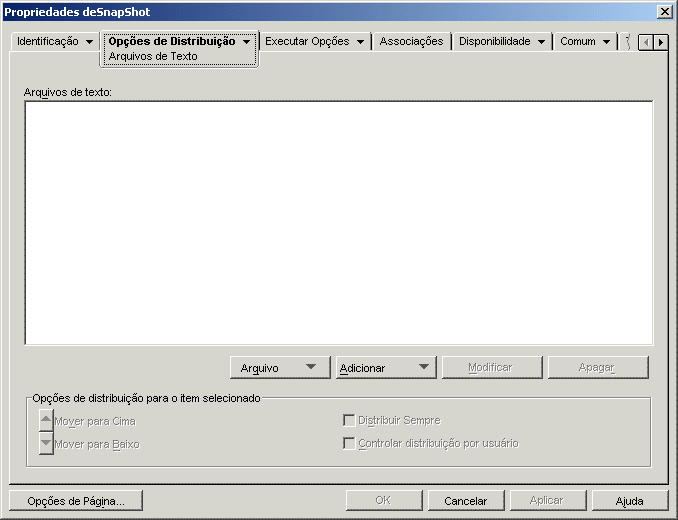
Essa página de propriedades, ilustrada a seguir, determina as modificações feitas pelo Disparador de Aplicativos em arquivos texto (como config.sys e autoexec.bat) durante a distribuição do aplicativo para uma estação de trabalho.
Arquivos de texto
A árvore Arquivos de Texto mostra os arquivos texto modificados pelo Disparador de Aplicativos. Cada modificação em um arquivo é exibida de maneira subordinada a esse arquivo.
Arquivo
Essa opção permite pesquisar arquivos ou textos na árvore Arquivos de Texto, além de importar arquivos para essa árvore.
Clique em Arquivo e escolha uma das opções a seguir:
Encontrar: pesquisa informações ou arquivos específicos na árvore Arquivos de Texto.
Encontrar Próximo: encontra a próxima ocorrência do item especificado na pesquisa inicial.
Importar: importa arquivos texto a partir do arquivo .aot ou .axt de outro objeto Aplicativo. A caixa de diálogo Abrir assume *.axt como padrão para sua exibição de tipo de arquivo. Se você estiver importando a partir de um arquivo .aot, mude essa exibição de tipo de arquivo para *.aot ou Todos os Arquivos de forma a selecionar o arquivo .aot.
Adicionar
Essa opção permite adicionar modificações em arquivos texto à árvore Arquivos de Texto. Somente as modificações exibidas na árvore Arquivos de Texto serão feitas quando o aplicativo for distribuído.
Arquivo: Para adicionar um arquivo texto à árvore, clique em Adicionar > Arquivo para criar a entrada de arquivo. Você pode digitar o nome de arquivo ou o caminho e o nome de arquivo (por exemplo, autoexec.bat ou c:\autoexec.bat). Apenas unidades locais de estações de trabalho, caminhos de servidor UNC e macros são válidos.
Se possível, especifique um caminho. Se você digitar apenas o nome de arquivo, o Disparador de Aplicativos pesquisará todos os diretórios especificados na variável de ambiente PATH da estação de trabalho. Se ele não encontrar um nome de arquivo correspondente, assumirá que o arquivo não existe e o criará no primeiro diretório especificado na variável PATH.
Mudar: Para adicionar uma mudança a um arquivo que esteja na lista Arquivos de Texto, selecione esse arquivo, clique em Adicionar > Mudar para exibir a caixa de diálogo Editar Arquivo de Texto. Faça as mudanças desejadas. Clique em Ajuda na caixa de diálogo Editar Arquivo de Texto para obter informações sobre cada um dos campos dessa caixa de diálogo.
É possível adicionar várias modificações a um arquivo texto. Por exemplo, você pode fazer uma modificação que substitua um texto no arquivo e outra que adicione um texto ao fim do arquivo. Cada modificação adicionada é exibida abaixo do arquivo texto na lista Arquivos de Texto.
Modificar
Para mudar o nome de um arquivo texto, selecione esse arquivo na árvore Arquivos de Texto, clique em Modificar e especifique o novo nome.
Para editar uma das modificações feitas no arquivo texto, selecione essa modificação na árvore Arquivos de Texto, clique em Modificar para exibir a caixa de diálogo Editar Arquivo de Texto e faça as mudanças desejadas. Clique em Ajuda na caixa de diálogo Editar Arquivo de Texto para obter informações sobre cada um dos campos dessa caixa de diálogo.
Opções de Distribuição para o Item Selecionado
Utilize essas opções para definir opções de distribuição individuais para arquivos texto e modificações em arquivos texto. Essas opções poderão mudar dependendo da seleção de um arquivo texto ou de uma modificação em arquivo texto na árvore Arquivos de Texto.
Desnecessário Reinicializar se Modificado
Essa opção apenas será exibida se um arquivo texto for selecionado. Marque-a se não quiser que os usuários façam uma reinicialização depois que você fizer mudanças no arquivo texto selecionado. As opções Reinicializar e Solicitar Reinicialização na guia Opções de Distribuição > página Opções anulam essa configuração.
Mover para Cima / Mover para Baixo
Essas opções apenas serão exibidas se uma modificação em arquivo texto for selecionada. Clique em Mover para Cima ou em Mover para Baixo para posicionar a modificação de acordo com a ordem na qual você deseja aplicá-la.
Distribuir Sempre
Por padrão, o Disparador de Aplicativos somente distribuirá as modificações em arquivos texto definidas na lista Arquivos de Texto nas seguintes ocasiões:
- Na primeira vez em que o aplicativo for disparado em uma estação de trabalho.
- Na primeira vez em que o aplicativo for disparado após a mudança no seu número de versão (guia Opções de Distribuição > página Opções).
Se o usuário tiver um diretório de cache do NAL na máquina local, o Disparador de Aplicativos utilizará as informações armazenadas nesse diretório para fazer a modificação. Se o usuário não tiver um diretório de cache do NAL (por exemplo, se estiver executando o Disparador de Aplicativos por meio de uma sessão de cliente com um servidor de terminal) ou se a gravação no cache tiver sido desabilitada para esse usuário (objeto Usuário > guia ZENworks > página Configuração do NAL > opção Habilitar Gravação no Cache), o Disparador de Aplicativos utilizará as informações armazenadas no eDirectory.
Para forçar o Disparador de Aplicativos a distribuir uma modificação dos arquivos de texto sempre que o aplicativo for disparado, selecione a modificação na lista Arquivos de Texto e, em seguida, selecione Distribuir Sempre.
NOTA: após a gravação e a reabertura do objeto Aplicativo, as modificações marcadas como Distribuir Sempre estarão agrupadas depois das modificações não marcadas como Distribuir Sempre, independentemente da ordem de criação ou da ordem forçada (utilizando as setas Mover para Cima e Mover para Baixo).
Por exemplo, se houver um arquivo com duas modificações de Distribuir Sempre (DAMod1 e DAMod2) e duas modificações de um tipo diferente (Mod3 e Mod4), as quatro modificações serão relacionadas na seguinte ordem: Mod3, Mod4, DAMod1, DAMod2.
Embora seja possível utilizar as setas Mover para Cima e Mover para Baixo de forma a mudar a ordem nos dois agrupamentos, o grupo de Distribuir Sempre continuará relacionado em segundo lugar. Por exemplo, utilizando a ordem anterior (Mod3, Mod4, DSMod1, DSMod 2) você pode mudar a ordem das duas primeiras modificações e a ordem das duas segundas modificações para obter a seguinte ordem: Mod4, Mod3, DSMod2, DSMod1. Entretanto, se essa ordem for mudada de forma a relacionar as modificações de Distribuir Sempre em primeiro lugar (DAMod2, DAMod1, Mod4, Mod3), quando o objeto Aplicativo for gravado, ela será revertida para Mod4, Mod3, DAMod2, DAMod1.
Controlar Distribuição por Usuário
Se você tiver implementado perfis de roaming de usuário, utilize essa opção para garantir que modificações específicas em arquivos texto sejam distribuídas para cada estação de trabalho na qual um usuário efetuar login. Essa opção deve ser habilitada para todas as modificações que não estão gravadas como parte de perfis de roaming de usuário.
Na lista Arquivos de Texto, selecione a modificação desejada e marque a caixa de seleção Controlar Distribuição por Usuário.
Página Scripts de Distribuição
A página de propriedades Scripts de Distribuição somente está disponível em objetos Aplicativo criados para aplicativos simples, aplicativos AOT/AXT e aplicativos MSI. Ela não está disponível em objetos Aplicativo criados para aplicativos da Web e aplicativos de servidor de terminal.
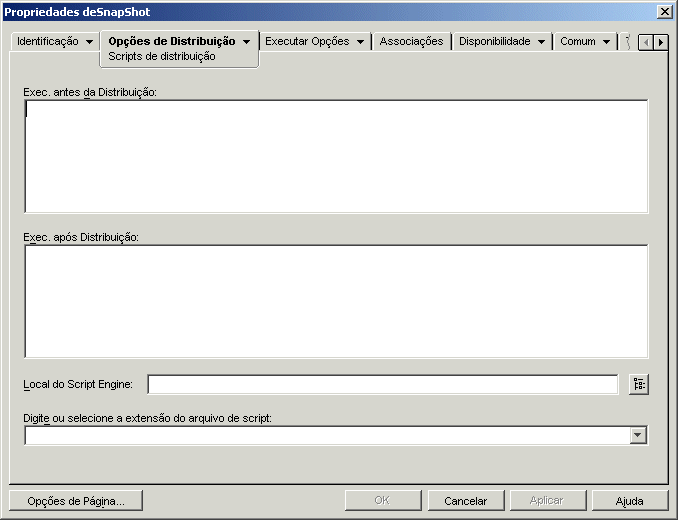
Como parte do processo de distribuição de um aplicativo, o Disparador de Aplicativos pode disparar um script engine de forma a executar um script "antes da distribuição" e um script "depois da distribuição" (para obter detalhes sobre a ordem de execução dos scripts, consulte Ordem de Execução de Scripts). A página de propriedades Scripts de Distribuição, ilustrada a seguir, define o script engine a ser utilizado pelo Disparador de Aplicativos, bem como os scripts que você deseja executar.
No Windows 2000/XP, os scripts de distribuição são executados no espaço do sistema seguro e, portanto, os usuários não conseguem ver os comandos de scripts ou os resultados dos comandos. Portanto, você não deverá incluir comandos que exijam ou iniciem a interação com o usuário. Se você fizer isso, o script será interrompido nesse ponto. Por exemplo, você não deseja incluir um comando para executar um programa que exige interação com o usuário porque esse programa, executado no espaço do sistema seguro, nunca é visualizado pelo usuário. No Windows 98, os scripts de distribuição são executados no espaço do usuário (porque não existe espaço do sistema).
Executar Antes da Distribuição
Utilize essa janela de texto para digitar comandos de script que você deseja executar antes da distribuição do aplicativo. Não use caracteres estendidos no script, pois esses caracteres não são suportados. Para visualizar um exemplo de script, consulte Exemplo de Script.
Executar Após Distribuição
Utilize essa janela de texto para digitar comandos de script que você deseja executar após a distribuição do aplicativo. Não use caracteres estendidos no script, pois esses caracteres não são suportados. Para visualizar um exemplo de script, consulte Exemplo de Script.
Local do Script Engine
O script engine determina os comandos de script e a linguagem de script que você precisa utilizar. Se um script engine não for definido no campo Local do Script Engine, o Disparador de Aplicativos utilizará o Novell ClientTM como script engine (se o produto estiver instalado na estação de trabalho), ou seja, será possível utilizar a maioria dos comandos de login script do Novell Client (consulte Comandos de login script do Novell Client suportados).
Se você quiser utilizar um script engine diferente do Novell Client, especifique o script engine alternativo. O script engine deve residir em um local sempre disponível para os usuários, como as unidades locais. Ele somente poderá residir em um servidor de rede se os usuários conseguirem mapear uma unidade até o servidor (por exemplo, por meio do Novell Client ou do Cliente para Redes Microsoft). Se o Disparador de Aplicativos não encontrar o script engine, exibirá um erro para o usuário e não conseguirá distribuir o aplicativo.
Se você usar o interpretador de comandos do Windows como o script engine, deverá incluir o switch /C, como é mostrado nos seguintes exemplos:
- Windows 2000/XP: %*winsysdir%\cmd.exe /c
- Windows 98: %*windir%\command.com /c
As variáveis %*winsysdir% e %*windir% especificam o diretório do sistema Windows (por exemplo, c:\winnt\system32), enquanto o switch /c fornece instruções para que o interpretador de comandos execute o script e, em seguida, seja interrompido. Se o switch /c não for utilizado, o script não será concluído.
Para visualizar um exemplo de script, consulte Exemplo de Script.
Extensão do Arquivo de Script
Apenas será aplicável se você tiver especificado um script engine no campo Local do Script Engine.
Quando o aplicativo é distribuído, o Disparador de Aplicativos cria arquivos de script temporários para os scripts Executar Antes da Distribuição e os scripts Executar Após Distribuição. Esses arquivos são transferidos para o script engine, que executará o script. É necessário especificar a extensão de arquivo necessária para os arquivos de script do script engine.
Para visualizar um exemplo de script, consulte Exemplo de Script.
Exemplo de Script
O script a seguir utiliza o interpretador de comandos do Windows 2000/XP como script engine. Antes que a distribuição ocorra, uma listagem do diretório c:\ é gravada em um arquivo texto, e o arquivo autoexec.bat é copiado para backup.
Campo Executar Antes da Distribuição
dir c:\ >c:\1.txt
copy autoexec.bat autoexec.bak /y
Campo Local do Script Engine
cmd.exe /c
Campo Digite ou Selecione a Extensão do Arquivo de Script
.bat
Ordem de Execução de Scripts
O Disparador de Aplicativos pode executar até quatro scripts diferentes ao distribuir e disparar um aplicativo:
Scripts de distribuição: Executar Antes da Distribuição e Executar Após Distribuição (guia Opções de Distribuição > página Scripts de Distribuição)
Scripts de disparo: Executar Antes do Disparo e Executar Após o Encerramento (guia Executar Opções > página Disparar Scripts)
O Disparador de Aplicativos executa os scripts na seguinte ordem:
- Script Executar Antes do Disparo executado
- Script Executar Antes da Distribuição executado
- Aplicativo distribuído (arquivos copiados, configurações modificadas etc.)
- Script Executar Depois da Distribuição executado
- Aplicativo disparado
- Aplicativo encerrado (pelo usuário)
- Script Executar Após o Término executado
Comandos de login script do Novell Client suportados
Ao utilizar o Novell Client como script engine, é possível utilizar quase todos os comandos de script a seguir:
CLS |
INCLUDE |
PCOMPATIBLE |
DISPLAY |
LASTLOGINTIME |
SCRIPT_SERVER |
EXIT |
NO_DEFAULT |
SET_TIME |
FDISPLAY |
NOSWAP |
SWAP |
IF MEMBER OF |
PAUSE |
WRITE |
O Disparador de Aplicativos não mostra informações na tela nem exibe erros de script.
Para verificar comandos, sintaxes e exemplos de scripts, consulte a documentação do Novell Client no site de documentação da Novell na Web.
Página Programação de Pré-Instalações
A página de propriedades Programação de Pré-Instalações só está disponível em objetos Aplicativo criados para aplicativos simples, aplicativos AOT/AXT e aplicativos MSI. Ela não está disponível em objetos Aplicativo criados para aplicativos da Web e aplicativos de servidor de terminal.
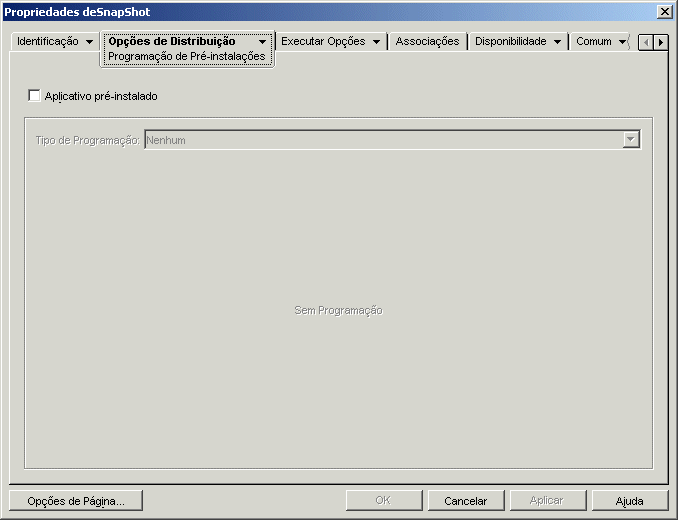
Essa página de propriedades, ilustrada a seguir, permite distribuir partes do aplicativo a uma estação de trabalho antes que o usuário dispare esse aplicativo pela primeira vez. Como é possível programar a distribuição, você pode executar um distribuição offline, ou oculta, do aplicativo e livrar o usuário da espera geralmente associada à distribuição. Por exemplo, você pode pré-instalar o aplicativo após o expediente, de forma que ele esteja pronto para uso no dia seguinte.
Com uma pré-instalação, todos os processos de distribuição relacionados à estação de trabalho (cópia de arquivos, modificação de arquivos texto, arquivos .ini e configurações do registro da estação de trabalho) são executados antes do disparo do aplicativo. Quando o usuário dispara o aplicativo, são concluídos os processos de distribuição específicos do usuário (modificando as chaves de registro do usuário e assim por diante).
Você pode pré-instalar um aplicativo que esteja associado a estações de trabalho ou usuários:
- No caso de aplicativos associados a usuários, o usuário precisa efetuar login, e o Disparador de Aplicativos deve estar em execução. O Disparador de Aplicativos utiliza as credenciais (autenticação e acesso ao sistema de arquivos) do usuário que efetuou login para distribuir o aplicativo.
- No caso de aplicativos associados a estações de trabalho, a estação de trabalho deve estar em execução, mas o Disparador de Aplicativos não é necessário. Se o aplicativo não for MSI (por exemplo, um aplicativo AOT), o Ajudante da Estação de Trabalho do NAL utilizará as credenciais da estação de trabalho para distribuir esse aplicativo. Se for um aplicativo MSI, o Ajudante da Estação de Trabalho do NAL utilizará as credenciais do usuário que efetuou login. Se você quiser utilizar as credenciais da estação de trabalho em vez de exigir que um usuário efetue login (por exemplo, para realizar uma distribuição oculta do aplicativo MSI), habilite a opção Distribuir no Espaço de Segurança da Estação de Trabalho se a Estação Estiver Associada (guia Opções de Distribuição > página Opções).
Ao pré-instalar um aplicativo associado a estações de trabalho, lembre-se também do seguinte:
- Todos os atalhos, configurações do registro,arquivos de aplicativos, configurações INI e modificações de arquivos texto marcados como Controlar Distribuição por Usuário também devem estar marcados como Distribuir Sempre. Se não estiverem, não serão distribuídos. Para fazer isso, use as opções Controlar Distribuição por Usuário e Distribuir Sempre, nas páginas Íccones/Atalhos, Registro, Arquivos de Aplicativos, Configurações INI e Arquivos Texto.
- Em estações de trabalho Windows 2000/XP, se um usuário não tiver efetuado login, suas macros específicas (Comum > página Macros) apontarão para os diretórios padrão do usuário. Esse cenário afeta a inserção de pastas e ícones no menu Iniciar. Existem duas maneiras de resolver esse problema: 1) marcar as entradas de macro no objeto Aplicativo como Controlar Distribuição por Usuário ou 2) mudar a macro específica do usuário para uma macro Todos os Usuários (como %*PROGRAMS% para %*COMMONPROGRAMS%).
- Se for necessário reinicializar um aplicativo durante a instalação, selecione a opção Reinicializar se necessário ou Sempre reinicializar, na caixa de grupos Reinicializar, e a opção Não solicitar reinicialização, na caixa de grupos Solicitar Reinicialização.
Pré-Instalar Aplicativo
Selecione essa opção para permitir que o aplicativo seja pré-instalado. Se essa opção não for selecionada, o aplicativo não será pré-instalado, mesmo que você estabeleça uma programação.
Tipo de Programação
Selecione o tipo de programação que você deseja utilizar. É possível optar por Nenhum, Dias Especificados ou Intervalo de Dias.
Nenhum
Utilize essa opção para indicar que não haverá programação. O aplicativo será pré-instalado assim que for associado a um usuário ou a uma estação de trabalho (página Associações).
Dias Especificados
Utilize essa opção para selecionar datas específicas nas quais você deseja que o aplicativo seja pré-instalado. Você não pode selecionar mais de 350 datas específicas.
Período: a lista Período exibe todas as datas nas quais o aplicativo pode ser pré-instalado. Para adicionar uma data, clique em Adicionar, selecione a data desejada e clique em OK para mostrá-la na lista.
Horário para as Datas Selecionadas: selecione o horário de início e o horário de término da disponibilidade. Os horários aplicam-se a todas as datas da lista Período. Observe que os horários aumentam em intervalos de cinco minutos, com o primeiro horário de início disponível à meia-noite e o último horário de término às 23:55. Isso significa que sempre há um intervalo de cinco minutos, das 23:55 às 24:00, durante o qual o aplicativo não está disponível. Para que o aplicativo fique disponível o dia inteiro, você precisa usar o tipo de programação Intervalo de Dias.
Duração a Partir do Início (Min.): a opção Duração a Partir do Início distribui os horários de acesso dos usuários de acordo com os minutos especificados de forma que o aplicativo não fique disponível para todos os usuários ao mesmo tempo. Se você perceber que todos os usuários dispararão o aplicativo assim que este estiver disponível e sendo distribuído ou executado na rede, será possível usar essa opção para evitar uma provável sobrecarga da rede.
Por exemplo, para distribuir um aplicativo a 100 usuários, é possível utilizar a opção Duração a partir do início, para especificar um intervalo de tempo de uma hora (começando no horário de início programado) durante o qual o aplicativo será aleatoriamente distribuído a todos esses usuários.
Intervalo de Dias
Utilize essa opção para selecionar um intervalo de dias para pré-instalar o aplicativo. Também é possível utilizá-la para pré-instalar o aplicativo somente em determinados dias da semana de acordo com um intervalo de datas específico.
Período: para definir o intervalo de dias, selecione uma data de início e uma data de término > escolha os dias (de domingo a sábado) de acordo com o período estabelecido. Por padrão, todos os dias estão selecionados. Um dia específico está selecionado quando seu botão aparece como pressionado.
Horário para o Período Selecionado: selecione o horário de início e o horário de término da disponibilidade. Essa opção funcionará de forma diferente se o período incluir um dia, vários dias ou todos os sete dias. Se o período incluir de um a seis dias (mas não todos os sete dias), o aplicativo estará disponível entre os horários de início e de término desses dias. Por exemplo, se você disponibilizar o aplicativo na segunda, das 8:00 às 17:00, ele estará disponível durante estas horas. Entretanto, se o período incluir todos os sete dias, os horários serão ignorados, e o aplicativo ficará disponível durante a semana inteira, 24 horas por dia.
Duração a Partir do Início (Min.): a opção Duração a Partir do Início distribui os horários de acesso dos usuários de acordo com os minutos especificados de forma que o aplicativo não fique disponível para todos os usuários ao mesmo tempo. Se você perceber que todos os usuários dispararão o aplicativo assim que este estiver disponível e sendo distribuído ou executado na rede, será possível usar essa opção para evitar uma provável sobrecarga da rede.
Por exemplo, para distribuir um aplicativo a 100 usuários, é possível utilizar a opção Duração a partir do início, para especificar um intervalo de tempo de uma hora (começando no horário de início programado) durante o qual o aplicativo será aleatoriamente distribuído a todos esses usuários.
Usar essa Programação no GMT para Todos os Clientes: a programação tem como base o fuso horário da estação de trabalho. Se a rede estiver distribuída em fusos horários diferentes e você programar um aplicativo para ser executado às 13:00, ele será executado às 13:00 de cada fuso horário. É possível selecionar essa opção para que as estações de trabalho executem aplicativos ao mesmo tempo, independentemente dos respectivos fusos horários (por exemplo, 13:00 em Roma e 4:00 em Los Angeles).
Página Término do Processo de Pré-Distribuição
A página de propriedades Opções está disponível em objetos Aplicativo criados para todos os tipos de aplicativos (simples, AOT/AXT, MSI, da Web e de servidor de terminal).
A página de propriedades Término do Processo de Pré-Distribuição, ilustrada a seguir, determina os arquivos executáveis e os serviços encerrados pelo Disparador de Aplicativos antes da distribuição do aplicativo para uma estação de trabalho.
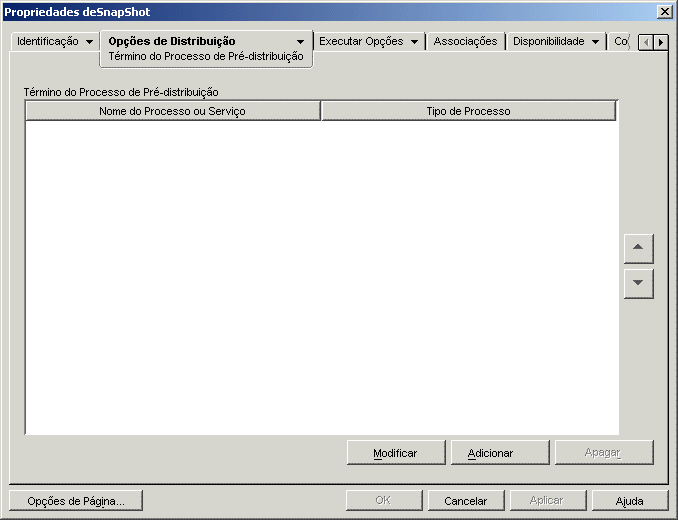
O Disparador de Aplicativos pode encerrar qualquer processo em execução no espaço do usuário. Além disso, ele pode encerrar qualquer serviço em execução no espaço do sistema (desde que o serviço seja exibido na lista Serviços do Microsoft Management Console e que você use esse nome de serviço). O Disparador de Aplicativos não pode encerrar executáveis que estejam em atividade no espaço do sistema.
Ao encerrar um processo, o Disparador de Aplicativos encerra todos os processos cujo nome de arquivo coincida com o especificado. Por exemplo, se notepad.exe for especificado como o processo executável a ser encerrado, todas as instâncias de notepad.exe serão encerradas. Em outras palavras, se c:\notepad.exe e c:\winnt\notepad.exe estiverem em execução, ambos serão encerrados. Não é possível determinar instâncias específicas de um processo (por exemplo, apenas c:\notepad.exe ou c:\winnt\notepad.exe).
Adicionar
Essa opção permite adicionar processos à lista. Apenas os processos exibidos na lista serão encerrados antes da distribuição do aplicativo.
Clique em Adicionar para exibir a caixa de diálogo Editar Processos. Na caixa Nome do Processo ou Serviço, digite o nome do arquivo executável (.exe) ou o nome do serviço (como definido na lista Serviços do Microsoft Management Console). Não inclua os caminhos completos do arquivo pois isso fará o encerramento falhar.
Clique em Serviço se o processo for um serviço do Windows e, em seguida, clique em OK para adicionar esse processo à lista Término do Processo de Pré-Distribuição.
Modificar
É possível modificar o nome e o tipo de um processo. Selecione o processo na lista e clique em Modificar.
Seta para Cima e Seta para Baixo
Selecione um processo na lista e clique na seta para cima de forma a mover esse processo para cima na lista ou clique na seta para baixo de forma a movê-lo para baixo. O Disparador de Aplicativos encerra os processos na ordem em que estão relacionados, de cima para baixo.
Página Opções
A página de propriedades Opções está disponível em objetos Aplicativo criados para todos os tipos de aplicativos (simples, AOT/AXT, MSI, da Web e de servidor de terminal).
Essa página de propriedades, ilustrada a seguir, determina opções gerais a serem utilizadas pelo Disparador de Aplicativos durante a distribuição do aplicativo para uma estação de trabalho.
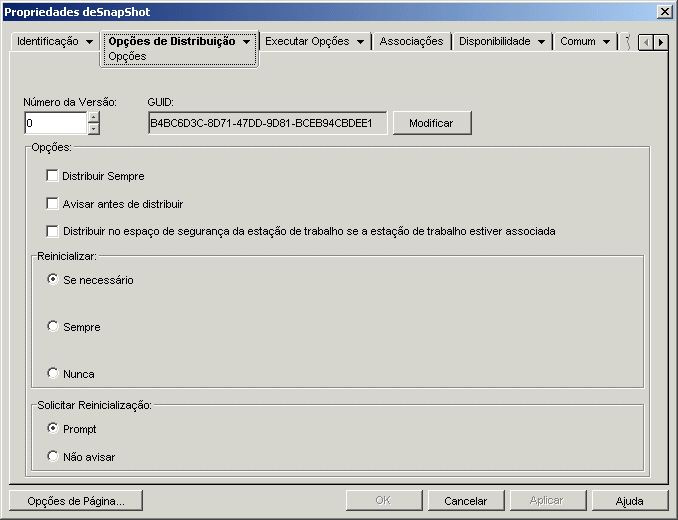
GUID e Número da Versão
O Disparador de Aplicativos utiliza o GUID (Global Unique Identifier) e o número de versão do aplicativo para gerenciar sua distribuição. Ao distribuir um aplicativo para uma estação de trabalho, ele adiciona o GUID e o número de versão ao registro do Windows da estação de trabalho. Se um deles for mudado, o Disparador de Aplicativos fará uma nova distribuição do aplicativo.
O GUID é gerado aleatoriamente quando o objeto Aplicativo é criado e, Geralmente, não é necessário mudar o GUID. Entretanto, em algumas situações, semelhantes às apresentadas a seguir, talvez seja necessário mudar o GUID de um determinado aplicativo:
- O objeto Aplicativo é acidentalmente apagado do eDirectory. Você recria o objeto Aplicativo, mas ao fazer isso é fornecido a ele um GUID novo e exclusivo. Como o novo GUID resultará na redistribuição do aplicativo para todas as estações de trabalho e para todos os usuários associados, você utiliza o Gerenciador GUID (disponível depois de clicar no botão Modificar) de forma a reverter o novo GUID para o GUID anterior.
- Existem vários objetos Aplicativo para o mesmo aplicativo (para habilitar a tolerância a falhas, o equilíbrio de carga, listas de sites e assim por diante). Você deseja verificar se todos os objetos Aplicativo possuem o mesmo GUID, de modo que o aplicativo seja distribuído apenas uma vez, independentemente de o objeto Aplicativo usado. Portanto, utiliza o Gerenciador GUID para sincronizar todos os GUIDs.
O número de versão é um número exclusivo entre 0 e 65535 (0 é designado quando o objeto Aplicativo é criado pela primeira vez) que pode ser aumentado à medida que você efetua revisões no objeto Aplicativo. Se uma mudança for feita nas informações desse objeto, será necessário aumentar o número de versão para que o Disparador de Aplicativos redistribua o aplicativo. O Disparador de Aplicativos somente redistribuirá o aplicativo se o novo número de versão for maior que o número de versão atual no registro do Windows da estação de trabalho.
Opções
Essas opções permitem determinar se o aplicativo sempre deve ser distribuído e se o usuário deve receber um prompt para aceitar ou rejeitar a distribuição. Os campos de Opções não são exibidos em objetos Aplicativo criados para aplicativos da Web ou de servidor de terminal, pois não se aplicam a esses tipos de aplicativos.
Distribuir Sempre
Por padrão, o Disparador de Aplicativos fará as mudanças na distribuição associadas ao objeto Aplicativo nas seguintes ocasiões:
- Na primeira vez em que o aplicativo for disparado em uma estação de trabalho.
- Na primeira vez em que o aplicativo for disparado após a mudança no seu número de versão.
Para que o Disparador de Aplicativos force a redistribuição do aplicativo sempre que ele for disparado, marque a caixa de seleção Distribuir Sempre.
Essa opção é útil para garantir que todos os arquivos e configurações do aplicativo sejam atualizados sempre que esse aplicativo for executado. Se o usuário tiver um diretório de cache do NAL na máquina local, as configurações e os arquivos serão distribuídos a partir desse diretório. Se o usuário não tiver um diretório de cache do NAL (por exemplo, se estiver executando o Disparador de Aplicativos por meio de uma sessão de cliente com um servidor de terminal) ou se a gravação no cache tiver sido desabilitada para esse usuário (objeto Usuário > guia ZENworks > página Configuração do NAL > opção Habilitar Gravação no Cache), as configurações e os arquivos do aplicativo serão atualizados a partir do eDirectory. Para forçar a distribuição a partir do eDirectory, mesmo que o usuário tenha um diretório de cache do NAL na máquina local, mude o número de versão do aplicativo ou forneça instruções para que os usuários cliquem o botão direito do mouse no objeto Aplicativo e selecionem Verificar.
Se for necessário distribuir apenas configurações ou arquivos específicos de cada vez, você poderá atualizá-los separadamente. Por exemplo, para sempre distribuir um determinado par de chave e valor do registro, defina a opção Distribuir Sempre na página Configurações do Registro (guia Opções de Distribuição) referente a esse par.
Como essa configuração faz com que todos os arquivos e configurações do aplicativo sejam distribuídos em cada ocasião, ela anula a opção Distribuir Sempre nas páginas Registro, Configurações INI, Arquivos do Aplicativo, Ícones/Atalhos e Arquivos de Texto (guia Opções de Distribuição).
Avisar Antes de Distribuir
Selecione essa opção para solicitar que os usuários aceitem a distribuição. Os usuários são avisados na primeira vez que clicam no ícone do aplicativo; depois disso, não são mais avisados. Para ajudar ainda mais os usuários a tomarem uma decisão sobre a instalação do aplicativo, o prompt inclui o texto que você inseriu na página Descrição (guia Identificação).
Distribuir no Espaço de Segurança da Estação de Trabalho se a Estação de Trabalho Estiver Associada
Essa opção somente está disponível para aplicativos MSI. Ela apenas é aplicável quando o aplicativo MSI está associado a uma estação de trabalho.
Por padrão, aplicativos MSI associados a estações de trabalho são distribuídos no espaço de segurança do usuário e, portanto, o Disparador de Aplicativos utiliza as credenciais e o acesso ao sistema de arquivos do usuário.
Habilite essa opção de forma a especificar instruções para que o Disparador de Aplicativos distribua o aplicativo no espaço de segurança da estação de trabalho. O Disparador de Aplicativos transfere a distribuição ao Ajudante da Estação de Trabalho do NAL, que é executado no espaço de sistema e utiliza as credenciais da estação de trabalho. O uso dessa opção permite: 1) realizar uma distribuição oculta do aplicativo; e 2) proteger melhor os arquivos .msi de origem desse aplicativo fornecendo à estação de trabalho, e não ao usuário, acesso a esses arquivos. Considere os seguintes exemplos:
- Você deseja associar um aplicativo a uma estação de trabalho e fazer com que ele seja distribuído antes de ser disparado por um usuário. Isso é denominado uma distribuição oculta. Para efetuá-la, associe o aplicativo à estação de trabalho na página Associações (guia Associações), defina a programação de distribuição na página Programação de Pré-Instalações (guia Opções de Distribuição) e, em seguida, habilite essa opção. Desde que a estação de trabalho esteja em execução no horário de distribuição programado, o Ajudante da Estação de Trabalho do NAL distribuirá o aplicativo utilizando o espaço de segurança da estação de trabalho em vez do espaço do usuário que é normalmente utilizado para a instalação de aplicativos MSI.
- Você deseja distribuir o aplicativo para uma estação de trabalho, mas não deseja que o usuário tenha direitos aos arquivos de origem do aplicativo na rede. Para fazê-lo, associe o aplicativo à estação de trabalho na página Associações (guia Associações) e, em seguida, selecione essa opção. Quando o usuário dispara o aplicativo, o Disparador de Aplicativos chama o Ajudante da Estação de Trabalho do NAL. O Ajudante da Estação de Trabalho distribui o aplicativo usando o espaço de segurança da estação de trabalho.
É importante lembrar que o Disparador de Aplicativos utiliza as credenciais da estação de trabalho, e não as credenciais do usuário, para distribuir o aplicativo. Isso significa que é necessário designar a essa estação de trabalho os direitos apropriados ao sistema de arquivos para acessar o local de rede em que residem os arquivos .msi de origem.
Nem todos os aplicativos MSI podem ser instalados com o uso dessa opção. Alguns aplicativos MSI possuem dependências em um usuário que efetuou login (por exemplo, para ler ou gravar para a seção HKCU no registro do Windows). Nessa situação, é necessário desmarcar essa opção para fazer com que a distribuição ocorra no espaço de segurança do usuário e não no espaço de segurança da estação de trabalho.
NOTA: Se for necessário reinicializar um aplicativo durante a instalação, selecione a opção Reinicializar se necessário ou Sempre reinicializar, na caixa de grupos Reinicializar, e a opção Não solicitar reinicialização, na caixa de grupos Solicitar Reinicialização.
Reinicializar
Selecione como a reinicialização de uma estação de trabalho deve ocorrer. As opções disponíveis são:
Se Necessário: O Disparador de Aplicativos reinicializará a estação de trabalho se for necessário fazer mudanças que não podem ocorrer enquanto o Windows estiver em execução (por exemplo, substituir DLLs abertas).
Sempre: O Disparador de Aplicativos sempre reinicializa a estação de trabalho depois de distribuir o aplicativo.
Nunca: O Disparador de Aplicativos não reinicializa a estação de trabalho. As mudanças serão efetivadas na próxima vez em que a estação de trabalho for reinicializada.
O Serviço do NAL, que é executado no espaço do "sistema" e não no espaço do "usuário", distribui aplicativos associados a estações de trabalho em estações de trabalho Windows 2000/XP. Se a opção Sempre estiver selecionada, o Serviço do NAL reinicializará a estação de trabalho, mesmo que você tenha definido a opção Solicitar Reinicialização como Prompt (consulte a seguir). Em outras palavras, o Serviço do NAL ignorará a configuração de Solicitar Reinicialização. O mesmo ocorrerá se você selecionar a opção Se Necessário e uma reinicialização for necessária.
Solicitar Reinicialização
Selecione se o usuário deve ou não receber um prompt solicitando a reinicialização da estação de trabalho. Se você selecionar Prompt, mas anular a seleção da opção Mostrar Andamento (guia Identificação > página Ícone), o usuário não receberá o prompt (ou seja, a desabilitação da opção Mostrar Andamento anula a habilitação da opção Solicitar Reinicialização).