Guia Associações
A guia Associações inclui somente uma página. Essa página permite associar o objeto Aplicativo a usuários e estações de trabalho.
Página Associações
A página de propriedades Associações está disponível em objetos Aplicativo criados para todos os tipos de aplicativos (simples, AOT/AXT, MSI, da Web e de servidor de terminal).
Essa página de propriedades, ilustrada a seguir, permite associar o objeto Aplicativo aos usuários e às estações de trabalho para os quais você deseja distribuir o aplicativo.
É possível associar o objeto Aplicativo a usuários ou estações trabalho individuais selecionando os objetos Usuário ou Estação de Trabalho apropriados. Você também pode associá-lo a grupos de usuários ou de estações de trabalho selecionando objetos Grupo, Grupo de Estações de Trabalho, Unidade Organizacional, Organização e País.
NOTA: associar um objeto Aplicativo a um objeto Grupo, Grupo de Estações de Trabalho ou a outro objeto Container é o método preferencial para a associação do objeto Aplicativo no eDirectory. Associar o aplicativo a vários objetos Usuário ou Estação de Trabalho (por exemplo, a mais de 250) pode aumentar a taxa de utilização do servidor.
Embora você possa associar objetos Aplicativo a objetos Álias, não o faça, pois os objetos Álias não são objetos que contam com suporte para associações.
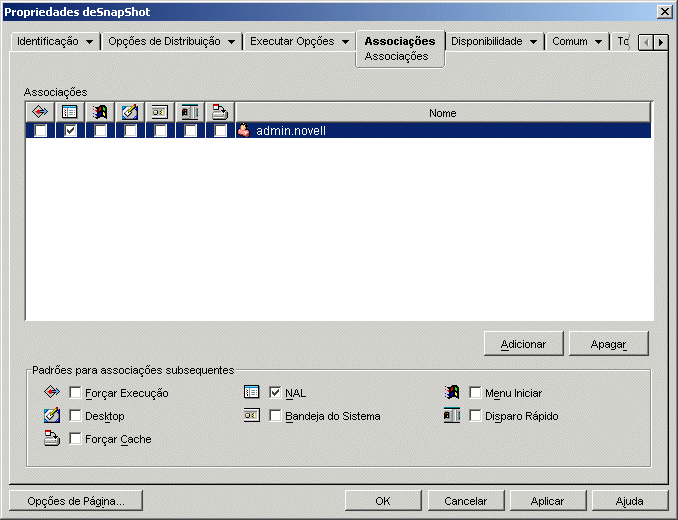
Associações
A lista Associações mostra os objetos associados ao objeto Aplicativo e permite adicionar ou apagar objetos.
Adicionar
Para associar um objeto ao objeto Aplicativo, clique em Adicionar, pesquise e selecione o objeto e clique em OK. Todos os objetos recebem as características padrão (Forçar Execução, NAL, Menu Iniciar, Desktop, Bandeja do Sistema, Disparo Rápido, Forçar Cache) selecionadas na lista Padrões para Associações Subseqüentes. Depois de adicionar um objeto à lista Associações, você poderá modificar suas características marcando ou desmarcando as caixas de seleção apropriadas.
Padrões para Associações Subseqüentes
Quando um objeto é adicionado à lista Associações, ele recebe as características padrão selecionadas nessa caixa. Essas características determinam as localizações (NAL, Menu Iniciar, Desktop, Bandeja do Sistema e Disparo Rápido) nas quais o ícone do objeto Aplicativo é exibido e as ações (Forçar Execução e Forçar Cache) que executadas no aplicativo. Se você mudar as características selecionadas, os objetos adicionados após as mudanças adotarão as novas características.
Forçar Execução
Executa automaticamente o aplicativo. No caso de um aplicativo associado a um usuário, esse aplicativo é executado logo após a inicialização do Disparador de Aplicativos. No caso de um aplicativo associado a uma estação de trabalho, esse aplicativo é executado logo após a inicialização da estação de trabalho (inicialização ou reinicialização).
É possível utilizar a opção Forçar Execução junto com várias outras configurações para gerar comportamentos exclusivos. Por exemplo, se você usar a opção Forçar Execução com a opção Executar Aplicativo Uma Vez (guia Opções de Execução > página Aplicativos), assim que o objeto Aplicativo for distribuído, ele será executado uma vez e removido da estação de trabalho. Como alternativa, você pode optar por executar imediatamente o objeto Aplicativo uma única vez em um horário predeterminado. Para fazer isso, selecione Forçar Execução, escolha a opção Executar Aplicativo uma Vez na página Aplicativo (guia Executar Opções) e defina uma programação utilizando a página Programar (guia Disponibilidade).
Para forçar a execução de vários aplicativos em uma ordem específica, marque cada um deles como Forçar Execução. Em seguida, forneça a cada objeto Aplicativo uma ordem numérica utilizando a opção Ordenar Ícones na página Ícone (guia Identificação).
IMPORTANTE: ao utilizar a opção Forçar Execução para um aplicativo MSI associado a uma estação de trabalho, também é necessário ativar a opção Distribuir no Espaço de Segurança da Estação de Trabalho se a Estação Estiver Associada (guia Opções de Distribuição > página Opções) e designar a essa estação de trabalho os direitos apropriados ao sistema de arquivos para acessar o local de rede em que residem os arquivos .msi de origem. Caso contrário, ocorrerá uma falha na distribuição e na subseqüente execução forçada do aplicativo.
Se for necessário reinicializar um aplicativo durante a instalação, selecione a opção Reinicializar se necessário ou Sempre reinicializar, na caixa de grupos Reinicializar, e a opção Não solicitar reinicialização, na caixa de grupos Solicitar Reinicialização.
NAL
Adiciona o ícone do objeto Aplicativo à Janela de Aplicativo, à janela Explorador de Aplicativos e à janela Browser de Aplicativos.
Menu Iniciar
Se a estação de trabalho estiver executando o Explorador de Aplicativos, esta opção adicionará o objeto Aplicativo ao menu Start (Iniciar) do Windows. O objeto Aplicativo será adicionado à parte superior do menu Iniciar, a menos que você designe esse objeto para uma pasta e use a estrutura da pasta no menu Iniciar. Consulte a página Pastas do objeto Aplicativo (guia Identificação).
Desktop
Se a estação de trabalho estiver executando o Explorador de Aplicativos, essa opção mostrará o ícone do objeto Aplicativo na área de trabalho do Windows.
Bandeja do Sistema
Se a estação de trabalho estiver executando o Explorador de Aplicativos, essa opção mostrará o ícone do objeto Aplicativo na bandeja do sistema do Windows.
Disparo Rápido
Se a estação de trabalho estiver executando o Explorador de Aplicativos, essa opção mostrará o ícone do objeto Aplicativo na barra de Disparo Rápido do Windows.
Forçar Cache
Essa opção apenas será aplicável se o objeto Aplicativo estiver marcado como desconectável (guia Identificação > página Ícone).
Sem a opção Forçar Cache habilitada, os usuários poderão disparar o aplicativo enquanto estiverem no modo desconectado, desde que esse aplicativo já tenha sido distribuído (instalado) na estação de trabalho. Com a opção Forçar Cache habilitada, o Disparador de Aplicativos copiará automaticamente os arquivos de origem do aplicativo e todos os outros arquivos necessários para a distribuição no diretório de cache da estação de trabalho. Dessa maneira, o usuário poderá instalar ou consertar o aplicativo enquanto estiver desconectado do Novell eDirectory. Os arquivos são compactados para economizar espaço na unidade local da estação de trabalho. Para obter mais informações sobre como armazenar aplicativos em cache, consulte o Usuários: Suportando usuários desconectados.
Ao distribuir um aplicativo MSI, será necessário utilizar a opção Forçar Cache se os usuários ou as estações de trabalho não tiverem acesso por meio de um cliente de rede aos arquivos .msi de origem. O Microsoft Windows Installer precisa de um acesso a arquivos fornecido por um cliente de rede, mas não pelo Agente do ZENworks Desktop Management. Considere os seguintes exemplos:
- Os usuários fora de um firewall precisam de um aplicativo MSI, mas não têm acesso por meio de um cliente de rede aos arquivos .msi de origem em um servidor dentro desse firewall. Eles efetuam login no Servidor de Camada Intermediária do ZENworks e o Disparador de Aplicativos exibe o aplicativo MSI. Para que a distribuição seja concluída com êxito, o aplicativo MSI deve ser marcado como Forçar Cache de forma que os arquivos .msi de origem sejam copiados para o diretório de cache do usuário (por meio do Servidor de Camada Intermediária) e, em seguida, distribuídos a partir desse diretório.
- Os usuários dentro de um firewall precisam de um aplicativo MSI e, como não têm o Novell Client instalado, efetuam login no Servidor de Camada Intermediária do ZENworks para se autenticarem no eDirectory. Os usuários fazem parte de um domínio do Active Directory e os arquivos de origem .msi estão localizados em um compartilhamento do Windows ao qual eles possuem direitos de acesso. A distribuição será concluída com êxito sem forçar o aplicativo para o cache porque o cliente de rede Microsoft fornece acesso a esses arquivos .msi de origem.