Configurando o banco de dados de Inventário
Esta seção fornece informações sobre os seguintes tópicos:
- Configurando o banco de dados de Inventário para Sybase
- Configurando o banco de dados de Inventário para Oracle8i
- Configurando o banco de dados de Inventário em Oracle9i
- Configurando o banco de dados de Inventário para MS SQL Server 2000
Se quiser substituir o banco de dados de Inventário, sempre interrompa os serviços de Inventário antes de fazê-lo. Substitua-o e reinicie os serviços de Inventário. Para obter mais informações, consulte Iniciando e interrompendo o serviço de Inventário.
Configurando o banco de dados de Inventário para Sybase
Esta seção fornece informações sobre os seguintes tópicos:
- Adicionando valores enumerados em idioma que não seja inglês, para atributos de inventário no banco de dados de Inventário
- Criando manualmente o objeto Banco de Dados de Inventário para Sybase
- Organizando os espaços do banco de dados Sybase em servidores NetWare ou Windows (ferramenta AlterDBSpace)
- Entendendo os parâmetros de inicialização do banco de dados Sybase
- Fazendo backup do banco de dados de Inventário Sybase
Adicionando valores enumerados em idioma que não seja inglês, para atributos de inventário no banco de dados de Inventário
Você deve adicionar os valores enumerados em idioma que não seja inglês, de forma que o relatório de Inventário possa exibir o valor enum para os atributos de inventário em versões internacionalizadas. Os valores enum em outros idiomas devem estar disponíveis na versão em inglês do produto, para que as informações de inventário transferidas por roll-up a partir de sites em outros idiomas sejam corretamente capturadas em servidores de nível superior que possuem apenas versões em inglês instaladas.
Para obter mais informações sobre a lista de atributos que contém valores enumerados, consulte Valores de enumeração.
Para adicionar valores enum em idioma que não seja inglês:
-
Especifique as configurações da conexão JDBC no arquivo diretório_do_zenworks\inv\server\wminv\properties\connection.prop, para se conectar ao banco de dados Sybase.
Isto pode ser feito copiando as configurações de propriedades do modelo para Sybase especificadas na seção de comentários do arquivo connection.prop. Especifique o endereço IP, o número da porta e o SID do Banco de Dados na string da URL do JDBC que corresponde à configuração do servidor Sybase.
-
No prompt do servidor, digite AddEnums nome_do_diretório_que contém_connection.prop
Se o servidor de Inventário estiver sendo executado em uma máquina Windows, execute o comando acima a partir do diretório_do_zenworks\inv\server\wminv\bin.
Depois de executar o comando, é exibida no prompt do console uma mensagem indicando que os valores enum em idioma que não seja o inglês foram inseridos com êxito.
Criando manualmente o objeto Banco de Dados de Inventário para Sybase
-
No ConsoleOne, clique o botão direito do mouse na árvore do eDirectory em que você deseja criar o objeto Banco de Dados, clique em Novo, selecione Objeto, escolha Banco de Dados do ZENworks e clique em OK.
-
Digite um nome para o objeto Banco de Dados e clique em OK.
-
Configure as opções do servidor de Banco de Dados do objeto Banco de Dados.
-
No ConsoleOne, clique o botão direito do mouse no objeto Banco de Dados, clique em Propriedades e selecione a guia Banco de Dados do ZENworks.
-
Selecione o objeto Servidor do banco de dados, usando um dos seguintes métodos:
- Se o eDirectory estiver instalado no servidor do banco de dados: no campo DN do Servidor, procure e selecione o objeto Servidor para o servidor em que o banco de dados está fisicamente instalado e em execução.
O endereço IP do servidor é colocado automaticamente na lista suspensa Nome DNS ou Endereço IP do Servidor. Se o objeto Servidor selecionado tiver mais de um endereço IP, selecione o endereço IP apropriado.
Para limpar o valor definido no campo DN do Servidor, digite o endereço IP de outro servidor de banco de dados ou pesquise e selecione outro objeto Servidor.
- Se o eDirectory não estiver instalado no servidor do banco de dados: digite o endereço IP ou o nome DNS do servidor no campo Endereço IP ou Nome DNS do Servidor.
- Se o eDirectory estiver instalado no servidor do banco de dados: no campo DN do Servidor, procure e selecione o objeto Servidor para o servidor em que o banco de dados está fisicamente instalado e em execução.
-
Digite os valores das opções a seguir:
-
Clique em Aplicar.
-
Para configurar as propriedades do Driver JDBC, clique na guia Informações de Driver JDBC.
-
Selecione Sybase e clique em Configurações Padrão.
Isto preenche os campos com as informações padrão do driver JDBC.
As configurações de banco de dados para Sybase são:
Nome do Serviço de Banco de Dados: nome do banco de dados especificado em vez do parâmetro de inicialização -n do Sybase, ao chamar o Sybase.
Por padrão, o valor do switch -n é o endereço IP do servidor de banco de dados. Se você mantiver esse valor de switch, deverá digitar o mesmo endereço IP do nome do serviço de banco de dados.
-
Clique em Aplicar e, em seguida, clique em Fechar.
-
Organizando os espaços do banco de dados Sybase em servidores NetWare ou Windows (ferramenta AlterDBSpace)
Se houver mais volumes ou unidades nos vários discos físicos do servidor de banco de dados, a colocação de arquivos de espaços do banco de dados Sybase em unidades ou volumes separados melhorará o desempenho ao acessar o banco de dados.
Se for instalado o componente de banco de dados Sybase do ZENworks 6.5 Desktop Management, o arquivo de banco de dados do sistema e os arquivos de espaços de banco de dados serão instalados no local do servidor do banco de dados que você especificar. No carregamento do servidor de banco de dados de Inventário, o arquivo de banco de dados do sistema (mgmtdb.db) é carregado. O arquivo se refere a informações de inventário contidas nos arquivos de espaços de banco de dados (mgmtdb1.db, mgmtdb2.db, mgmtdb3.db, mgmtdb4.db, mgmtdb5.db, mgmtdb6.db, mgmtdb7.db, mgmtdb8.db, mgmtdb9.db, mgmtdb10.db e mgmtdb11.db).
O arquivo alterdb.props é instalado no servidor de banco de dados, em diretório_de_instalação_do_servidor_de_inventário\wminv\properties. É possível alterar as seções do arquivo para especificar o local dos espaços de banco de dados nos volumes ou nas unidades.
O conteúdo do arquivo alterdb.props é o seguinte:
#Propriedades de Espaço do Banco de Dados
count=11
mgmtdb1=local_de_mgmtdb1
mgmtdb2=local_de_mgmtdb2
mgmtdb3=local_de_mgmtdb3
mgmtdb4=local_de_mgmtdb4
mgmtdb5=local_de_mgmtdb5
mgmtdb6=local_de_mgmtdb6
mgmtdb7=local_de_mgmtdb7
mgmtdb8=local_de_mgmtdb8
mgmtdb9=local_de_mgmtdb9
mgmtdb10=local_de_mgmtdb10
mgmtdb11=local_de_mgmtdb11
.....
Para organizar os espaços de banco de dados:
-
O banco de dados não pode estar carregado.
-
O Gerenciador de Serviços de Inventário não pode estar em execução no servidor de Inventário.
-
Mova manualmente os arquivos de espaços de banco de dados no servidor de Inventário.
Para obter melhor desempenho, organize os arquivos de espaços de banco de dados da seguinte forma:
- mgmtdb1 e mgmtdb2 no mesmo local
- mgmtdb3 e mgmtdb6 no mesmo local
- mgmtdb5 e mgmtdb7 no mesmo local
- mgmtdb8 e mgmtdb4 no mesmo local
- mgmtdb9 e mgmtdb10 no mesmo local
- mgmtdb11 em um local
IMPORTANTE: Se quiser mover mgmtdb.db para outro diretório ou volume em um servidor NetWare, atualize o arquivo sys:\system\mgmtdbs.ncf com o novo local de mgmtdb.db.
Se quiser mover mgmtdb.db para outro diretório ou volume em um servidor Windows, execute ntdbconfig.exe, localizado no diretório zenworks\database\dbengine. Na caixa de diálogo NTDBCONFIG, digite o novo caminho de mgmtdb.db.
-
Modifique o local dos onze arquivos de espaços de banco de dados no arquivo alterdb.props.
Por exemplo, para NetWare, digite mgmtdb3=SYS:\\ZENWORKS\\INV\\DB e para Windows, digite mgmtdb3=C:\\ZENWORKS\\INV\\DB
-
Carregue o banco de dados. Digite mgmtdbs em servidores NetWare. Em servidores Windows, execute o serviço de Banco de Dados.
Ignore as mensagens de erro exibidas no console. Essas mensagens são exibidas porque os arquivos de espaços de banco de dados não estão carregados.
-
Verifique se a política de Localização de Banco de Dados foi configurada.
-
No console do servidor de Inventário, execute o serviço AlterDBSpace. Digite StartSer AlterDBSpace.
No servidor de Inventário, a ferramenta AlterDBSpace é executada como um serviço.
Você verá uma mensagem avisando que o banco de dados foi ajustado.
-
Saia do banco de dados e, em seguida, carregue-o.
Verifique se não há erros durante o carregamento do banco de dados. Os erros indicam que o local especificado dos arquivos de espaços de banco de dados está incorreto ou não existe. Verifique se o caminho dos espaços de banco de dados está correto no arquivo alterdb.props e repita o procedimento para organizar os espaços de banco de dados.
IMPORTANTE: Se os espaços de banco de dados forem colocados em volumes ou unidades diferentes, o arquivo de registro deverá ser colocado no mesmo volume ou unidade que o arquivo de banco de dados do Sistema (mgmtdb.db).
Entendendo os parâmetros de inicialização do banco de dados Sybase
Os parâmetros de inicialização do banco de dados Sybase são os seguintes:
-c: define as reservas iniciais de memória para armazenar páginas de banco de dados e outras informações do servidor. Por exemplo, -c 32M reserva 32 MB para cache.
-gc: define o tempo máximo, em minutos, em que o servidor de banco de dados é executado sem fazer um ponto de verificação em cada banco de dados. O valor padrão é de 60 minutos. Por exemplo, -gc 120 define o tempo do ponto de verificação como 120 minutos.
-gn: define o número de processos de execução a serem utilizados no servidor de banco de dados.
-m: apaga o registro da transação quando é feito um ponto de verificação, seja por encerramento ou como resultado de um ponto de verificação programado pelo servidor.
-n: especifica o nome de host do servidor de banco de dados. Por exemplo, -n endereço_IP.
-ti:desativa as conexões que não enviaram uma solicitação durante determinado número de minutos. O padrão é 240 (4 horas). Uma máquina é bloqueada no meio da transação de banco de dados, até que esta termine ou que a conexão seja encerrada. A opção -ti é fornecida para cancelar conexões inativas e liberar os bloqueios. Por exemplo, especifique -ti 400.
-x: especifica um link de comunicação. Por exemplo, -x tcpip indica um link TCP/IP.
-ct:habilita a tradução de conjuntos de caracteres, convertendo as strings entre conjuntos que representem os mesmos caracteres mas com valores diferentes. Isto é útil quando a máquina cliente e o banco de dados usam diferentes conjuntos de caracteres.
-gss: define o tamanho da pilha por processo interno de execução no servidor.
caminho_de_instalação_do_banco_de_dados: especifica o caminho de instalação do banco de dados de Inventário. Por exemplo, c:\zenworks\inv\db\mgmtdb.db.
Fazendo backup do banco de dados de Inventário Sybase
O Inventário da Estação de Trabalho fornece uma opção para fazer backup do banco de dados de Inventário Sybase a partir do servidor. Recomenda-se fazer backup do banco de dados semanalmente. No entanto, se você estiver constantemente controlando o inventário das estações de trabalho, aumente a freqüência de backup.
É possível fazer backup dos arquivos de banco de dados e do registro de transação no local relativo ao caminho do SCANDIR.
Esta seção fornece informações sobre os seguintes tópicos:
- Pré-requisitos
- Executando a ferramenta de backup em servidores NetWare ou Windows
- Restaurando o banco de dados de Inventário
Pré-requisitos
Para usar esta ferramenta:
-
Só é possível executar a ferramenta de backup em um servidor de Inventário que tenha sido associado a um servidor de banco de dados. Se você tiver distribuído mais de um servidor de banco de dados, deverá executar a ferramenta de backup para cada um deles.
-
O servidor do qual será feito backup deve estar configurado na política de Localização de Banco de Dados. Para obter mais informações sobre como acessar a política de Localização de Banco de Dados, consulte Configurando a Política de Localização do Banco de Dados.
-
Na seção [DBBackup Service] do arquivo de propriedades do servidor, você modifica o local de destino do backup, no parâmetro ARGUMENTS. Os arquivos de backup têm relação com o caminho do SCANDIR. Por exemplo, se o caminho do SCANDIR é sys:\zenworks\inv\scandir, o backup do banco de dados é feito em sys:\zenworks\inv\database\diretório_especificado_por_você. Você deve modificar o arquivo de propriedades do servidor localizado no servidor no qual a ferramenta de backup está sendo executada. Modifique o arquivo de propriedades do servidor correspondente à função do servidor. Por exemplo, se a ferramenta de backup estiver sendo executada no Servidor Folha com banco de Dados, modifique o arquivo de propriedades do servidor, leaf_db_wks.properties.
-
O Gerenciador de Serviços deve estar carregado durante a execução da ferramenta de backup.
Executando a ferramenta de backup em servidores NetWare ou Windows
É possível executar a ferramenta de backup de uma destas formas:
- Executando a ferramenta de backup a partir do console do servidor:
- 1. No console do servidor de Inventário, digite StartSer DBBACKUP.
- 2. Veja o status do backup no arquivo de registro de backup. O banco de dados será copiado para caminho_de_instalação_do_zenworks\zenworks\inv\db\diretório_especificado.
A ferramenta de backup cria um arquivo de registro, bacstatus.txt, localizado no diretório zenworks\inv\database, em servidores NetWare e Windows 2000. O registro grava o status da operação de backup. Abra esse arquivo texto para ver o status do backup. A cada operação de backup, o tamanho do arquivo aumenta. Remova o conteúdo existente do arquivo, caso os detalhes não sejam necessários.
- Executando a ferramenta de backup a partir do ConsoleOne:
- 1. No ConsoleOne, clique em Ferramentas, selecione Inventário do ZENworks e escolha Backup de Banco de Dados.
Se quiser fazer backup das últimas informações do banco de dados Inventário, clique o botão direito do mouse no objeto Banco de Dados, clique em Inventário do ZENworks e clique em Backup de Banco de Dados.
- 2. Digite o caminho para o diretório no qual o backup do banco de dados será gravado.
AVISO: não use caracteres de byte duplo no nome do diretório. Caso contrário, o Sybase interpretará os caracteres de byte duplo como um nome diferente e fará o backup do banco de dados no diretório com o nome interpretado.
Se o banco de dados Inventário estiver em execução em um servidor NetWare, você poderá digitar o caminho ou clicar em Procurar para procurar e selecionar um diretório. Caso digite apenas o nome do diretório de backup do banco de dados sem especificar o caminho completo, o diretório de backup será criado no diretório sys:.
Se o banco de dados Inventário estiver em execução em uma máquina do Windows, você precisará digitar manualmente o caminho para o diretório de backup. Caso digite o nome do diretório de backup do banco de dados sem especificar o caminho completo, o diretório de backup será criado no diretório \winnt\system32.
NOTA: se você quiser fazer backup do banco de dados em um diretório inexistente, apenas um nível do novo diretório será criado. Para fazer backup do banco de dados em um subdiretório, verifique se o diretório principal existe. Por exemplo, se você quiser fazer backup do banco de dados em um novo diretório c:\backup, esse diretório será criado e o backup será feito. Mas, se você quiser fazer backup do banco de dados em um novo diretório \database, localizado em c:\backup, o diretório \backup já deverá existir.
- 3. Clique em Iniciar Backup.
Será feito o backup do banco de dados no diretório especificado no servidor que estiver executando o banco de dados e os arquivos existentes serão sobregravados sem aviso prévio.
A ferramenta de backup cria um arquivo de registro, bacstatus.txt, localizado no diretório diretório_de_instalação_do_ConsoleOne\1.2\bin de servidores NetWare e Windows 2000. O registro grava o status da operação de backup. Abra esse arquivo texto para ver o status do backup. A cada operação de backup, o tamanho do arquivo aumenta. Remova o conteúdo existente do arquivo, caso os detalhes não sejam necessários.
Restaurando o banco de dados de Inventário
-
Se o servidor de banco de dados de Inventário estiver ativo, interrompa o serviço do Armazenador. No console do servidor de banco de dados, digite StopSer Armazenador.
-
Saia do banco de dados Sybase.
- Em servidores NetWare: No prompt do servidor de banco de dados, digite q para interromper o banco de dados Sybase.
- No Windows 2000: no Painel de Controle do Windows, clique duas vezes em Ferramentas Administrativas, clique duas vezes em Serviços, selecione Banco de Dados Novell - Sybase e clique em Parar.
-
Copie os arquivos de backup, sobrescrevendo os arquivos de trabalho do banco de dados.
-
Reinicie o servidor de banco de dados.
Configurando o banco de dados de Inventário para Oracle8i
As seções a seguir explicam como configurar o banco de dados de Inventário para o Oracle8i:
- Criando o banco de dados Inventário para Oracle8i em um servidor Windows
- Criando manualmente o objeto Banco de Dados de Inventário para Oracle8i
IMPORTANTE: Nesta configuração, verifique se o banco de dados de Inventário não está montado com qualquer outra versão ou instância de bancos de dados Oracle.
Criando o banco de dados Inventário para Oracle8i em um servidor Windows
Os seguintes requisitos devem ser atendidos:
- O Oracle 8.1.7 deve estar instalado no servidor.
- Para manter o banco de dados de Inventário em Oracle, o Inventário da Estação de Trabalho requer um mínimo de 25 licenças de usuário.
Para criar manualmente o banco de dados de Inventário para Oracle em servidores Windows, siga estes procedimentos:
-
Crie um diretório c:\schema e copie para ele todos os arquivos dos seguintes diretórios do CD do ZENworks 6.5 Companion 2:
- database\oracle8i\common
- database\oracle8i\winntspecific
-
Crie a estrutura do diretório: caminho_especificado_pelo_usuário\zenworks\inventory\oracle\database\trace.
-
Em c:\schema\_create.sql, substitua todas as ocorrências de d: por caminho_especificado_pelo_usuário.
-
Em c:\schema\init.ora, substitua todas as ocorrências de d: por caminho_especificado_pelo_usuário.
-
Em c:\schema\_start.sql, substitua todas as ocorrências de d: por caminho_especificado_pelo_usuário.
Se d: não for encontrado, verifique e corrija o caminho de INIT.ORA no diretório do banco de dados.
-
Copie o arquivo c:\schema\init.ora para caminho_especificado_pelo_usuário\zenworks\inventory\oracle\ database.
-
Copie o arquivo c:\schema\_start.sql para caminho_especificado_pelo_usuário\zenworks.
-
Verifique se os serviços Oracle estão carregados corretamente e se nenhum banco de dados está montado.
-
No prompt do servidor, digite svrmgrl para carregar o gerenciador de servidor do Oracle.
-
No prompt do Oracle Server Manager (prompt do svrmgrl), digite @c:\schema\schema.sql.
Reveja o arquivo schema/inv.log para confirmar que a criação do banco de dados foi bem-sucedida. Se o banco de dados não tiver sido criado com êxito, schema/inv.log conterá as seguintes mensagens de erro: Oracle not available, Out of space, Compilation error (Oracle não disponível, Espaço insuficiente, Erro de compilação).
-
Adicione valores enumerados (enum) em idioma que não seja o inglês, para determinados atributos de Inventário no banco de dados de Inventário.
Você deve adicionar os valores enumerados em idioma que não seja inglês, de forma que o relatório de Inventário possa exibir o valor enum para os atributos de inventário em versões internacionalizadas. Os valores enum em outros idiomas devem estar disponíveis na versão em inglês do produto, para que as informações de inventário transferidas por roll-up a partir de sites em outros idiomas sejam corretamente capturadas em servidores de nível superior que possuem apenas versões em inglês instaladas.
Para obter mais informações sobre a lista de atributos que contém valores enumerados, consulte Valores de enumeração.
Para adicionar valores enum em idioma que não seja inglês:
-
Especifique as configurações da conexão JDBC no arquivo diretório_do_zenworks\inv\server\wminv\properties\connection.prop, para se conectar ao banco de dados Oracle.
Isto pode ser feito copiando as configurações de propriedades do modelo para Oracle especificadas na seção de comentários do arquivo connection.prop. Especifique o endereço IP, o número da porta e o SID do Banco de Dados na string da URL do JDBC que corresponde à configuração do servidor Oracle.
-
No prompt do servidor, digite AddEnums nome_do_diretório_que contém_connection.prop
Se o servidor de Inventário estiver sendo executado em uma máquina Windows, execute o comando acima a partir do diretório_do_zenworks\inv\server\wminv\bin.
-
Para garantir que os valores enumerados localizados sejam adicionados corretamente, execute a seguinte instrução SQL no prompt do svrmgrl:
- Para exibir os valores enumerados em francês: connect mw_dba/senha and SELECT * FROM cim.ostype_fr
- Para exibir os valores enumerados em espanhol: connect mw_dba/senha and SELECT * FROM cim.ostype_es
- Para exibir os valores enumerados em alemão: connect mw_dba/senha and SELECT * FROM cim.ostype_de
- Para exibir os valores enumerados em português (Brasil): connect mw_dba/senha and SELECT * FROM cim.ostype_pt_BR
-
-
No prompt do Oracle Server Manager (prompt do svrmgrl), digite @c:\schema\schema1.sql.
Reveja o arquivo schema/inv1.log para confirmar que a criação do banco de dados foi bem-sucedida. Se o banco de dados não tiver sido criado com êxito, schema/inv1.log conterá as seguintes mensagens de erro: Oracle not available, Out of space, Compilation error (Oracle não disponível, Espaço insuficiente, Erro de compilação).
-
No prompt do svrmgrl, digite connect internal para efetuar login como DBA.
-
No prompt do svrmgrl, digite shutdown normal.
-
No prompt do svrmgrl, digite @caminho\zenworks\_start.sql para iniciar o banco de dados de Inventário.
-
Crie manualmente os objetos Banco de Dados de Inventário.
Criando manualmente o objeto Banco de Dados de Inventário para Oracle8i
-
No ConsoleOne, clique o botão direito do mouse em uma localização da árvore do eDirectory para o objeto Banco de Dados, clique em Novo, selecione Objeto, escolha Banco de Dados do ZENworks e clique em OK.
-
Digite um nome para o objeto Banco de Dados e clique em OK.
-
Configure as opções do servidor de banco de dados do objeto Banco de Dados.
-
No ConsoleOne, clique o botão direito do mouse no objeto Banco de Dados, clique em Propriedades e selecione a guia Banco de Dados do ZENworks.
-
Selecione o objeto Servidor do banco de dados, usando um dos seguintes métodos:
- Se o eDirectory estiver instalado no servidor do banco de dados: no campo DN do Servidor, procure e selecione o objeto Servidor do servidor em que o banco de dados está fisicamente instalado e em execução.
O endereço IP do servidor é colocado automaticamente na lista suspensa Nome DNS ou Endereço IP do Servidor. Se o objeto Servidor selecionado tiver mais de um endereço IP, selecione o endereço IP apropriado.
IMPORTANTE: verifique se o nome DNS do servidor de banco de dados configurado para o objeto Banco de Dados é válido. Se o nome DNS for inválido, você deverá selecionar um endereço IP apropriado para o servidor de banco de dados na página de propriedades do objeto Banco de Dados.
Para limpar o valor definido no campo DN do Servidor, digite o endereço IP de outro servidor de banco de dados ou pesquise e selecione outro objeto Servidor.
- Se o eDirectory não estiver instalado no servidor de banco de dados, digite o endereço IP ou o nome DNS do servidor no campo Endereço IP ou Nome DNS do Servidor.
- Se o eDirectory estiver instalado no servidor do banco de dados: no campo DN do Servidor, procure e selecione o objeto Servidor do servidor em que o banco de dados está fisicamente instalado e em execução.
-
Digite os valores das opções a seguir:
-
Clique em Aplicar.
-
Para configurar as propriedades do Driver JDBC, clique na guia Informações de Driver JDBC.
-
Selecione Oracle e clique em Configurações Padrão.
Isto preenche os campos com as informações padrão do driver JDBC.
As configurações de banco de dados para Oracle são:
-
Clique em Aplicar e, em seguida, clique em Fechar.
-
Configurando e executando várias instâncias do banco de dados Oracle8i em um servidor Windows
Para configurar e executar instâncias do Oracle:
-
No servidor de banco de dados, execute o Assistente de Configuração de Banco de Dados Oracle. No menu Iniciar da área de trabalho, clique em Programas, selecione Oracle, escolha Database Administration e, em seguida, clique em Oracle Database Configuration Assistant.
-
Clique em Create a Database, selecione Next, escolha Typical, selecione Next, clique em Copy Existing Database Files from the CD e, em seguida, selecione Next.
-
Digite os seguintes detalhes:
-
Clique em Concluir.
Isto possibilita a criação do banco de dados Oracle. O processo leva um tempo considerável. Verifique se o serviço OracleServiceMGMTDB foi criado e iniciado.
-
Carregue o banco de dados de Inventário.
Execute o Oracle Server Manager. No menu da área de trabalho, clique em Iniciar, selecione Executar e, em seguida, clique em SVRMGRL.
Digite os seguintes comandos:
set instance mgmtdb
connect internal/senha_do_administrador
Configurando o banco de dados de Inventário em Oracle9i
As seções a seguir explicam como configurar o banco de dados de Inventário para o Oracle9i:
- Configurando o banco de dados de Inventário em Oracle9i para um servidor Windows
- Criando manualmente o objeto Banco de Dados de Inventário para Oracle9i
- Configurando e executando várias instâncias do banco de dados Oracle em um servidor Windows
IMPORTANTE: Nesta configuração, verifique se o banco de dados de Inventário não está montado com outras versões ou instâncias de bancos de dados Oracle.
Configurando o banco de dados de Inventário em Oracle9i para um servidor Windows
Os seguintes requisitos devem ser atendidos:
- O Oracle9i versão 2 deve estar instalado no servidor antes da configuração do banco de dados de Inventário.
- Para manter o banco de dados de Inventário em Oracle, o Inventário da Estação de Trabalho requer um mínimo de 25 licenças de usuário.
Para criar manualmente o banco de dados de Inventário para Oracle em servidores Windows, siga estes procedimentos:
-
Crie um diretório c:\schema e copie para ele todos os arquivos dos seguintes diretórios do CD do ZENworks 6.5 Companion 2:
- database\oracle9i\common
- database\oracle9i\winntspecific
-
Crie a estrutura do diretório: caminho_especificado_pelo_usuário\zenworks\inventory\oracle\
database\trace. -
Em c:\schema\_create.sql, substitua todas as ocorrências de d: por caminho_especificado_pelo_usuário.
-
Em c:\schema\init.ora, substitua todas as ocorrências de d: por caminho_especificado_pelo_usuário.
-
Em c:\schema\_start.sql, substitua todas as ocorrências de d: por caminho_especificado_pelo_usuário.
Se d: não for encontrado, verifique e corrija o caminho de init.ora no diretório do banco de dados.
-
Copie o arquivo c:\schema\init.ora para caminho_especificado_pelo_usuário\zenworks\inventory\oracle\ database.
-
Copie o arquivo c:\schema\_start.sql para caminho_especificado_pelo_usuário\zenworks.
-
Verifique se os serviços Oracle estão carregados corretamente e se o banco de dados não está montado.
-
No prompt do servidor, digite sqlplus /nolog para carregar o gerenciador de servidor do Oracle.
-
No prompt do Oracle Server Manager (prompt do sqlplus), digite @c:\schema\schema.sql.
Reveja o arquivo schema/inv.log para confirmar que a criação do banco de dados foi bem-sucedida. Se o banco de dados não tiver sido criado com êxito, schema/inv.log conterá as seguintes mensagens de erro: Oracle not available, Out of space, Compilation error (Oracle não disponível, Espaço insuficiente, Erro de compilação).
-
Adicione valores enumerados (enum) em idioma que não seja o inglês, para determinados atributos de Inventário no banco de dados de Inventário.
Você deve adicionar os valores enumerados em idioma que não seja inglês, de forma que o relatório de Inventário possa exibir o valor enum para os atributos de inventário em versões internacionalizadas. Os valores enum em outros idiomas devem estar disponíveis na versão em inglês do produto, para que as informações de inventário transferidas por roll-up a partir de sites em outros idiomas sejam corretamente capturadas em servidores de nível superior que possuem apenas versões em inglês instaladas.
Para obter mais informações sobre a lista de atributos que contém valores enumerados, consulte Valores de enumeração.
Para adicionar valores enum em idioma que não seja inglês:
-
Especifique as configurações da conexão JDBC no arquivo diretório_do_zenworks\inv\server\wminv\properties\connection.prop, para se conectar ao banco de dados Oracle.
Isto pode ser feito copiando as configurações de propriedades do modelo para Oracle especificadas na seção de comentários do arquivo connection.prop. Especifique o endereço IP, o número da porta e o SID do Banco de Dados na string da URL do JDBC que corresponde à configuração do servidor Oracle.
-
No prompt do servidor, digite AddEnums nome_do_diretório_que contém_connection.prop
Se o servidor de Inventário estiver sendo executado em uma máquina Windows, execute o comando acima a partir do diretório_do_zenworks\inv\server\wminv\bin.
-
Para garantir que os valores enumerados localizados sejam adicionados corretamente, execute a seguinte instrução SQL no prompt do sqlplus:
- Para exibir os valores enumerados em francês: connect mw_dba/senha and SELECT * FROM cim.ostype_fr
- Para exibir os valores enumerados em espanhol: connect mw_dba/senha and SELECT * FROM cim.ostype_es
- Para exibir os valores enumerados em alemão: connect mw_dba/senha and SELECT * FROM cim.ostype_de
- Para exibir os valores enumerados em português (Brasil): connect mw_dba/senha and SELECT * FROM cim.ostype_pt_BR
-
-
No prompt do sqlplus, digite @c:\schema\schema1.sql.
Reveja o arquivo schema/inv1.log para confirmar que a criação do banco de dados foi bem-sucedida. Se o banco de dados não tiver sido criado com êxito, schema/inv1.log conterá as seguintes mensagens de erro: Oracle not available, Out of space, Compilation error (Oracle não disponível, Espaço insuficiente, Erro de compilação).
-
No prompt do sqlplus, digite connect / as sysdba para efetuar login como DBA.
-
No prompt do sqlplus, digite shutdown normal.
-
No prompt do sqlplus, digite @caminho\zenworks\_start.sql para iniciar o banco de dados de Inventário.
-
Continue com Criando manualmente o objeto Banco de Dados de Inventário para Oracle9i.
Criando manualmente o objeto Banco de Dados de Inventário para Oracle9i
-
No ConsoleOne, clique o botão direito do mouse na árvore do Novell eDirectory para o objeto Banco de Dados, clique em Novo, selecione Objeto, escolha Banco de Dados do ZENworks e, em seguida, clique em OK.
-
Digite um nome para o objeto Banco de Dados e clique em OK.
-
Configure as opções do servidor de banco de dados do objeto Banco de Dados.
-
No ConsoleOne, clique o botão direito do mouse no objeto Banco de Dados (banco_de_dados_de_Inventário_nome_do_servidor), clique em Propriedades e selecione a guia Banco de Dados do ZENworks.
-
Selecione o objeto Servidor do banco de dados, usando um dos seguintes métodos:
- Se o eDirectory estiver instalado no servidor de banco de dados, procure e selecione, no campo DN do Servidor, o objeto Servidor do servidor em que o banco de dados está fisicamente instalado e em execução.
O endereço IP do servidor é colocado automaticamente na lista suspensa Nome DNS ou Endereço IP do Servidor. Se o objeto Servidor selecionado tiver mais de um endereço IP, selecione o endereço IP apropriado.
IMPORTANTE: Verifique se o nome DNS do servidor de banco de dados configurado para o objeto Banco de Dados é válido. Se o nome DNS for inválido, você deverá selecionar um endereço IP apropriado para o servidor de banco de dados na página de propriedades do objeto Banco de Dados.
Para limpar o valor definido no campo DN do Servidor, digite o endereço IP de outro servidor de banco de dados ou pesquise e selecione outro objeto Servidor.
- Se o eDirectory não estiver instalado no servidor de banco de dados, especifique o endereço IP ou o nome DNS do servidor no campo Endereço IP ou Nome DNS do Servidor.
- Se o eDirectory estiver instalado no servidor de banco de dados, procure e selecione, no campo DN do Servidor, o objeto Servidor do servidor em que o banco de dados está fisicamente instalado e em execução.
-
Especifique os seguintes valores:
-
Clique em Aplicar.
-
Para configurar as propriedades do Driver JDBC, clique na guia Informações de Driver JDBC.
-
Selecione Oracle e clique no botão Configurações Padrão.
Isto preenche os campos com as informações padrão do driver JDBC.
As configurações de banco de dados para Oracle são:
-
Clique em Aplicar e, em seguida, clique em Fechar.
-
Configurando e executando várias instâncias do banco de dados Oracle em um servidor Windows
Os seguintes requisitos devem ser atendidos:
- O Oracle9i versão 2 deve estar instalado no servidor Windows de Inventário.
- Para manter o banco de dados de Inventário em Oracle, o Inventário da Estação de Trabalho requer um mínimo de 25 licenças de usuário.
- O banco de dados de Inventário já deve estar configurado.
Para configurar e executar instâncias do Oracle:
-
No servidor de banco de dados, a partir do menu Iniciar da área de trabalho, clique em Programas, selecione Oracle, escolha Database Administration e, em seguida, clique em Oracle Database Configuration Assistant.
-
Clique em Create a Database, selecione Next, escolha Typical, selecione Next, clique em Copy Existing Database Files from the CD e, em seguida, selecione Next.
-
Digite os seguintes detalhes:
-
Clique em Concluir.
O processo leva um tempo considerável e cria o banco de dados Oracle.
Verifique se o serviço OracleServiceMGMTDB foi criado e iniciado.
-
Carregue o banco de dados de Inventário.
No menu da área de trabalho, clique em Iniciar, selecione Executar e, em seguida, clique em SQLPLUS para executar o Oracle Server Manager.
Digite os seguintes comandos:
set instance mgmtdb
connect internal/senha_do_administrador
Configurando o banco de dados de Inventário para MS SQL Server 2000
Esta seção fornece informações sobre os seguintes tópicos:
- Configurando o banco de dados de Inventário para MS SQL Server 2000
- Conectando o servidor de Inventário e o ConsoleOne ao banco de dados de Inventário que executa o MS SQL 2000
Configurando o banco de dados de Inventário para MS SQL Server 2000
Os pré-requisitos para a configuração do banco de dados incluem o seguinte:
- Microsoft* SQL Server 2000 instalado no servidor Windows.
- Mínimo de 50 MB de espaço livre em disco para extrair o arquivo p1mssqlinvdb.zip.
- Verifique se há espaço em disco suficiente para armazenar as informações de inventário no servidor que possui o banco de dados de Inventário.
Para configurar o banco de dados de Inventário para MS SQL Server 2000:
-
Copie o arquivo p1mssqlinvdb.zip do diretório \database\mssql do CD do ZENworks 6.5 Companion 2 para caminho_do_diretório_do_banco_de_dados_de_inventário_no_servidor_de_banco_de_dados.
-
Extraia p1mssqlinvdb.zip.
-
No menu Iniciar da área de trabalho do servidor MS SQL, clique em Programas, selecione Microsoft SQL Server e escolha Enterprise Manager.
-
No SQL Server Enterprise Manager, procure Console Root/Microsoft SQL Servers/SQL Server Group/nome_da_máquina_que_executa_o_banco_de_dados_de_inventário.
-
Clique o botão direito do mouse em nome_da_máquina_que_executa_o_banco_de_dados_de_inventário, e clique em Propriedades.
-
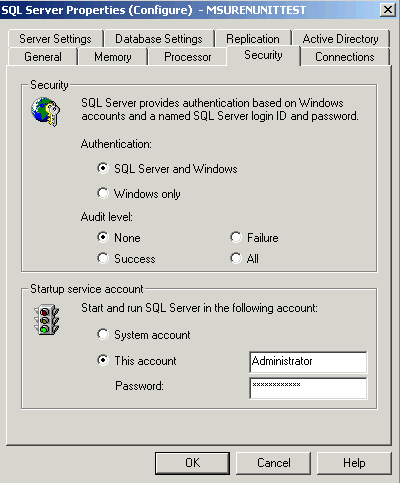
Na caixa de diálogo Propriedades do SQL Server, clique na guia Segurança e verifique se a autenticação está definida para SQL Server e Windows.
-
Clique em OK.
-
Procure nome_da_máquina_que_executa_o_banco_de_dados_de_inventário/Databases e clique o botão direito do mouse em Bancos de Dados, clique em Todas as Tarefas e clique duas vezes em Anexar Banco de Dados.
-
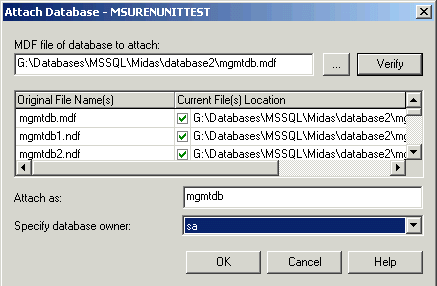
Na caixa de diálogo Anexar Banco de Dados, faça o seguinte:
-
Clique no botão Pesquisar para procurar e selecionar mgmtdb.mdf como o arquivo de banco de dados .mdf a ser anexado.
-
O valor do campo Anexar Como deve ser mgmtdb.
-
Selecione sa na lista suspensa Especificar proprietário do banco de dados.
-
Clique em OK.
O banco de dados de Inventário do ZENworks (mgmtdb) é anexado ao grupo de servidores de Bancos de Dados.
-
-
Selecione mgmtdb, clique no menu Tools e, em seguida, clique em SQL Query Analyzer.
-
No SQL Query Analyzer, faça o seguinte:
-
Verifique se mgmtdb está selecionado na lista suspensa.
-
Clique em File e selecione Open.
-
Selecione o arquivo de consulta createloginnames.sql no diretório \database\mssql director do CD do ZENworks 6.5 Companion 2.
-
Clique em Query e selecione Execute.
Em uma execução bem-sucedida, a seguinte mensagem é exibida no painel Mensagem:
Novo Login Criado
-
Conecte-se como MW_DBA no Analisador de Consultas do SQL e execute as seguintes instruções drop trigger de SQL:
drop trigger cim.x$cim$component
go
drop trigger cim.x$cim$dependency
go
drop trigger managewise.x$managewise$designates
go
drop trigger managewise.x$managewise$currentloginuser
go
drop trigger managewise.x$managewise$lastloginuser
go
drop trigger cim.x$cim$installedsoftwareelement
go
-
-
(Opcional) Adicione valores enumerados (enum) em idioma que não seja o inglês, para determinados atributos de Inventário no banco de dados de Inventário.
Você deve adicionar os valores enumerados em idioma que não seja inglês, de forma que o relatório de Inventário possa exibir o valor enum para os atributos de inventário em versões internacionalizadas. Os valores enum em outros idiomas devem estar disponíveis na versão em inglês do produto, para que as informações de inventário transferidas por roll-up a partir de sites em outros idiomas sejam corretamente capturadas em servidores de nível superior que possuem apenas versões em inglês instaladas.
Para obter mais informações sobre a lista de atributos que contém valores enumerados, consulte Valores de enumeração.
Para adicionar valores enum em idioma que não seja inglês:
-
Especifique as configurações da conexão JDBC no arquivo diretório_do_zenworks\inv\server\wminv\properties\connection.prop, para se conectar ao banco de dados MS SQL.
Isto pode ser feito copiando as configurações de propriedades do modelo para MS SQL especificadas na seção de comentários do arquivo connection.prop. Especifique o endereço IP, o número da porta e o SID do Banco de Dados na string da URL do JDBC que corresponde à configuração do servidor MS SQL.
-
No prompt do servidor, digite AddEnums nome_do_diretório_que contém_connection.prop
Se o servidor de Inventário estiver sendo executado em uma máquina Windows, execute o comando acima a partir do diretório_do_zenworks\inv\server\wminv\bin.
Depois de executar o comando, é exibida no prompt do console uma mensagem indicando que os valores enum em idioma que não seja o inglês foram inseridos com êxito.
-
-
Continue com Conectando o servidor de Inventário e o ConsoleOne ao banco de dados de Inventário que executa o MS SQL 2000.
Conectando o servidor de Inventário e o ConsoleOne ao banco de dados de Inventário que executa o MS SQL 2000
Os componentes do servidor de Inventário e o ConsoleOne usam o driver Microsoft JDBC para se conectarem ao banco de dados de Inventário no MS SQL 2000. Você deve instalar e configurar o driver do Microsoft SQL Server 2000 para driver JDBC com o sistema de Inventário.
Para fazer essa configuração com o objetivo de acessar o banco de dados de Inventário que está executando o MS SQL 2000:
-
Faça o download da versão em inglês para Windows do driver Microsoft JDBC a partir do site do Microsoft SQL Server na Web.
-
Instale o driver em uma máquina Windows.
-
Copie os arquivos msbase.jar, msutil.jar e mssqlserver.jar para o diretório diretório_de_instalação_do_servidor_de_inventário\inv\server\lib.
-
Na máquina que está executando o ConsoleOne do ZENworks 6.5 Desktop Management com snap-ins de Inventário, copie os arquivos msbase.jar, msutil.jar e mssqlserver.jar para o diretório diretório_de_instalação_do_consoleone\lib\zen.
-
No ConsoleOne, crie um objeto Banco de Dados no mesmo container em que o servidor de Inventário está instalado.
-
Configure as opções do servidor de Banco de Dados do objeto Banco de Dados.
-
No ConsoleOne, clique o botão direito do mouse no objeto Banco de Dados, clique em Propriedades e selecione a guia Banco de Dados do ZENworks.
-
Selecione o objeto Servidor do banco de dados, usando um dos seguintes métodos:
- Se o eDirectory estiver instalado no servidor do banco de dados: no campo DN do Servidor, procure e selecione o objeto Servidor para o servidor em que o banco de dados está fisicamente instalado e em execução.
O endereço IP do servidor é colocado automaticamente na lista suspensa Nome DNS ou Endereço IP do Servidor. Se o objeto Servidor selecionado tiver mais de um endereço IP, selecione o endereço IP apropriado.
IMPORTANTE: Verifique se o nome DNS do servidor de banco de dados configurado para o objeto Banco de Dados é válido. Se o nome DNS for inválido, você deverá selecionar um endereço IP apropriado para o servidor de banco de dados na página de propriedades do objeto Banco de Dados.
Para limpar o valor definido no campo DN do Servidor, digite o endereço IP de outro servidor de banco de dados ou pesquise e selecione outro objeto Servidor.
- Se o eDirectory não estiver instalado no servidor de banco de dados, digite o endereço IP ou o nome DNS do servidor no campo Endereço IP ou Nome DNS do Servidor.
- Se o eDirectory estiver instalado no servidor do banco de dados: no campo DN do Servidor, procure e selecione o objeto Servidor para o servidor em que o banco de dados está fisicamente instalado e em execução.
-
Digite os valores das opções a seguir:
-
Clique em Aplicar.
-
Para configurar as propriedades do Driver JDBC, clique na guia Informações de Driver JDBC.
-
Selecione MS SQL e clique em Configurações Padrão.
Isto preenche os campos com as informações padrão do driver JDBC.
Modifique as configurações de banco de dados com base na configuração do MS SQL Server. As configurações de banco de dados para MS SQL são:
-
Clique em Aplicar e, em seguida, clique em Fechar.
-
Para obter mais informações sobre dicas de Desempenho, consulte Dicas de ajuste dos parâmetros de banco de dados.