Definindo configurações do Usuário
As configurações do Usuário são configurações gerais que se aplicam ao Disparador de Aplicativos independentemente da tela (Janela de Aplicativo, Explorador de Aplicativos, Browser de Aplicativos) aberta pelo usuário.
-
Verifique se a caixa de diálogo Configuração do NAL está aberta. Se estiver fechada, consulte Acessando as configurações do Disparador de Aplicativos.
-
Clique em Usuário para exibir as configurações gerais que se aplicam ao Disparador de Aplicativos.
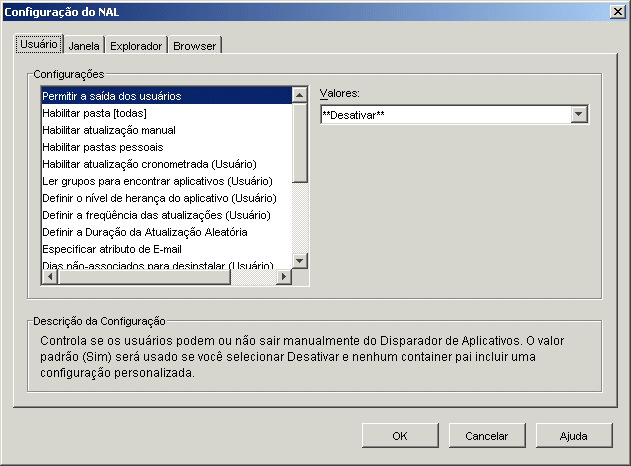
-
Defina as seguintes configurações:
Permitir a Saída dos Usuários: especifique se o usuário terá ou não permissão para sair do Disparador de Aplicativos. Se você escolher Não, a opção Sair do Disparador de Aplicativos será removida do menu Arquivo na Janela de Aplicativo e da janela Explorador de Aplicativos.
Os valores de configuração são Sim, Não e Desativar. O valor padrão (Sim) será utilizado se você selecionar Desativar e nenhum container pai incluir uma configuração personalizada.
Habilitar Pasta [All]: especifique se o usuário poderá ou não ver a pasta [All]. A pasta [All] exibe todos os aplicativos aos quais o usuário tem acesso, independentemente da pasta ou da árvore do eDirectory desses aplicativos.
Os valores de configuração são Sim, Não e Desativar. O valor padrão (Sim) será utilizado se você selecionar Desativar e nenhum container pai incluir uma configuração personalizada.
Habilitar Atualização Manual: por padrão, ao ser iniciado na estação de trabalho de um usuário, o Disparador de Aplicativos faz a leitura das informações do eDirectory em busca de todos os aplicativos associados a usuários. Se as informações do eDirectory de um aplicativo mudarem após a inicialização do Disparador de Aplicativos, ele deverá atualizar suas informações antes que essas mudanças sejam exibidas na estação de trabalho do usuário.
Especifique se os usuários poderão ou não atualizar manualmente o Disparador de Aplicativos, desde a última vez em que ele leu o eDirectory, para distribuir as mudanças efetuadas nas informações sobre o aplicativo.
As opções Habilitar Atualização Manual e Habilitar Atualização Cronometrada não têm nenhuma conexão, exceto pelo fato de que ambas controlam atualizações. Uma opção não precisa estar selecionada para que a outra funcione.
Os valores de configuração são Sim, Não e Desativar. O valor padrão (Sim) será utilizado se você selecionar Desativar e nenhum container pai incluir uma configuração personalizada.
Habilitar Pastas Pessoais: especifique se o Disparador de Aplicativos exibirá ou não a pasta Pessoal. Se a pasta Pessoal for exibida, os usuários poderão organizar os aplicativos que utilizam com mais freqüência movendo-os para essa pasta e também terão a oportunidade de criar subpastas.
Quando essa opção está ativada, a Janela de Aplicativo, a janela Explorador de Aplicativos e o Browser de Aplicativos exibem a pasta Pessoal. Entretanto, o Browser de Aplicativos não oferece suporte para a criação de pastas pessoais. Pastas pessoais criadas na Janela de Aplicativo ou na janela Explorador de Aplicativos são exibidas no Browser de Aplicativos, mas o usuário não pode criar pastas pessoais adicionais.
Os valores de configuração são Sim, Não e Desativar. O valor padrão (Não) será usado se você selecionar Desativar e nenhum container pai incluir uma configuração personalizada.
Habilitar Atualização Cronometrada: por padrão, ao ser iniciado, o Disparador de Aplicativos faz a leitura das informações do eDirectory em busca de todos os aplicativos associados a usuários. Se as informações do eDirectory de um aplicativo mudarem após a inicialização do Disparador de Aplicativos, ele deverá atualizar suas informações antes que essas mudanças sejam exibidas na estação de trabalho do usuário.
Especifique se o Disparador de Aplicativos atualizará ou não os aplicativos automaticamente para que o usuário não precise atualizá-los manualmente.
Os valores de configuração são Sim, Não e Desativar. O valor padrão (Não) será usado se você selecionar Desativar e nenhum container pai incluir uma configuração personalizada. Se essa opção for definida como Sim, a opção Definir a Freqüência das Atualizações determinará com que freqüência o Disparador de Aplicativos atualizará aplicativos.
Ler Grupos para Encontrar Aplicativos: especifique se você deseja que o Disparador de Aplicativos faça a leitura de objetos Grupo para verificar se o usuário foi associado a aplicativos por meio da participação em um grupo. Embora grupos sejam uma maneira prática de associar indiretamente o usuário a aplicativos, solicitar que o Disparador de Aplicativos faça a leitura de objetos Grupo também pode diminuir o desempenho.
Os valores de configuração são Sim, Não e Desativar. O valor padrão (Sim) será utilizado se você selecionar Desativar e nenhum container pai incluir uma configuração personalizada.
Definir o Nível de Herança do Aplicativo: especifique quantos containers pai são pesquisados pelo Disparador de Aplicativos em busca de aplicativos associados a usuários.
Os valores de configuração são -1, 1 a 999 e Desativar. Se você digitar -1, o Disparador de Aplicativos pesquisará na raiz da árvore do eDirectory. O valor padrão (1) será usado se você selecionar Desativar e nenhum container pai incluir uma configuração personalizada.
Definir a Freqüência das Atualizações: essa opção apenas será aplicada se o Disparador de Aplicativos estiver configurado para executar uma atualização cronometrada (consulte a opção Habilitar Atualização Cronometrada).
Especifique com que freqüência o Disparador de Aplicativos pesquisará o eDirectory em busca de objetos Aplicativo, novos ou mudados, associados ao usuário. Um intervalo curto de atualização cronometrada é muito útil em situações nas quais as mudanças devem ser atualizadas rapidamente. Por outro lado, um intervalo curto de atualização cronometrada pode aumentar o tráfego de rede.
Os valores de configuração são 0 a 999.999.999 segundos e Desativar. O valor padrão (43200 segundos, ou 12 horas) será utilizado se você selecionar Desativar e nenhum container pai incluir uma configuração personalizada.
Definir a Duração da Atualização Aleatória: por padrão, ao ser iniciado, o Disparador de Aplicativos faz a leitura imediata do eDirectory para obter informações sobre os aplicativos associados a usuários. É possível utilizar essa opção de forma a especificar instruções para que o Disparador de Aplicativos recupere suas informações sobre aplicativos a partir do diretório de cache local do usuário durante a inicialização e, em seguida, atualize posteriormente essas informações no eDirectory. Isso permite reduzir o tráfego de rede (gerado quando o Disparador de Aplicativos faz a leitura do eDirectory) durante horários de pico, como o período de login no começo do dia.
Os valores de configuração são Personalizado e Desativar. Se você selecionar Personalizado, especifique uma faixa a partir da qual o Disparador de Aplicativos determinará o tempo de atualização inicial. Por exemplo, se for especificado 3.600 segundos (1 hora), o Disparador de Aplicativos selecionará aleatoriamente um número entre 0 e 3.600 e fará a atualização inicial após esse período. Se você digitar 0 no campo de faixa, o Disparador de Aplicativos executará a atualização assim que for iniciado.
Se a opção Desativar for selecionada e nenhum container pai incluir uma configuração personalizada, o valor padrão (0) será utilizado, ou seja, o Disparador de Aplicativos executará a atualização logo após a inicialização.
Especificar Atributo de E-mail: especifique o atributo do eDirectory que você deseja utilizar para exibir nomes de e-mail na guia Contatos de Ajuda da caixa de diálogo Propriedades do objeto Aplicativo. Se os usuários enfrentarem problemas com os aplicativos, poderão solicitar ajuda por e-mail. O nome de e-mail exibido é extraído do atributo do eDirectory especificado aqui. Os usuários devem possuir os direitos do eDirectory necessários para ler o atributo selecionado em busca de todos os usuários definidos como contatos.
Os valores de configuração incluem Desativar e todos os atributos do eDirectory. O valor padrão (Endereço de E-mail na Internet) será utilizado se você selecionar Desativar e nenhum container pai incluir uma configuração personalizada.
Dias Não Associados para Desinstalar: especifique o número de dias após os quais você deseja que o Disparador de Aplicativos desinstale um aplicativo que não esteja mais associado ao usuário.
Os valores de configuração são -1 a 730 e Desativar. Especifique 0 se quiser que o aplicativo seja desinstalado assim que o usuário for dissociado. Especifique -1 para que esse aplicativo não seja desinstalado quando deixar de estar associado ao usuário. O valor padrão (-1) será usado se você selecionar Desativar e nenhum container pai incluir uma configuração personalizada.
NOTA: essa opção exige que a desinstalação do aplicativo esteja habilitada. Para obter informações, consulte Desinstalar aplicativos.
Iniciar Automaticamente o Disparador de Aplicativos: Essa configuração aplica-se somente a versões de Disparador de Aplicativos anteriores ao ZENworks 6.5. A partir do ZENworks 6.5, ela foi substituída pela capacidade de designar uma opção de inicialização no programa de instalação do Agente do ZENworks Desktop Management.
Se você possui versões do Disparador de Aplicativos anteriores ao ZENworks 6.5, especifique se deseja que o Disparador de Aplicativos seja incluído na pasta Inicializar do usuário para que ele seja automaticamente iniciado quando esse usuário efetuar login na estação de trabalho do Windows. Ao ser iniciado, o Disparador de Aplicativos apresenta a mesma tela (Janela de Aplicativo ou Explorador de Aplicativos) que estava sendo utilizada no momento em que foi adicionado à pasta Inicializar.
Os valores de configuração são Sim, Não e Desativar. O valor padrão (Não) será usado se você selecionar Desativar e nenhum container pai incluir uma configuração personalizada.
Habilitar Leitura do Cache Removível: especifique se você deseja desabilitar a capacidade do Disparador de Aplicativos de fazer a leitura de informações a partir do diretório de cache em uma mídia removível, como uma unidade de CD, uma unidade Jaz* ou uma unidade Zip*.
Se você definir essa opção como Não, desabilitará a capacidade do usuário de disparar ou instalar aplicativos somente a partir de uma mídia removível. O Disparador de Aplicativos continuará a fazer a leitura do cache na unidade de disco rígido local.
Os valores de configuração são Sim, Não e Desativar. O valor padrão (Sim) será usado se você selecionar Desativar e nenhum container pai incluir uma configuração personalizada.
Habilitar Gravação no Cache: especifique se você deseja habilitar a capacidade do Disparador de Aplicativos de gravar informações no diretório de cache.
O principal objetivo do diretório de cache é permitir que os usuários trabalhem offline, desconectados do eDirectory. A configuração desta opção como Não desabilita o cache local, forçando os usuários a estarem conectados ao eDirectory ou a um cache removível para acessar os aplicativos. Para garantir que os usuários não entrem manualmente em um estado offline, o recurso Trabalhar Offline no Disparador de Aplicativos também será desabilitado.
Os valores de configuração são Sim, Não e Desativar. O valor padrão (Sim) será utilizado se você selecionar Desativar e nenhum container pai incluir uma configuração personalizada.
Habilitar o Botão de Adiamento do Reinício do Ponto de Verificação: a distribuição de um aplicativo muito grande por meio de uma conexão lenta pode exigir um tempo significativamente longo para ser concluída. Especifique se você deseja que o Disparador de Aplicativos exiba o botão Adiar que permitirá ao usuário deixar para mais tarde a distribuição de um aplicativo para a estação de trabalho. Se o botão Adiar for habilitado, ele apenas será exibido quando o Disparador de Aplicativos detectar que a estação de trabalho do usuário está em execução no modo remoto (consulte a opção Configurar Método de Detecção de Acesso Remoto).
Os valores de configuração são Sim, Não e Desativar. O valor padrão (Sim) será utilizado se você selecionar Desativar e nenhum container pai incluir uma configuração personalizada.
Sempre Avaliar Referências: especifique se você deseja que o Disparador de Aplicativos, ao fazer uma chamada para o eDirectory, avalie a localização das réplicas do eDirectory e utilize a réplica mais acessível no momento ou force todas as chamadas para o eDirectory de forma a acessar a primeira réplica do eDirectory encontrada.
Os valores de configuração são Sim, Não e Desativar. O valor padrão (Não) força todas as chamadas para o eDirectory à mesma réplica e será utilizado se você selecionar Desativar e nenhum container pai incluir uma configuração personalizada.
Habilitar Limpeza Automática de Ícones: essa configuração apenas é aplicável quando o Disparador de Aplicativos está em execução em um servidor de terminal (Microsoft Windows Terminal Server ou Citrix MetaFrame*).
Especifique se você deseja que o Disparador de Aplicativos, ao ser encerrado, remova ícones de aplicativos da área de trabalho referente à sessão do usuário no servidor de terminal. Em geral, convém definir essa opção como Sim para que o Disparador de Aplicativos faça a limpeza. No entanto, se você tiver vários usuários de servidor de terminal que efetuam login com o mesmo nome de usuário para executar aplicativos, desative essa opção. Caso contrário, quando um usuário sair do Disparador de Aplicativos, o ícone do aplicativo desaparecerá da área de trabalho referente às sessões de todos os usuários no servidor de terminal.
Os valores de configuração são Sim, Não e Desativar. O valor padrão (Sim) será utilizado se você selecionar Desativar e nenhum container pai incluir uma configuração personalizada.
Configurar Método de Detecção de Acesso Remoto: se o Disparador de Aplicativos detectar uma conexão por discagem ativa, ele será iniciado no modo remoto. Nos casos em que essa conexão não for detectada, será possível especificar como você deseja que o Disparador de Aplicativos detecte se a estação de trabalho do usuário está em execução no modo local ou remoto. Os valores de configuração são:
O Usuário Será Sempre Local: o Disparador de Aplicativos funciona como se o usuário fosse local.
O Usuário Será Sempre Remoto: o Disparador de Aplicativos opera como se o usuário fosse remoto.
Prompt: o Disparador de Aplicativos solicita que o usuário selecione local ou remoto.
Detecção Automática Usando Velocidade Máxima de Interface: o Disparador de Aplicativos detecta a velocidade máxima da placa de interface de rede e determina, com base nessa velocidade, se o usuário é local ou remoto. Se você selecionar essa opção, estabeleça a velocidade da conexão (limite) que determinará o status local ou remoto.
IMPORTANTE: essa funcionalidade utiliza o arquivo sensapi.dll do Windows. No Windows NT 4, essa DLL é instalada apenas com o Internet Explorer 6. Se essa funcionalidade não estiver operando em estações de trabalho Windows NT 4, verifique a existência da DLL fazendo uma atualização para o Internet Explorer 6.
Detecção Usando ID da Rede: o Disparador de Aplicativos utiliza o ID da rede da estação de trabalho (também conhecido como endereço de rede) para determinar se o usuário é local ou remoto.
Se você selecionar essa opção, digite o ID da rede a ser utilizado para determinar se o usuário é local ou remoto. Para determinar o ID da rede, efetue a comparação E lógica bit a bit do endereço IP de 32 bits e da máscara de sub-rede de 32 bits, e faça a conversão do ID da rede de 32 bits resultante em notação decimal de pontos. Em uma comparação AND, o resultado dos dois bits que estão sendo comparados é verdadeiro (1) apenas quando ambos os bits são 1; caso contrário, o resultado é falso (0). Por exemplo:
10000001 00111000 10111101 00101001 (endereço IP 129.56.189.41) 11111111 11111111 11110000 00000000 (máscara de sub-rede 255.255.240.0) 10000001 00111000 10110000 00000000 (ID da rede 129.56.176.0) Para que as estações de trabalho cujos IDs de rede correspondem ao ID da rede especificado sejam consideradas locais, selecione a opção ID da Rede É Igual a Este ID da Rede.
Para que as estações de trabalho cujos IDs de rede não correspondem ao ID da rede especificado sejam consideradas locais, selecione a opção ID da Rede Não É Igual a Este ID da Rede.
Desativar: o valor padrão (O Usuário Será Sempre Local) será utilizado se você selecionar Desativar e nenhum container pai incluir uma configuração personalizada.
Trazer Todas as Janelas Popup para Frente: especifique se você deseja que o Disparador de Aplicativos garanta que um aplicativo disparado apareça na frente de todas as outras janelas atualmente abertas na área de trabalho. Os valores de configuração são Sim, Não e Desativar. O valor padrão (Sim) será usado se você selecionar Desativar e nenhum container pai incluir uma configuração personalizada.
Essa configuração não afeta as estações de trabalho Windows 98, pois a configuração padrão do sistema já força as janelas popup a aparecerem na frente. Entretanto, a configuração padrão do sistema para o Windows 2000 e o Windows XP faz com que todas as janelas popup apareçam atrás da janela ativa do aplicativo atual. No Disparador de Aplicativos, essa configuração fará com que o aplicativo disparado apareça atrás da janela do Disparador de Aplicativos. A habilitação dessa opção muda a configuração do registro do Windows de forma que todas as janelas popup, mesmo as não geradas pelo disparo de um aplicativo, apareçam como a janela da frente. Esse procedimento é semelhante ao uso do utilitário Microsoft Tweak UI (tweakui.exe) para mudar a configuração do registro.
Habilitar Login de Camada Intermediária: especifique se você deseja adicionar um item de menu ao Disparador de Aplicativos para permitir que o usuário efetue login por meio de um Servidor de Camada Intermediária do ZENworks (se ainda não houver uma sessão de Camada Intermediária em execução). Os valores de configuração são Sim, Não e Desativar. A configuração padrão (Sim) será utilizada se você selecionar Desativar e nenhum container pai incluir uma configuração personalizada.