Guia MSI
A guia MSI somente está disponível em objetos Aplicativo criados para aplicativos MSI.
Essa guia inclui as seguintes páginas para ajudá-lo a configurar e a gerenciar a distribuição de aplicativos MSI instalados por meio do Microsoft Windows Installer:
Página Propriedades
A página Propriedades, ilustrada a seguir, permite anular os valores de propriedades públicas que estão contidos no pacote MSI e adicionar novas propriedades públicas.
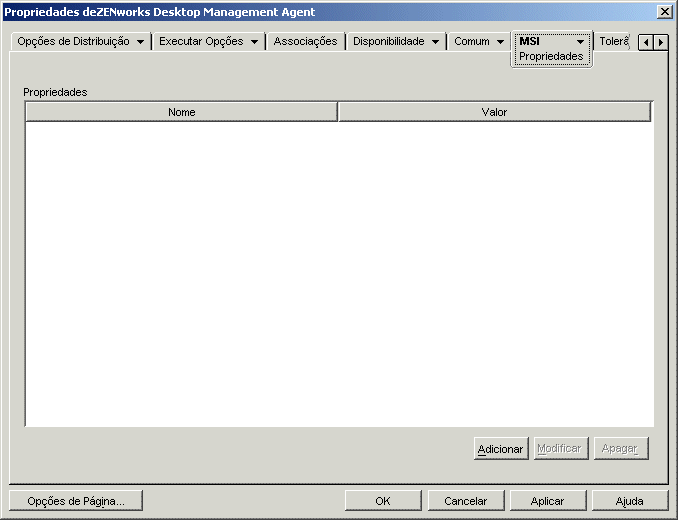
O pacote MSI contém os valores de propriedades que foram definidos durante a instalação administrativa do aplicativo. Esses valores de propriedades determinam como o Microsoft Windows Installer instala o aplicativo na estação de trabalho do usuário. Em alguns casos, você pode mudar um ou mais valores de propriedades. Por exemplo, um valor de propriedade pode definir a localização padrão dos arquivos de trabalho de um usuário. Ao adicionar a propriedade à lista Propriedades e ao mudar seu respectivo valor, você pode anular a localização padrão definida no pacote MSI.
Se necessário, é possível adicionar propriedades públicas não incluídas nesse pacote MSI. Ao fazer isso, preste atenção no sentido de adicionar somente as propriedades que são válidas para o pacote.
Adicionar
Para anular um valor de propriedade, mude-o e adicione a propriedade à lista Propriedades de forma que o Disparador de Aplicativos detecte e utilize esse valor de propriedade em vez do valor definido no pacote MSI. Para fazer isso, clique em Adicionar para exibir a caixa de diálogo Selecionar Propriedade a Adicionar. No campo Nome do Valor, selecione a propriedade cujo valor você deseja anular, especifique o novo valor no campo Dados do Valor e clique em OK para adicionar essa propriedade à lista Propriedades.
Para definir uma nova propriedade ainda não incluída no pacote MSI, clique em Adicionar para exibir a caixa de diálogo Selecionar Propriedade a Adicionar. No campo Nome do Valor, especifique o nome da nova propriedade, digite o valor dessa propriedade no campo Dados do Valor e clique em OK para adicioná-la à lista Propriedades.
Embora seja possível adicionar e definir novas propriedades, a propriedade SOURCELIST é reservada para uso do Disparador de Aplicativos.
NOTA: quando o Gerenciamento de Aplicativos distribui e instala um aplicativo MSI, ele utiliza a política AlwaysInstallElevated, que instala o aplicativo MSI com o uso de privilégios elevados (de sistema). Por isso, para definir o valor da propriedade ALLUSERS como nulo, de forma que o aplicativo seja instalado individualmente para cada usuário, é necessário deixar vazio o campo Dados do Valor. O uso de aspas duplas ("") causa falhas na distribuição.
Página Transformações
A página de propriedades Transformações, ilustrada a seguir, relaciona as transformações aplicadas pelo Microsoft Windows Installer ao pacote MSI durante a distribuição. Uma transformação adiciona, apaga ou muda propriedades no pacote MSI de forma a permitir a personalização da instalação para diferentes grupos de usuários.
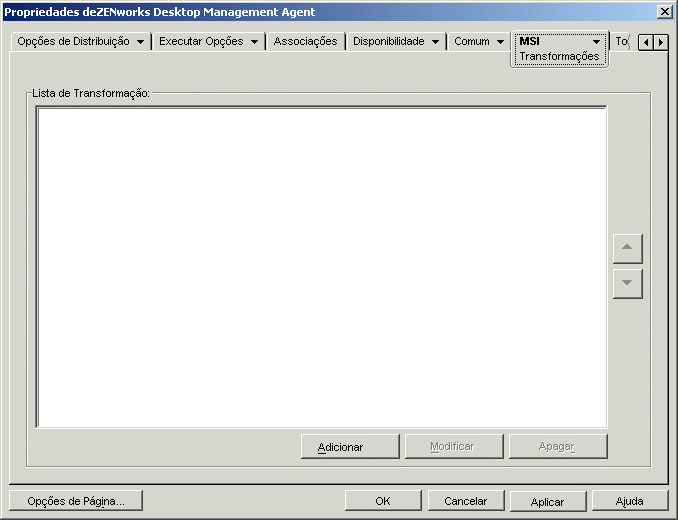
Transformações são aplicadas de acordo com a ordem em que aparecem na Lista de Transformação. Se duas transformações modificarem a mesma propriedade do pacote, essa propriedade manterá o valor aplicado pela última transformação.
Para obter informações sobre como criar transformações para um pacote MSI, consulte a documentação que acompanha o software.
Adicionar
Clique em Adicionar, pesquise e selecione o arquivo de transformação (arquivo .mst) que você deseja adicionar à Lista de Transformação e clique em OK para adicioná-lo à lista. Se o arquivo de transformação estiver no mesmo diretório do arquivo .msi, você poderá digitar o nome do arquivo no campo Caminho de Transformação, em vez de procurá-lo e selecioná-lo. Se você selecionar o arquivo, verifique se o caminho resultante é um caminho UNC ou um caminho mapeado que seja comum a todos os usuários.
Apagar
Selecione uma transformação na Lista de Transformação e clique em Apagar para removê-la da lista.
Seta para Cima e Seta para Baixo
Selecione uma transformação na Lista de Transformação e clique na seta para cima de forma a mover essa transformação para cima na lista ou clique na seta para baixo de forma a movê-la para baixo. O Microsoft Windows Installer aplica as transformações de acordo com a ordem em que estão relacionadas, de cima para baixo.
Página Verificar
A página de propriedades Verificar, ilustrada a seguir, determina ações realizadas pelo Microsoft Windows Installer ao receber instruções para verificar o aplicativo.
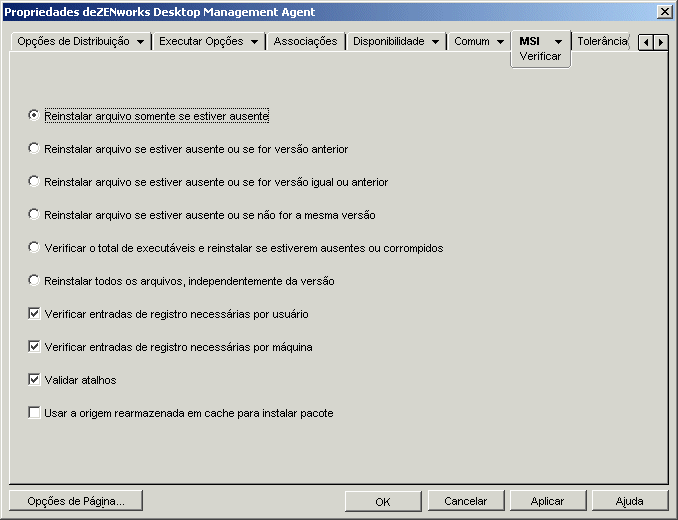
Quando um usuário o aplicativo MSI, o Disparador de Aplicativos dispara o Windows Installer. Se não houver opções selecionadas, o Windows Installer executará uma verificação completa, resultando na reinstalação de todos os arquivos e de todas as configurações, entre outros. Se uma ou mais opções forem selecionadas, o Windows Installer somente realizará as ações especificadas pelas opções selecionadas.
As opções de reinstalação são incompatíveis, ou seja, somente uma delas pode ser selecionada. As quatro opções restantes são independentes uma das outras: é possível selecionar algumas, todas ou até mesmo nenhuma.
Reinstalar Arquivo Somente se Estiver Ausente
Fornece instruções para que o Windows Installer reinstale um arquivo apenas se ele estiver ausente.
Reinstalar Arquivo se Estiver Ausente ou se For Versão Anterior
Fornece instruções para que o Windows Installer reinstale um arquivo se ele estiver ausente ou se a versão do arquivo instalado for mais antiga que a versão do arquivo no pacote MSI.
Reinstalar Arquivo se Estiver Ausente ou se For Versão Igual ou Anterior
Fornece instruções para que o Windows Installer reinstale um arquivo se ele estiver ausente ou se a versão do arquivo instalado for igual ou mais antiga que a versão do arquivo no pacote MSI.
Reinstalar Arquivo se Estiver Ausente ou se Não For a Mesma Versão
Fornece instruções para que o Windows Installer reinstale um arquivo se ele estiver ausente ou se a versão do arquivo instalado não for exatamente igual à versão do arquivo no pacote MSI.
Verificar o Total de Executáveis e Reinstalar se Estiverem Ausentes ou Corrompidos
Fornece instruções para que o Windows Installer execute uma operação de checksum em todos os arquivos executáveis e reinstale um arquivo se ele estiver ausente ou se a operação de checksum detectar que o arquivo está corrompido. Serão consertados apenas os arquivos que apresentarem msidbFileAttributesChecksum na coluna Atributos da Tabela de Arquivos do pacote MSI.
Reinstalar Todos os Arquivos, Independentemente da Versão
Fornece instruções para que o Windows Installer reinstale todos os arquivos.
Verificar Entradas de Registro Necessárias por Usuário
Fornece instruções para que o Windows Installer grave novamente no registro do sistema Windows todas as entradas do pacote MSI específicas para cada usuário. Entradas específicas para cada usuário correspondem às entradas contidas nas seções HKEY_CURRENT_USER e HKEY_USERS do registro.
Verificar Entradas de Registro Necessárias por Máquina
Fornece instruções para que o Windows Installer grave novamente no registro do sistema Windows todas as entradas do pacote MSI específicas para cada máquina. Entradas específicas para cada correspondem às entradas contidas nas seções HKEY_LOCAL_MACHINE e HKEY_CLASSES_ROOT do registro.
Página Patches
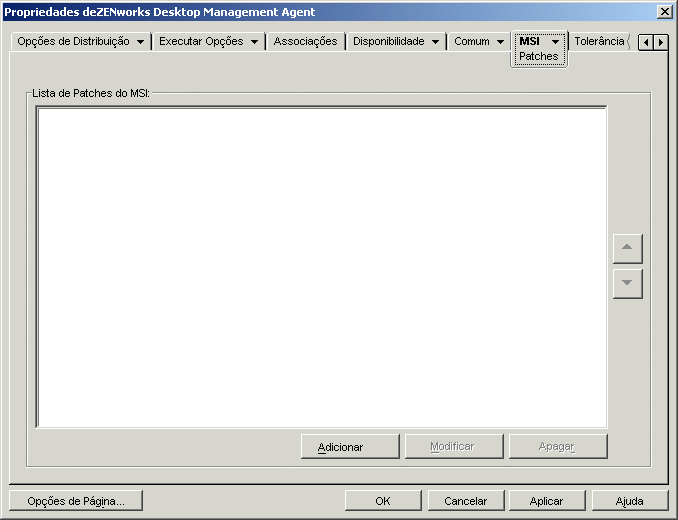
A página de propriedades Patches, ilustrada a seguir, relaciona os arquivos de patch aplicados pelo Microsoft Windows Installer ao pacote MSI durante a distribuição. Cada patch é aplicado de acordo com a ordem relacionada na Lista de Patches do MSI.
Adicionar
Clique em Adicionar, pesquise e selecione o arquivo de patch (arquivo .msp ou outro arquivo de patch com base em MSI) que você deseja adicionar à Lista de Patches do MSI e clique em OK para adicioná-lo à lista. Se o arquivo de patch estiver no mesmo diretório do arquivo .msi, basta digitar o nome do arquivo no campo Arquivo de Patch do MSI, em vez de procurá-lo e selecioná-lo. Se você selecionar o arquivo, verifique se o caminho resultante é um caminho UNC ou um caminho mapeado que seja comum a todos os usuários.
Modificar
Selecione um patch na Lista de Patches do MSI e clique em Modificar para editar a localização do patch.
Seta para Cima e Seta para Baixo
Selecione um patch na Lista de Patches do MSI e clique na seta para cima de forma a mover esse patch para cima na lista ou clique na seta para baixo de forma a movê-lo para baixo. O Microsoft Windows Installer aplica os patches de acordo com a ordem em que estão relacionados, de cima para baixo.