Guia Cliente do Terminal Server
A guia Cliente do Terminal Server está disponível somente em objetos Aplicativo criados para aplicativos de servidor de terminal.
Essa guia inclui uma das páginas a seguir, dependendo do tipo de protocolo de cliente definido, ICA ou RDP, do objeto Aplicativo:
Página Configurações de ICA
A página de propriedades Configurações de ICA, ilustrada a seguir, permite definir as configurações utilizadas pelo cliente ICA Citrix ao disparar o aplicativo a partir de um Citrix MetaFrame Server.
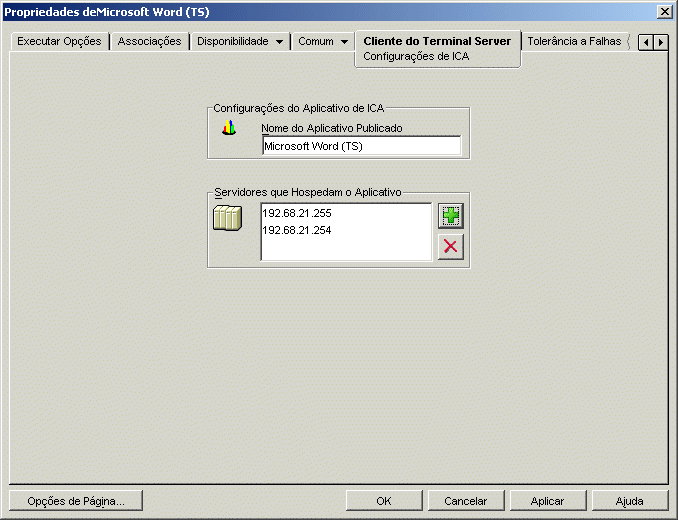
Nome do Aplicativo Publicado
Especifique o nome do aplicativo, exatamente como ele está definido no Citrix.
Servidores que Hospedam o Aplicativo
Adicione os servidores Citrix que hospedam o aplicativo. Para adicionar um servidor, clique no botão Adicionar, especifique seu endereço IP ou nome de host e clique em OK.
Os servidores que você definir só serão usados quando o aplicativo for disparado a partir do Disparador de Aplicativos ou do plug-in do NAL. O Gadget de disparo de aplicativos do ZENworks usa os servidores definidos em suas configurações. Para obter informações sobre as definições de configuração do Gadget de disparo de aplicativos do ZENworks, consulte o Gadget de disparo de aplicativos do ZENworks: Definindo configurações.
Página Configurações RDP
A página de propriedades Configurações RDP permite definir as configurações utilizadas pelo cliente RDP ao disparar o aplicativo a partir de um Windows Terminal Server.
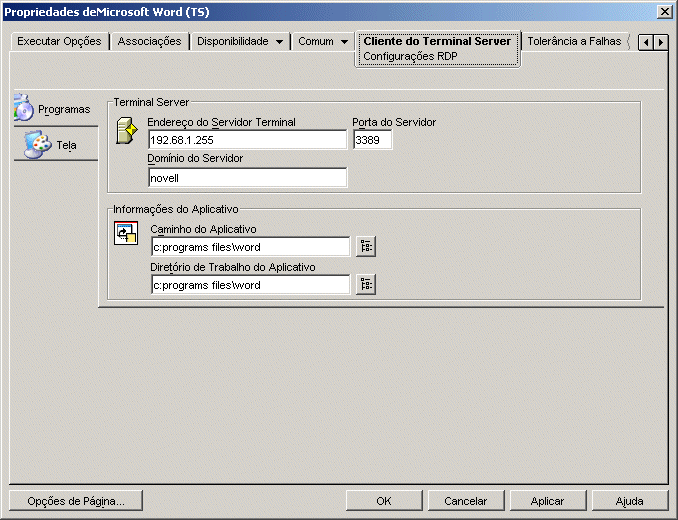
Programas
As configurações de Programas definem a localização a partir da qual o aplicativo é executado. Clique na guia Programas para mostrar estas configurações.
Endereço do Servidor Terminal e Porta do Servidor: especifique o endereço IP ou o nome do host do servidor de terminal. Se o servidor de terminal não estiver utilizando a porta padrão 3389, edite o campo Porta do Servidor para especificar o número da porta correta.
Domínio do Servidor: se o servidor de terminal fizer parte de um domínio Windows NT ou Active Directory, especifique o nome desse domínio. Se o nome e a senha de um usuário no domínio corresponder ao nome de usuário e à senha no eDirectory, esse usuário não será solicitado a efetuar login no servidor de terminal ao disparar o aplicativo.
Caminho do aplicativo: especifique o caminho para o arquivo executável no contexto do servidor de terminal. Se o ConsoleOne estiver sendo executado no servidor terminal, você pode procurar e selecionar o arquivo.
Diretório de trabalho: especifique o caminho para o diretório a ser utilizado pelo aplicativo para seus arquivos de trabalho.
Exibir
As configurações de Tela determinam o tamanho da janela e o número de cores utilizadas para a sessão do cliente RDP. Clique na guia Tela para mostrar estas configurações.
Tamanho do Desktop Remoto: selecione o tamanho da janela para a sessão do cliente RDP. O tamanho da janela determina a resolução na qual as informações são exibidas e o total de área da tela usada pela janela. Quanto mais alta a resolução, menor será o tamanho de exibição da janela e das informações.
Por padrão, a configuração do cliente RDP é utilizada. É possível mudar o tamanho da tela inteira ou de outra resolução de tela padrão.
Cores: selecione o número de cores para a sessão do cliente RDP. É possível selecionar 256 cores, high color (15 bits), high color (16 bits) ou true color (32 bits). O padrão é 256 cores.