Adicionando uma dependência de aplicativo
Antes de adicionar uma dependência a um aplicativo, considere o seguinte:
- O aplicativo dependente já deve existir como um objeto Aplicativo. Se esse não for o caso, consulte Configurando o aplicativo no eDirectory.
- Por padrão, cada usuário associado ao aplicativo primário é adicionado como um trustee do aplicativo dependente. Isso fornece ao usuário os direitos necessários do eDirectory a esse aplicativo dependente. Não associe usuários diretamente ao aplicativo dependente (objeto Aplicativo Dependente > guia Associações), a menos que você queira que esse aplicativo dependente seja apresentado pelo Disparador de Aplicativos.
Para adicionar uma dependência a um aplicativo:
-
No ConsoleOne, clique o botão direito do mouse no objeto Aplicativo e selecione Propriedades para exibir a página de propriedades desse objeto.
-
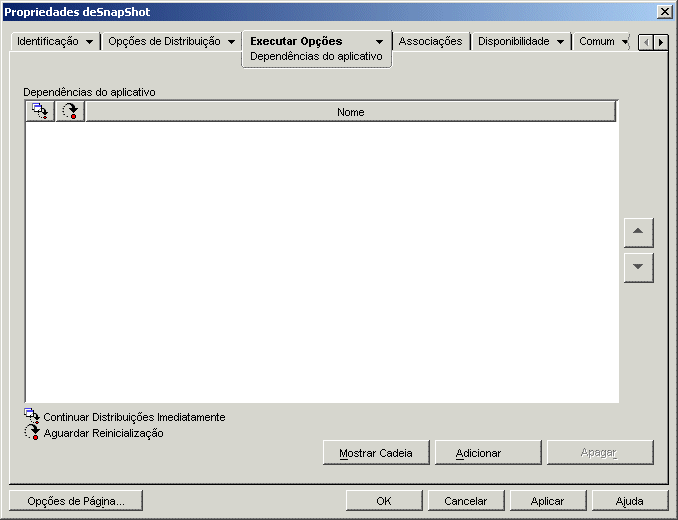
Clique na guia Executar Opções > Dependências do Aplicativo para exibir a página Dependências do Aplicativo.
-
Adicione os aplicativos dependentes à lista. Para isso:
-
Clique em Adicionar, pesquise e selecione o objeto Aplicativo e clique em OK.
-
Se necessário, modifique os seguintes atributos de distribuição para o aplicativo dependente:
Continuar Distribuições Imediatamente: por padrão, o Disparador de Aplicativos aguarda até distribuir e executar o aplicativo antes de continuar com a ação. Selecione essa opção para que o Disparador de Aplicativos continue com a próxima ação, independentemente de a distribuição e a execução do aplicativo atual estarem ou não concluídas.
Por exemplo, se Regedit tiver como dependência o Bloco de Notas, a ação padrão determinará que o Disparador de Aplicativos distribua o Bloco de Notas (se necessário), dispare-o e aguarde o seu encerramento por parte do usuário antes de disparar Regedit. A opção Continuar Distribuições Imediatamente, no entanto, faz com que o Disparador de Aplicativos distribua e lance o Bloco de Notas e, em seguida, continue imediatamente com o Regedit se a distribuição e o lançamento forem bem-sucedidos. Em outras palavras, ele não aguarda a conclusão da execução do aplicativo.
Aguardar Reinicialização: se a distribuição do aplicativo exigir que a estação de trabalho seja reinicializada, selecione essa opção para adiar a reinicialização até que: 1) o Disparador de Aplicativos distribua outro aplicativo da lista que exija uma reinicialização (e não tenha essa opção marcada); ou 2) o Disparador de Aplicativos conclua a distribuição de todos os aplicativos da lista. Essa opção também se aplica ao desinstalar o aplicativo.
-
Repita a Passo 3.a e a Passo 3.b para adicionar outro aplicativo.
-
-
Organize os aplicativos dependentes com base na ordem em que você deseja distribuí-los e dispará-los.
A ordem na qual os aplicativos dependentes estão relacionados corresponde à ordem na qual eles serão distribuídos e disparados pelo Disparador de Aplicativos, de baixo para cima. É possível utilizar as setas para cima e para baixo para mudar essa ordem.
-
Clique em OK para gravar as mudanças.