Criando regras de distribuição
As etapas a seguir explicam como criar regras de distribuição que não tenham requisitos do sistema legado (consulte Regras de distribuição versus Requisitos do sistema legado). Se o aplicativo tiver requisitos do sistema legado, você poderá importá-los para montar a base das regras de distribuição. Para obter instruções, consulte Criando regras de distribuição por meio da importação de requisitos do sistema legado.
-
No ConsoleOne®, clique o botão direito do mouse no objeto Aplicativo para o qual você quer criar regras de distribuição e clique em Propriedades para exibir as páginas de propriedades do objeto.
-
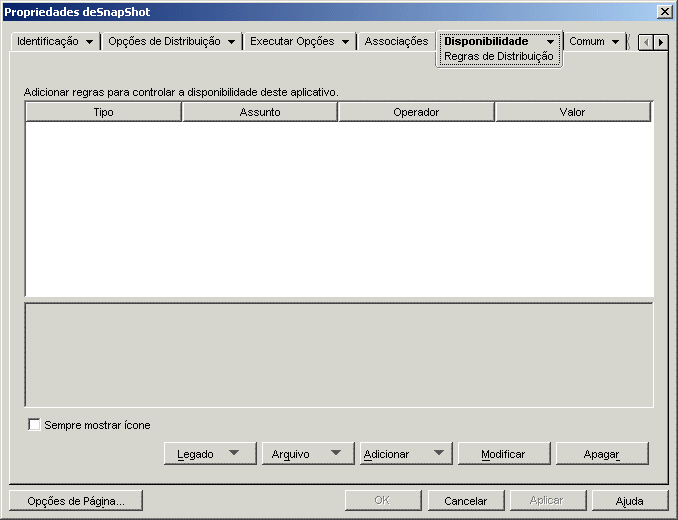
Clique na guia Disponibilidade > Regras de Distribuição para exibir a página Regras de Distribuição.
Se houver requisitos do sistema legado e não houver regras de distribuição para o objeto Aplicativo, você será solicitado a importar os requisitos de sistemas legados para as regras de distribuição. Se quiser usar os requisitos do sistema legado como base para suas regras de distribuição, clique em Sim. Caso contrário, clique em Não. Se você mudar de idéia, poderá usar a opção Importar Configurações Legadas da página Regras de Distribuição para importar os requisitos.
-
Use o botão Adicionar para acrescentar regras e novos grupos:
Para adicionar uma regra: clique em Adicionar e selecione a regra, para exibir uma caixa de diálogo que poderá ser usada na definição da regra. Para obter uma descrição resumida das regras, consulte Tipos de regras de distribuição. Para obter informações mais detalhadas sobre uma regra, clique no botão Ajuda da caixa de diálogo ou consulte Página Regras de Distribuição.
Para adicionar um grupo: clique em Adicionar e selecione Novo Grupo.
Para adicionar uma regra a um grupo: localize o grupo na lista, clique em Adicionar ao Grupo e selecione a regra.
Para adicionar um grupo a um grupo: localize o grupo na lista, clique em Adicionar ao Grupo e selecione Novo Grupo.
Para ver exemplos de como usar operadores AND/OR e grupos, consulte Grupos e operadores booleanos AND/OR e Exemplos de regras de distribuição.
-
(Condicional) Se você quiser que o Disparador de Aplicativos mostre o ícone do aplicativo mesmo que a estação de trabalho não satisfaça as regras de distribuição, selecione a opção Sempre Mostrar Ícone.
Se essa opção for selecionada e uma ou mais regras não forem atendidas, o ícone aparecerá desabilitado. Os usuários podem clicar o botão direito do mouse no ícone desabilitado, selecionar Detalhes e, em seguida, escolher Requisitos para verem uma lista de todos os requisitos de distribuição definidos para o aplicativo.
-
Quando terminar, clique em OK para gravar as mudanças.