Guia Disponibilidade
A guia Disponibilidade inclui as seguintes páginas para ajudá-lo a definir as regras de distribuição de um aplicativo para estações de trabalho, os dias e os horários em que esse aplicativo está disponível aos usuários, bem como as mensagens e os avisos que o Disparador de Aplicativos apresenta ao encerrar um aplicativo que não está mais disponível:
Página Regras de Distribuição
A página de propriedades Regras de Distribuição está disponível em objetos Aplicativo criados para todos os tipos de aplicativos (simples, AOT/AXT, MSI, da Web e de servidor de terminal).
Essa página de propriedades, ilustrada a seguir, permite definir as regras aplicadas a uma estação de trabalho de forma a determinar se o Disparador de Aplicativos deve ou não distribuir um aplicativo para a estação de trabalho.
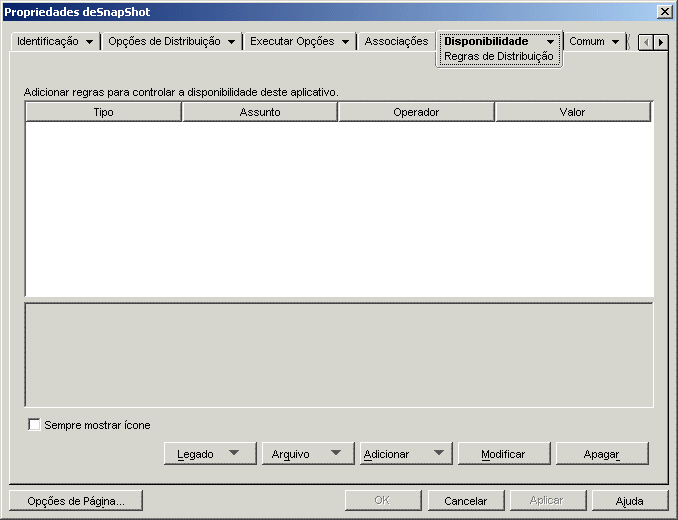
Por exemplo, é possível definir uma regra de espaço em disco com instruções para que o Disparador de Aplicativos somente distribua o aplicativo em uma estação de trabalho se o espaço em disco disponível for maior que 2 GB. Outra opção é definir uma regra que exija, pelo menos, um processador Pentium* III.
Você pode utilizar a lógica booleana AND/OR durante a criação de regras. Por exemplo, é possível definir uma regra que instrui o NAL a distribuir o aplicativo apenas se o espaço disponível em disco for superior a 2 GB E o processador for, no mínimo, um Pentium III. Você pode também criar grupos de regras. Para conhecer exemplos de regras de distribuição que utilizam grupos e a lógica booleana, consulte Exemplos de regras de distribuição.
Regras de distribuição apenas são utilizadas pelas versões do Disparador de Aplicativos para o ZENworks 6.5 (ou posterior). As versões anteriores do ZENworks 6.5 do NAL não usam regras de distribuição e exigem o uso de requisitos do sistema legado. Se você possui versões do Disparador de Aplicativos anteriores ao ZENworks 6.5 no seu ambiente, consulte Legado a seguir para obter informações sobre como utilizar requisitos de sistema preexistentes.
Adicionar Regras para Controlar a Disponibilidade deste Aplicativo
Essa lista exibe todas as regras associadas à distribuição do aplicativo. Para cada regra, são exibidas as seguintes informações:
Tipo: é possível definir diferentes tipos de regras, como regras de sistema operacional, regras de memória e regras de espaço em disco. Essa coluna mostra o tipo da regra. Esses tipos estão explicados no tópico Adicionar a seguir.
Assunto: essa coluna mostra o assunto da regra. Por exemplo, se o tipo for Versão do OS, o assunto poderá ser Windows 98 ou Windows NT/2000/XP.
Operador: essa coluna mostra se é necessário atender a uma condição (maior que, menor que, igual a, etc.) para o valor designado.
Valor: essa coluna mostra se um valor está associado ao assunto. Por exemplo, se Windows NT/2000/XP for o assunto, a regra poderá exigir que a versão seja maior que ou igual a 4.00.950 para que o aplicativo seja distribuído.
Sempre Mostrar Ícone
selecione essa opção se você quiser que o Disparador de Aplicativos sempre mostre o ícone do objeto Aplicativo, independentemente de a estação de trabalho atender ou não aos requisitos definidos pelas regras de distribuição.
Se essa opção for selecionada e uma ou mais regras não forem atendidas, o ícone aparecerá desabilitado. Os usuários podem clicar o botão direito do mouse no ícone desabilitado, selecionar Detalhes e, em seguida, escolher Requisitos para verem uma lista de todos os requisitos de distribuição definidos para o aplicativo.
Legado
As opções de Legado permitem gerenciar requisitos de sistema em um ambiente misto formado por versões para o ZENworks 6.5 (ou posterior) e anteriores ao ZENworks 6.5 do Disparador de Aplicativos.
Editar Configurações Legadas: somente as versões do Disparador de Aplicativos para o ZENworks 6.5 (ou posterior) podem processar a nova lógica de agrupamento e operadores (AND/OR) utilizada com regras de distribuição nessa página. Para manter a compatibilidade com versões anteriores ao ZENworks 6.5, você deve definir requisitos de sistema preexistentes.
Clique em Legado > Editar Configurações Legadas para exibir a caixa de diálogo Requisitos do Sistema Legado. Se você criar o objeto Aplicativo em uma versão anterior ao ZENworks 6.5, a caixa de diálogo exibirá todos os requisitos do sistema anteriormente definidos. Se o objeto Aplicativo foi criado no ZENworks 6.5, a caixa de diálogo permanece vazia. É possível adicionar, modificar ou remover requisitos utilizando as opções fornecidas nessa caixa de diálogo.
Importar Configurações Legadas: essa opção copia os requisitos de sistema preexistentes para a lista Adicionar Regras para Controlar a Disponibilidade deste Aplicativo. Se você já tiver adicionado regras à lista, as configurações preexistentes substituirão essas regras adicionadas. Para importar requisitos de sistema preexistentes, clique em Legado > Importar Configurações Legadas.
Em um ambiente com versões mistas, é necessário decidir como você deseja utilizar as novas regras de distribuição junto com os requisitos de sistema preexistentes. Em geral, as seguintes opções estão disponíveis:
- Definir somente regras de distribuição. A versão do Disparador de Aplicativos para o ZENworks 6.5 (ou posterior) pode fazer a leitura das regras de distribuição. As versões anteriores ao ZENworks 6.5 não podem fazer a leitura das regras de distribuição e, portanto, não conseguem distribuir o aplicativo.
- Definir regras de distribuição e requisitos de sistema preexistentes. As versões para o ZENworks 6.5 (ou posterior) utilizam as regras de distribuição, enquanto as versões anteriores ao ZENworks 6.5 utilizam os requisitos de sistema preexistentes. Esse método permite que você mantenha os requisitos do sistema legado para o NAL anterior ao ZENworks 6.5, enquanto estiver usando o grupamento, a lógica de operador e as novas regras disponíveis introduzidas com o ZENworks 6.5. Caso utilize esse método, você pode definir inicialmente os requisitos do sistema legado e, em seguida, usar a opção Importar Configurações Legadas para preencher as regras de distribuição. Depois de preencher as regras de distribuição, modifique-as para que elas atendam às suas necessidades.
- Definir somente requisitos de sistema preexistentes. As versões para o ZENworks 6.5 (ou posterior) e anteriores ao ZENworks 6.5 do Disparador de Aplicativos utilizam os requisitos de sistema preexistentes. Essa solução reduz a manutenção administrativa das regras de distribuição e dos requisitos do sistema, mas você é excluído da utilização de novos grupamentos, operadores e regras. Observe que, se você definir quaisquer regras de distribuição, as versões do ZENworks 6.5 (ou mais recentes) do NAL usarão as regras de distribuição e não os requisitos do sistema legado. O Disparador de Aplicativos do ZENworks 6.5 verifica primeiro a existência de regras de distribuição e somente verificará os requisitos do sistema legado se não detectar nenhuma regra de distribuição.
Arquivo
Essa opção permite pesquisar requisitos na lista e importá-los para o arquivo .aot ou .axt.
Clique em Arquivo > escolha uma das opções a seguir:
Encontrar: pesquisa requisitos que incluam determinadas informações. Por exemplo, é possível pesquisar requisitos que incluam "Windows", ">=" ou "memória do sistema".
Encontrar Próximo: encontra a próxima ocorrência do requisito.
Importar: importa requisitos a partir do arquivo .aot ou .axt de outro objeto Aplicativo. A caixa de diálogo Abrir assume *.axt como padrão para sua exibição de tipo de arquivo. Se você estiver importando a partir de um arquivo .aot, mude essa exibição de tipo de arquivo para *.aot ou Todos os Arquivos de forma a selecionar o arquivo .aot.
Adicionar
Clique em Adicionar e selecione uma destas regras de distribuição:
Aplicativos: Permite exigir que um aplicativo específico esteja presente ou não na estação de trabalho. É necessário que o aplicativo tenha sido distribuído através de um objeto Aplicativo. Para obter mais informações, consulte Aplicativos.
Cliente: permite exigir que a estação de trabalho esteja executando (ou não esteja executado) o Novell Client. Para obter mais informações, consulte Cliente.
Velocidade de Conexão: permite exigir uma velocidade de conexão de rede específica. Para obter mais informações, consulte Velocidade de Conexão.
Espaço em Disco: permite exigir uma quantidade específica de espaço livre em disco na estação de trabalho. Para obter mais informações, consulte Espaço em disco.
Variáveis de Ambiente: permite exigir a presença ou a ausência de variáveis de ambiente específicas. Para obter mais informações, consulte Variáveis de Ambiente.
Data do Arquivo: Permite exigir que um arquivo tenha uma data específica. Para obter mais informações, consulte Data do arquivo.
Existência do Arquivo: Permite exigir a presença ou não de um arquivo. Para obter mais informações, consulte Existência do arquivo.
Tamanho do Arquivo: Permite exigir que um arquivo tenha um tamanho específico. Para obter mais informações, consulte Tamanho do arquivo.
Versão do Arquivo: Permite exigir que um arquivo seja de uma versão específica. Para obter mais informações, consulte Versão do arquivo.
Novo Grupo: permite adicionar um novo grupo de regras. Para conhecer exemplos de como utilizar grupos, consulte Exemplos de regras de distribuição.
Memória: Permite exigir uma quantidade específica de memória na estação de trabalho. Para obter mais informações, consulte Memória.
Sistema Operacional: Permite exigir um sistema operacional específico. Para obter mais informações, consulte Sistema operacional.
Processador: Permite exigir um tipo específico de processador. Para obter mais informações, consulte Processador.
Registro: Permite exigir a presença ou não de valores específicos de registro. Para obter mais informações, consulte Registro.
Acesso Remoto: Permite exigir que o Disparador de Aplicativos esteja sendo executado em um modo específico, remoto ou local (LAN). Para obter mais informações, consulte Acesso Remoto.
Servidor de Terminal: Permite exigir que a estação de trabalho seja (ou não) um servidor de terminal. Para obter mais informações, consulte Servidor de Terminal:.
Exemplos de regras de distribuição
Você pode utilizar os operadores booleanos AND e OR ao definir as regras que controlam a distribuição de um aplicativo. É possível, também, usar grupos de regras para controlar, adicionalmente, a distribuição. Exemplos de utilização de grupos e operadores booleanos AND/OR são fornecidos a seguir.
Regras simples utilizando um operador OR
Você deseja exigir que uma estação de trabalho inclua um processador Pentium III (ou mais veloz) ou o sistema operacional Windows 2000. Para fazer isso, utilize a seguinte regra:
Processor type(Processor) >= Pentium III OR OS version(Windows NT/2000/XP) >= 5.00.2195
Para criar essa regra:
-
Na página Regras de Distribuição, clique no botão Adicionar e selecione Processador.
-
Na caixa de diálogo Regra do Processador, selecione Maior que ou Igual a (>=), escolha Pentium III e clique em OK para incluir a regra na lista Adicionar Regras para Controlar a Disponibilidade deste Aplicativo.
-
Na página Regras de Distribuição, clique no botão Adicionar e selecione Sistema Operacional.
-
Na caixa de diálogo Regra do Sistema Operacional, selecione Windows NT/2000/XP, escolha Maior que ou Igual a (>=), digite 5.00.2195 e clique em OK para incluir a regra na lista Adicionar Regras para Controlar a Disponibilidade deste Aplicativo.
A regra é adicionada à lista com um operador E.
-
Na lista, mude o operador E, localizado na frente da regra Versão do OS , para um operador OU.
Grupo simples
Você deseja exigir que uma estação de trabalho inclua um processador Pentium III (ou mais veloz) ou o sistema operacional Windows 2000 com, pelo menos, 512 MB de memória. Para fazer isso, utilize a seguinte regra:
Processor type(Processor) >= Pentium III OR (OS version(Windows NT/2000/XP) >= 5.00.2195 AND System memory(RAM) >= 512)
Para criar essa regra:
-
Na página Regras de Distribuição, clique no botão Adicionar e selecione Processador.
-
Na caixa de diálogo Regra do Processador, selecione Maior que ou Igual a (>=), escolha Pentium III e clique em OK para incluir a regra na lista Adicionar Regras para Controlar a Disponibilidade deste Aplicativo.
-
Na página Regras de Distribuição, clique no botão Adicionar e, em seguida, selecione Novo Grupo para incluir um novo grupo na lista Adicionar Regras para Controlar a Disponibilidade deste Aplicativo.
O novo grupo será denominado Grupo 1, a menos que você já tenha adicionado outros grupos à lista. Além disso, será designado com o operador AND por padrão.
-
Localize Grupo 1 na lista e mude o operador AND para um operador OR.
-
Ao lado de Grupo 1 na lista, clique no botão Adicionar ao Grupo e selecione Sistema Operacional.
-
Na caixa de diálogo Regra do Sistema Operacional, selecione Windows NT/2000/XP, escolha Maior que ou Igual a (>=), digite 5.00.2195 e clique em OK para adicionar a regra ao Grupo 1 na lista.
-
Ao lado de Grupo 1 na lista, clique no botão Adicionar ao Grupo e selecione Memória.
-
Na caixa de diálogo Regra de Memória, selecione Maior que ou Igual a (>=), digite 512 e clique em OK para adicionar a regra ao Grupo 1 na lista.
Aplicativos
A caixa de diálogo Dependências do Aplicativo (página Distribuições > Adicionar > Aplicativos), ilustrada a seguir, utiliza como base para a distribuição a existência ou a ausência de outro aplicativo instalado na estação de trabalho. O outro aplicativo deve estar representado no eDirectory como um objeto Aplicativo.
Se você exigir um aplicativo que não esteja presente, ocorrerá uma falha na distribuição. Para garantir que a distribuição seja feita, você pode fazer com que o Disparador de Aplicativos instale o aplicativo dependente. Para obter informações, consulte Página Dependências do Aplicativo.
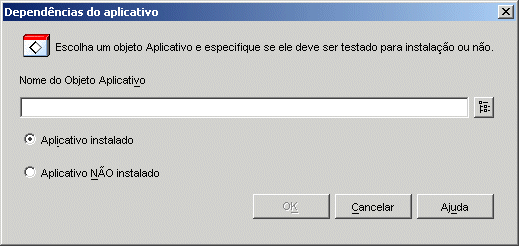
Nome do Objeto Aplicativo
Pesquise e selecione o aplicativo cuja presença na estação de trabalho será verificada pelo Disparador de Aplicativos.
Cliente
A caixa de diálogo Regra do Cliente Novell (página Regras de Distribuição > Adicionar > Cliente), ilustrada a seguir, permite utilizar como base para a distribuição o fato de o Novell Client estar ou não instalado na estação de trabalho.
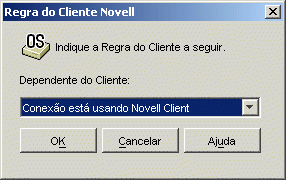
Dependente do Cliente
Selecione Conexão Está Usando Novell Client se quiser que o aplicativo esteja disponível somente em estações de trabalho que estejam executando o Novell Client.
Selecione Conexão Não Está Usando Novell Client se quiser que o aplicativo esteja disponível somente em estações de trabalho que não estejam executando o Novell Client.
Velocidade de Conexão
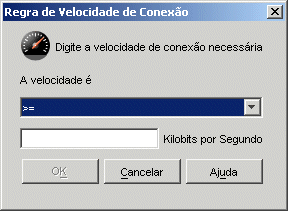
A caixa de diálogo Regra de Velocidade de Conexão (página Regras de Distribuição > Adicionar > Velocidade de Conexão) permite utilizar como base para a distribuição a velocidade de conexão com a rede da estação de trabalho.
Por exemplo, se você não deseja aguardar até que o aplicativo esteja disponível em estações de trabalho remotas com velocidades de conexão menores que 56 Kbps, exija uma velocidade de conexão de 56 Kbps ou maior.
Espaço em disco
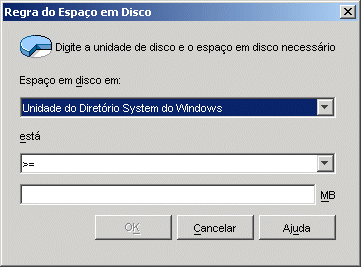
A caixa de diálogo Regra do Espaço em Disco (página Regras de Distribuição > Adicionar > Espaço em Disco), ilustrada a seguir, permite utilizar como base para a distribuição o espaço livre em disco da estação de trabalho. Isso garante que o Disparador de Aplicativos não tente distribuir um aplicativo para uma estação de trabalho que não tenha espaço livre em disco suficiente.
Espaço em Disco em
Selecione o disco no qual você está exigindo espaço livre. A lista inclui as seguintes opções:
A a Z: permite selecionar o disco que é mapeado para a unidade A, B, C e assim por diante.
Unidade do Diretório System do Windows: permite selecionar o disco no qual reside o diretório de sistema do Windows (por exemplo, winnt\system32).
Unidade do Diretório Windows: permite selecionar o disco no qual reside o diretório Windows (por exemplo, winnt).
Unidade do Diretório Temp: permite selecionar o disco no qual reside o diretório temporário do Windows (por exemplo, winnt\temp).
Se você criar vários requisitos de espaço em disco para o aplicativo, o Disparador de Aplicativos somará todos os requisitos para determinar o espaço total em disco necessário. Por exemplo, se você especificar 20 MB livres na unidade do diretório Windows (que é a unidade C:), 10 MB de espaço livre na unidade do diretório temporário (que também é a unidade C:) e 50 MB livres na unidade D:, o Disparador de Aplicativos distribuirá o objeto Aplicativo apenas se houver 30 MB disponíveis na unidade C: e 50 MB disponíveis na unidade D:
É (instrução condicional)
Especifique se o espaço em disco disponível precisa ser menor que, menor que ou igual a, igual a, maior que, ou maior que ou igual a, com base na quantidade relacionada no campo MB. Os operadores correspondentes são os seguintes:
- Menor que: <
- Menor que ou igual a: <=
- Igual a: =
- Maior que ou igual a: >=
- Maior que: >
Por exemplo, se você quiser exigir pelo menos 50 MB de espaço livre em disco, selecione >= (maior que ou igual a) e, em seguida, digite 50 no campo MB.
Variáveis de Ambiente
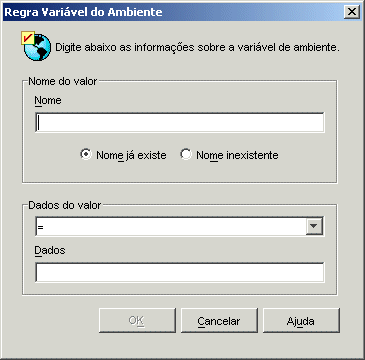
A caixa de diálogo Regra Variável do Ambiente (página Regras de Distribuição > Adicionar > Variáveis de Ambiente), ilustrada a seguir, permite utilizar como base para a distribuição a existência ou a ausência de uma variável de ambiente contendo dados específicos.
Data do arquivo
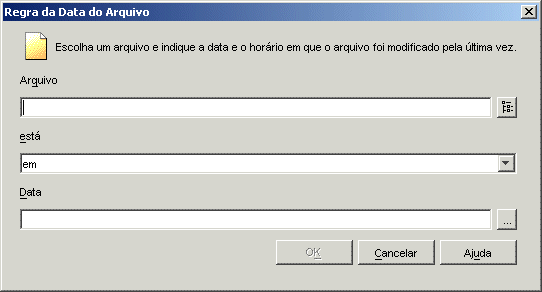
A caixa de diálogo Data do Arquivo (página Regras de Distribuição > Adicionar > Data do Arquivo), ilustrada a seguir, permite utilizar como base para a distribuição a data de um arquivo específico localizado na estação de trabalho.
Arquivo
Pesquise para selecionar o arquivo cuja data será verificada pelo Disparador de Aplicativos.
É (instrução condicional)
Especifique se a data do arquivo deve estar em um intervalo anterior, igual ou anterior, igual, igual ou posterior ou posterior à data digitada no campo Data. Por exemplo, para garantir que o aplicativo apenas seja distribuído se a data do arquivo for 15 de janeiro de 2000 ou anterior, selecione Em ou Antes de e, em seguida, escolha a data.
Existência do arquivo
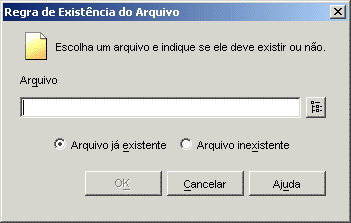
A caixa de diálogo Existência do Arquivo (página Regras de Distribuição > Adicionar > Existência do Arquivo), ilustrada a seguir, permite utilizar como base para a distribuição a existência ou a ausência de um arquivo específico na estação de trabalho.
Tamanho do arquivo
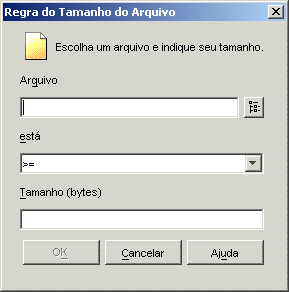
A caixa de diálogo Tamanho do Arquivo (página Regras de Distribuição > Adicionar > Tamanho do Arquivo), ilustrada a seguir, permite utilizar como base para a distribuição o tamanho de um arquivo específico localizado na estação de trabalho.
Arquivo
Pesquise para selecionar o arquivo cujo tamanho será verificado pelo Disparador de Aplicativos.
É (instrução condicional)
Selecione se o tamanho deve ser menor que, menor que ou igual a, igual a, maior que, ou maior que ou igual a, com base no tamanho digitado no campo Tamanho. Os operadores correspondentes são:
- Menor que: <
- Menor que ou igual a: <=
- Igual a: =
- Maior que ou igual a: >=
- Maior que: >
Por exemplo, se você quiser exigir que o arquivo tenha, pelo menos, 200 KB, selecione >= (maior que ou igual a) e, em seguida, digite 200000 no campo Tamanho.
Versão do arquivo
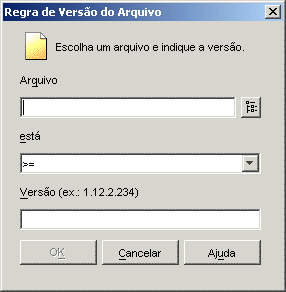
A caixa de diálogo Versão do Arquivo (página Regras de Distribuição > Adicionar > Versão do Arquivo), ilustrada a seguir, permite utilizar como base para a distribuição a versão de um arquivo específico localizado na estação de trabalho.
Arquivo
Pesquise para selecionar o arquivo cuja versão deve ser verificada pelo Disparador de Aplicativos.
É (instrução condicional)
Selecione se a versão deve ser menor que, menor que ou igual a, igual a, maior que, ou maior que ou igual a, com base na versão digitada no campo Versão. Os operadores correspondentes são os seguintes:
- Menor que: <
- Menor que ou igual a: <=
- Igual a: =
- Maior que ou igual a: >=
- Maior que: >
Por exemplo, para exigir pelo menos a versão 1.12.2.234, selecione >= (maior que ou igual a) e, em seguida, digite 1.12.2.234 no campo Versão.
Memória
A caixa de diálogo Regra de Memória (página Regras de Distribuição > Adicionar > Memória), ilustrada a seguir, permite utilizar como base para a distribuição a quantidade de memória (RAM) necessária na estação de trabalho.
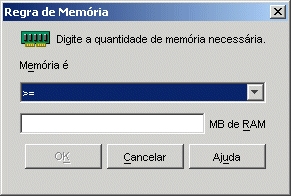
Memória é (instrução condicional)
Selecione se a memória total deve ou não ser menor que, menor que ou igual a, igual a, maior que, ou maior que ou igual a, com base na memória digitada no campo MB de RAM. Os operadores correspondentes são os seguintes:
- Menor que: <
- Menor que ou igual a: <=
- Igual a: =
- Maior que ou igual a: >=
- Maior que: >
Por exemplo, se você quiser exigir pelo menos 32 MB de RAM livre, selecione >= (maior que ou igual a) e, em seguida, digite 32 no campo MB de RAM.
Sistema operacional
A caixa de diálogo Sistema Operacional (página Regras de Distribuição > Adicionar > Sistema Operacional), ilustrada a seguir, permite utilizar como base para a distribuição o sistema operacional e a versão da estação de trabalho.
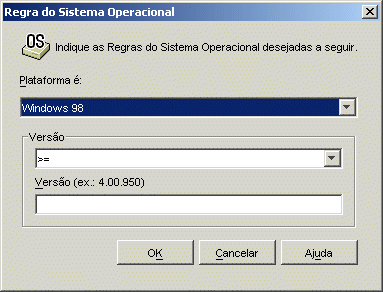
Plataforma é
Selecione o sistema operacional (Windows 98 ou Windows NT/2000/XP) que deve estar em execução na estação de trabalho.
NOTA: O requisito de definição de um sistema operacional antes de um aplicativo ficar disponível foi removido.
Em versões anteriores do ZENworks, a plataforma do sistema operacional precisava ser definida nos Requisitos do Sistema antes de um aplicativo ficar disponível para distribuição e disparo. Esse requisito foi removido.
O novo comportamento utiliza a seguinte lógica: Se um aplicativo é executado apenas em um sistema operacional específico, definir uma regra de distribuição do sistema operacional. Se um aplicativo não exige um sistema operacional específico, não há necessidade de definir uma regra de distribuição. Por padrão, os aplicativos sem uma regra de distribuição de sistema operacional definida estão disponíveis em todas as plataformas suportadas (Windows 98, Windows 2000 e Windows XP).
Versão
Selecione se o número de versão deve ser menor que, menor que ou igual a, igual a, maior que, ou maior que ou igual a, com base no número digitado no campo Versão.
- Menor que: <
- Menor que ou igual a: <=
- Igual a: =
- Maior que ou igual a: >=
- Maior que: >
Por exemplo, para exigir pelo menos a versão 4.00.950, selecione >= (maior que ou igual a) e, em seguida, digite 4.00.950 no campo Versão.
Processador
A caixa de diálogo Regra do Processador (página Regras de Distribuição > Adicionar > Processador), ilustrada a seguir, permite utilizar como base para a distribuição o processador da estação de trabalho.
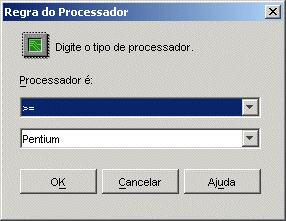
Processador é
Selecione se o tipo de processador (386, 486, Pentium, Pentium Pro, Pentium II, Pentium III) deve ser menor que, menor que ou igual a, igual a, maior que, ou maior que ou igual a, com base no tipo selecionado na lista de processadores.
- Menor que: <
- Menor que ou igual a: <=
- Igual a: =
- Maior que ou igual a: >=
- Maior que: >
Por exemplo, para exigir pelo menos um processador Pentium II, selecione >= (maior que ou igual a) e, em seguida, selecione Pentium II.
Registro
A caixa de diálogo Regra do Registro (página Regras de Distribuição > Adicionar > Registro), ilustrada a seguir, permite utilizar como base para a distribuição a existência ou a ausência de uma chave específica do registro na estação de trabalho.
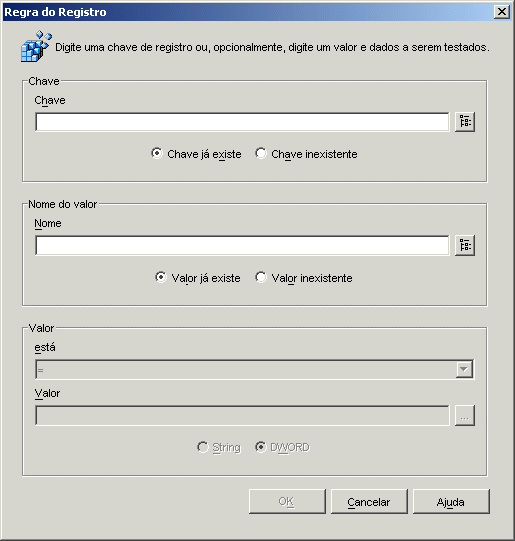
Chave
Pesquise e selecione a chave do registro a ser verificada antes da distribuição. Selecione Chave já Existe se for necessário que a chave já exista para que a distribuição ocorra ou selecione Chave Inexistente se for necessário que a chave não exista para que a distribuição ocorra.
Nome
Se a chave tiver um valor específico que você deseja verificar, pesquise e selecione esse valor. Selecione Valor já Existe se for necessário que o valor já exista para que a distribuição ocorra ou selecione Valor Inexistente se for necessário que o valor não exista para que a distribuição ocorra.
Valor
Se você tiver especificado um valor no campo Nome, selecione um operador (<, <=, =, !=, >=, >) para os dados do valor, digite esses dados no campo Valor e, em seguida, selecione se o tipo correspondente é String ou DWORD.
As definições de operadores são as seguintes:
- Menor que: <
- Menor que ou igual a: <=
- Igual a: =
- Maior que ou igual a: >=
- Maior que: >
Acesso Remoto
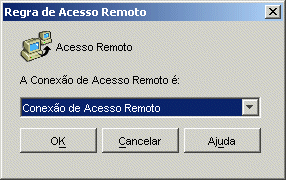
A caixa de diálogo Acesso Remoto (página Regras de Distribuição > Adicionar > Acesso Remoto), ilustrada a seguir, permite utilizar como base para a distribuição o modo do Disparador de Aplicativos: modo remoto ou modo local (LAN). O método utilizado pelo Disparador de Aplicativos para detectar o modo em que ele se encontra é determinado pela configuração Detecção de Acesso Remoto (objeto Usuário/Estação de Trabalho/Container > guia ZENworks > página Configuração do NAL > botão Adicionar > guia Usuário).
Servidor de Terminal:
A caixa de diálogo Regra do Servidor Terminal (página Regras de Distribuição > Adicionar > Servidor de Terminal), ilustrada a seguir, permite utilizar como base para a distribuição o fato de a máquina ser ou não um servidor de terminal (ou seja, o fato de os Serviços de Terminal do Windows estarem ou não ativos nessa máquina).
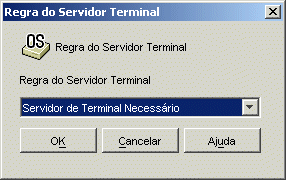
Selecione Servidor de Terminal Necessário se você quiser que o aplicativo seja distribuído apenas para servidores de terminal. Selecione Não é Necessário Servidor de Terminal se quiser que o aplicativo seja distribuído apenas para servidores que não sejam servidores de terminal.
Página Programar
A página de propriedades Programar está disponível em objetos Aplicativo criados para todos os tipos de aplicativos (simples, AOT/AXT, MSI, da Web e de servidor de terminal).
Essa página de propriedades, ilustrada a seguir, define as datas e os horários em que o aplicativo está disponível aos usuários. O Disparador de Aplicativos somente exibe o ícone do aplicativo durante os horários definidos pela programação.
A programação é aplicada independentemente de o aplicativo estar ou não instalado. Por exemplo, se um usuário não tiver instalado ainda o aplicativo, este estará disponível para instalação apenas nos horários especificados pela programação. Da mesma maneira, se um usuário já tiver instalado o aplicativo, ele somente estará disponível para execução durante os mesmos horários programados.
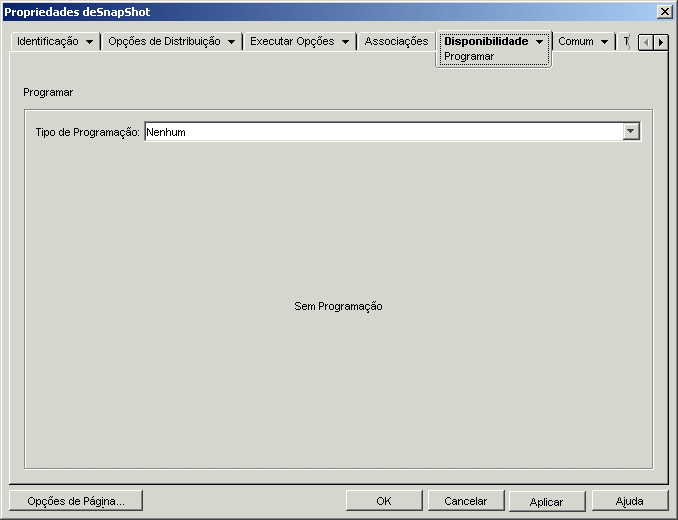
Tipo de Programação
Selecione o tipo de programação que você deseja utilizar. É possível optar por Nenhum, Dias Especificados ou Intervalo de Dias.
Nenhum
Utilize essa opção para indicar que não haverá programação. O objeto Aplicativo ficará disponível para um objeto assim que os requisitos de sistema do aplicativo forem estabelecidos (Disponibilidade > página Requisitos do Sistema) e esse aplicativo for associado ao objeto (página Associações).
Dias Especificados
Utilize essa opção para selecionar datas específicas nas quais você deseja que o objeto Aplicativo fique disponível. Depois de selecionar essa opção, preencha os campos a seguir:
Período: a lista Período exibe todas as datas nas quais o objeto Aplicativo está disponível. Para adicionar uma data, clique em Adicionar > selecione a data desejada > clique em OK para exibi-la na lista. Você não pode selecionar mais de 350 datas específicas.
Horário para as Datas Selecionadas: selecione o horário de início e o horário de término da disponibilidade. Os horários aplicam-se a todas as datas da lista Período. Os horários aumentam em intervalos de cinco minutos, com o primeiro horário de início disponível às 24:00 e o último horário de término às 23:55. Isso significa que sempre há um intervalo de cinco minutos, das 23:55 às 24:00, durante o qual o aplicativo não está disponível. Para que o aplicativo fique disponível o dia inteiro, você precisa usar o tipo de programação Intervalo de Dias.
Duração a Partir do Início (Min.): a opção Duração a partir do início distribui os horários de acesso dos usuários de acordo com os minutos especificados, de forma que o aplicativo não fique disponível para todos os usuários ao mesmo tempo. Se você perceber que todos os usuários dispararão o aplicativo assim que este estiver disponível e sendo distribuído ou executado na rede, será possível usar essa opção para evitar uma provável sobrecarga da rede.
Por exemplo, para distribuir um aplicativo a 100 usuários, é possível utilizar a opção Duração a partir do início, para especificar um intervalo de tempo de uma hora (começando no horário de início programado) durante o qual o aplicativo será aleatoriamente distribuído a todos esses usuários.
Intervalo de Dias
Utilize essa opção de forma a selecionar um período para disponibilizar o aplicativo. Você também pode usar essa opção para disponibilizar aplicativos apenas em determinados dias da semana dentro de um período específico. Depois de selecionar essa opção, preencha os campos a seguir:
Período: para definir o intervalo de dias, selecione uma data de início e uma data de término e, em seguida, escolha os dias (de domingo a sábado), de acordo com o período estabelecido, em que o aplicativo ficará disponível. Por padrão, todos os dias estão selecionados. Um dia específico está selecionado quando seu botão aparece como pressionado.
Horário para o Período Selecionado: selecione o horário de início e o horário de término da disponibilidade. Essa opção funcionará de forma diferente se o período incluir um dia, vários dias ou todos os sete dias. Se o período incluir de um a seis dias (mas não todos os sete dias), o aplicativo estará disponível entre os horários de início e de término desses dias. Por exemplo, se você disponibilizar o aplicativo na segunda, das 8:00 às 17:00, ele estará disponível durante estas horas. Entretanto, se o período incluir todos os sete dias, os horários serão ignorados, e o aplicativo ficará disponível durante a semana inteira, 24 horas por dia.
Duração a Partir do Início (Min.): a opção Duração a partir do início distribui os horários de acesso dos usuários de acordo com os minutos especificados, de forma que o aplicativo não fique disponível para todos os usuários ao mesmo tempo. Se você perceber que todos os usuários dispararão o aplicativo assim que este estiver disponível e sendo distribuído ou executado na rede, será possível usar essa opção para evitar uma provável sobrecarga da rede.
Por exemplo, para distribuir um aplicativo a 100 usuários, é possível utilizar a opção Duração a partir do início, para especificar um intervalo de tempo de uma hora (começando no horário de início programado) durante o qual o aplicativo será aleatoriamente distribuído a todos esses usuários.
Usar essa Programação no GMT para Todos os Clientes: a programação tem como base o fuso horário da estação de trabalho. Se a rede estiver distribuída em fusos horários diferentes e você programar um aplicativo para ser executado às 13:00, ele será executado às 13:00 de cada fuso horário. É possível selecionar essa opção para que as estações de trabalho executem aplicativos ao mesmo tempo, independentemente dos respectivos fusos horários (por exemplo, 13:00 em Roma e 4:00 em Los Angeles).
Página Encerramento
A página de propriedades Encerramento está disponível em objetos Aplicativo criados para todos os tipos de aplicativos (simples, AOT/AXT, MSI, da Web e de servidor de terminal).
Essa página de propriedades, ilustrada a seguir, determina como o Disparador de Aplicativos encerrará o aplicativo se ele deixar de ficar disponível para um usuário que ainda o estava executando. Um aplicativo deixa de ficar disponível para um usuário quando:
- Você encerra a associação do usuário.
- A programação de disponibilidade expira.
- As regras de distribuição desse aplicativo são mudadas, e a estação de trabalho do usuário deixa de atender aos novos requisitos.
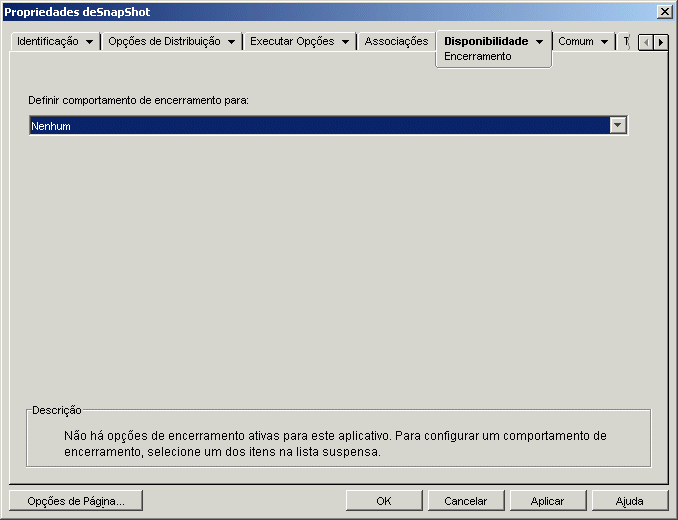
Definir Comportamento de Encerramento para
Selecione o comportamento que você deseja utilizar quando o aplicativo for encerrado.
Enviar Mensagem para Fechar o Aplicativo
Essa opção faz com que o Disparador de Aplicativos mostre uma mensagem com instruções para que o usuário feche o aplicativo. A mensagem aparecerá periodicamente até que o usuário feche esse aplicativo.
Na caixa Mensagem Básica de Fechamento, selecione com que freqüência você deseja que o Disparador de Aplicativos mostre a mensagem. A seguinte mensagem padrão será utilizada, a não ser que você clique no botão Mensagem e defina uma mensagem personalizada:
AVISO! O prazo de acesso a este aplicativo está vencido. Feche o aplicativo para não perder seu trabalho.
Enviar Mensagem para Fechar e Avisar para Gravar os Dados
Essa opção faz com que o Disparador de Aplicativos mostre primeiro uma mensagem com instruções para que o usuário feche o aplicativo. Se o usuário não fechar o aplicativo, o Disparador de Aplicativos enviará uma chamada para o aplicativo instruindo-o a fechar. Se todos os dados estiverem gravados, o aplicativo será fechado imediatamente. Se o usuário não tiver gravado todos os dados, o aplicativo exibirá a caixa de diálogo Gravar para permitir que o usuário grave os dados. Após o encerramento do aplicativo, os usuários não poderão dispará-lo novamente.
IMPORTANTE: alguns aplicativos exibem uma caixa de diálogo Gravar que inclui o botão Cancelar, além dos botões Sim e Não. O botão Cancelar interrompe a operação de fechamento e o aplicativo permanece aberto. Se a caixa de diálogo Gravar do aplicativo incluir esse botão Cancelar e você quiser garantir que o aplicativo seja fechado, utilize a opção Enviar Mensagem para Fechar, Avisar para Gravar e Forçar o Fechamento.
Depois de selecionar essa opção, preencha os campos a seguir:
Mensagem de Aviso (opcional): selecione a opção Enviar Aviso se você quiser solicitar que o usuário feche o aplicativo. Em seguida, especifique o número de vezes para exibir a mensagem de aviso, bem como o intervalo entre essas mensagens. A seguinte mensagem padrão será usada, exceto se você clicar no botão Mensagem e definir uma mensagem personalizada:
AVISO! O prazo de acesso a este aplicativo está vencido. Feche o aplicativo para não perder seu trabalho.
Mensagem de Aviso de Fechamento: essa mensagem será exibida se o usuário não fechar o aplicativo depois de receber o número determinado de mensagens de aviso ou se a opção de Mensagem de Aviso não estiver habilitada.
Na caixa Mensagem de Aviso de Fechamento, especifique com que freqüência você deseja enviar um prompt solicitando que o usuário feche o aplicativo. Se, depois de receber o aviso, o usuário não fechar o aplicativo, o Disparador de Aplicativos tentará fechá-lo. A seguinte mensagem padrão será utilizada, a não ser que você clique no botão Mensagem e defina uma mensagem personalizada:
AVISO! Venceu o prazo de acesso a este aplicativo. Ele será fechado dentro de alguns minutos. Grave seu trabalho e saia do aplicativo.
Enviar Mensagem para Fechar, Avisar para Gravar e Forçar o Fechamento
Essa opção faz com que o Disparador de Aplicativos mostre primeiro uma mensagem com instruções para que o usuário feche o aplicativo. Se o usuário não fechar o aplicativo, o Disparador de Aplicativos enviará uma chamada para o aplicativo instruindo-o a fechar. Se todos os dados estiverem gravados, o aplicativo será fechado imediatamente. Se o usuário não tiver gravado todos os dados, o aplicativo exibirá a caixa de diálogo Gravar para permitir que o usuário grave os dados. O aplicativo será fechado independentemente da opção selecionada pelo usuário (Sim, Não ou Cancelar).
Depois de selecionar essa opção, preencha os campos a seguir:
Mensagem de Aviso (opcional): selecione a opção Enviar Aviso se você quiser solicitar que o usuário feche o aplicativo. Em seguida, especifique o número de vezes para exibir o aviso, bem como o intervalo entre esses avisos. A seguinte mensagem padrão será usada, exceto se você clicar no botão Mensagem e definir uma mensagem personalizada:
AVISO! O prazo de acesso a este aplicativo está vencido. Feche o aplicativo para não perder seu trabalho.
Mensagem de Aviso de Fechamento: essa mensagem será exibida se o usuário não fechar o aplicativo depois de receber o número determinado de mensagens de aviso ou se a opção de Mensagem de Aviso não estiver habilitada.
Na caixa Mensagem de Aviso de Fechamento, especifique com que freqüência você deseja enviar um prompt solicitando que o usuário feche o aplicativo. Se, depois de receber o aviso, o usuário não fechar o aplicativo, o Disparador de Aplicativos tentará fechá-lo. A seguinte mensagem padrão será utilizada, a não ser que você clique no botão Mensagem e defina uma mensagem personalizada:
AVISO! Venceu o prazo de acesso a este aplicativo. Ele será fechado dentro de alguns minutos. Grave seu trabalho e saia do aplicativo.
Encerramento de Aplicativo: essa mensagem será exibida depois que o Disparador de Aplicativos fechar o aplicativo. Se você não quiser utilizar a mensagem de encerramento padrão, clique no botão Mensagem e defina uma mensagem personalizada. A mensagem padrão é:
O prazo de utilização deste aplicativo está vencido. Para obter mais informações sobre como continuar a usá-lo, entre em contato com o administrador do sistema.
Enviar Mensagem para Fechar; a Seguir, Forçar Fechamento com Explicação
Essa opção solicita que o usuário feche o aplicativo. Se o usuário não fechar o aplicativo, o Disparador de Aplicativos o fechará automaticamente e exibirá uma mensagem de encerramento.
Depois de selecionar essa opção, preencha os campos a seguir:
Mensagem de Aviso (opcional): selecione a opção Enviar Aviso se você quiser solicitar que o usuário feche o aplicativo. Em seguida, especifique o número de vezes para exibir o aviso, bem como o intervalo entre esses avisos. Se o usuário não fechar o aplicativo, o Disparador de Aplicativos fechará o aplicativo automaticamente após a última mensagem de aviso. A seguinte mensagem padrão será usada, exceto se você clicar no botão Mensagem e definir uma mensagem personalizada:
AVISO! O prazo de acesso a este aplicativo está vencido. Feche o aplicativo para não perder seu trabalho.
Encerramento de Aplicativo: essa mensagem será exibida depois que o Disparador de Aplicativos fechar o aplicativo. Se você não quiser utilizar a mensagem de encerramento padrão, clique no botão Mensagem e defina uma mensagem personalizada. A mensagem padrão é:
O prazo de utilização deste aplicativo está vencido. Para obter mais informações sobre como continuar a usá-lo, entre em contato com o administrador do sistema.