Programando a pré-instalação de um aplicativo
Programar uma pré-instalação permite realizar uma distribuição offline, ou oculta, do aplicativo e poupar o usuário de grande parte da espera geralmente associada a uma distribuição. Por exemplo, você pode pré-instalar um aplicativo após o expediente, de forma que ele esteja pronto para uso no dia seguinte.
Para os aplicativos associados a usuários serem pré-instalados no horário programado, o Disparador de Aplicativos deve estar em execução na estação de trabalho do usuário.
Para os aplicativos associados a estações de trabalho serem pré-instalados no horário programado, o Disparador de Aplicativos não precisa estar em execução. As tarefas de pré-instalação são controladas pelo Ajudante da Estação de Trabalho do NAL, em execução sob o Gerenciador de Estações de Trabalho.
-
No ConsoleOne, clique o botão direito do mouse no objeto Aplicativo que você quer pré-instalar e clique em Propriedades para exibir as páginas de propriedades do objeto.
-
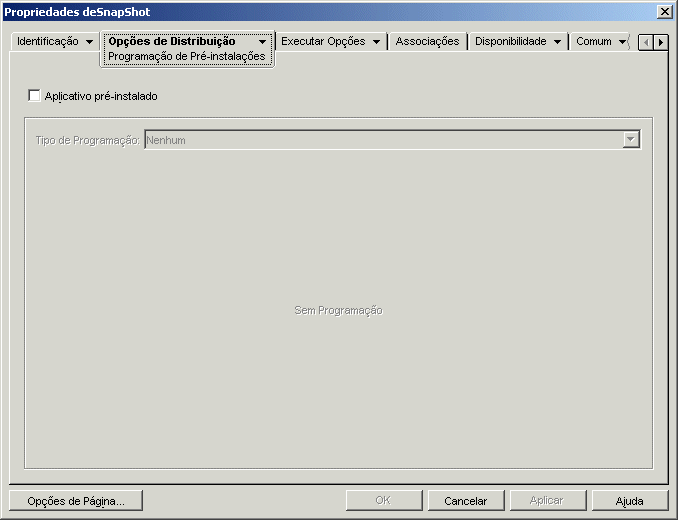
Clique na guia Opções de Distribuição > Programação de Pré-Instalações para exibir a página Programação de Pré-Instalações.
-
Marque a caixa de seleção Pré-Instalar Aplicativo para habilitar a opção.
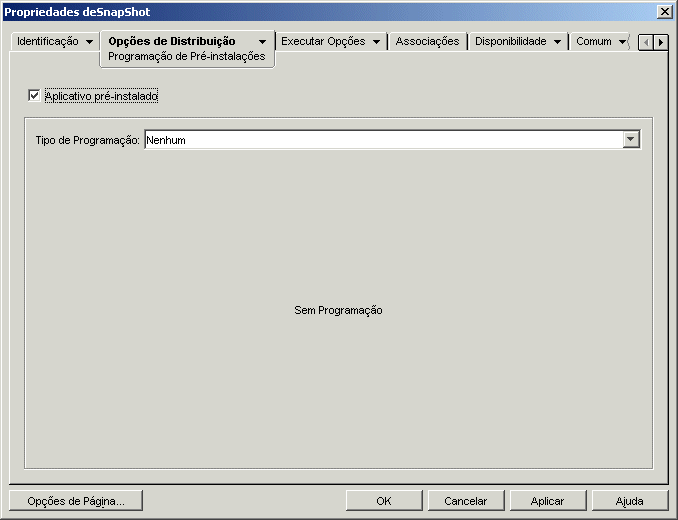
Há dois tipos de programação à sua escolha: Dias Especificados e Intervalo de Dias.
Dias Especificados: use este tipo de programação para designar dias e horários específicos em que o aplicativo pode ser pré-instalado. É possível especificar até 350 dias e horários diferentes.
Intervalo de Dias: use este tipo de programação para designar um intervalo de dias em que o aplicativo pode ser pré-instalado a cada semana.
-
(Condicional) Para usar a programação Dias Especificados, execute da Passo 4.a até a Passo 4.c. Ou, para usar a programação Intervalo de Dias, pule para a Passo 5.
-
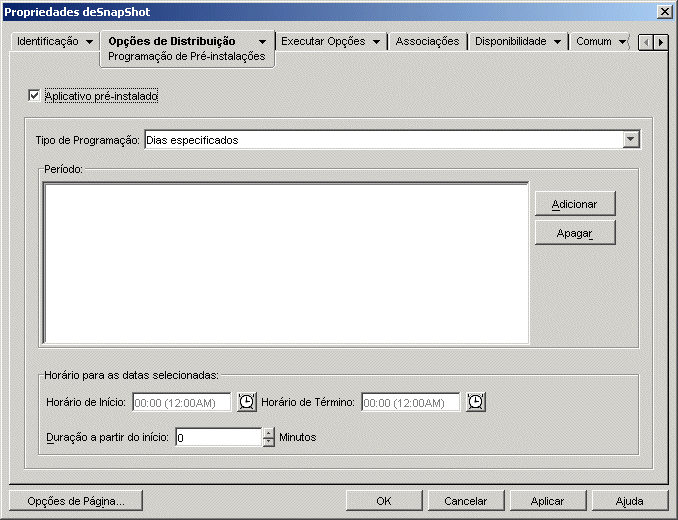
Na lista Tipo de Programação, selecione Dias Especificados para exibir as opções de Dias Especificados.
-
Preencha os campos a seguir:
Período: a lista Período exibe todas as datas nas quais o aplicativo pode ser pré-instalado. Para adicionar uma data, clique em Adicionar, selecione a data desejada e clique em OK para mostrá-la na lista.
Horário para as Datas Selecionadas: selecione o horário de início e o horário de término da disponibilidade. Os horários aplicam-se a todas as datas da lista Período. Observe que os horários aumentam em intervalos de cinco minutos, com o primeiro horário de início disponível à meia-noite e o último horário de término às 23:55. Isso significa que sempre há um intervalo de cinco minutos, das 23:55 às 24:00, durante o qual o aplicativo não está disponível. Para que o aplicativo fique disponível o dia inteiro, você precisa usar o tipo de programação Intervalo de Dias.
Duração a Partir do Início (Min.): a opção Duração a Partir do Início distribui os horários de acesso dos usuários de acordo com os minutos especificados de forma que o aplicativo não fique disponível para todos os usuários ao mesmo tempo. Se você perceber que todos os usuários dispararão o aplicativo assim que este estiver disponível e sendo distribuído ou executado na rede, será possível usar essa opção para evitar uma provável sobrecarga da rede.
Por exemplo, para distribuir um aplicativo a 100 usuários, é possível utilizar a opção Duração a partir do início, para especificar um intervalo de tempo de uma hora (começando no horário de início programado) durante o qual o aplicativo será aleatoriamente distribuído a todos esses usuários.
-
Continue com Passo 6.
-
-
(Condicional) Para usar a programação Intervalo de Dias, execute da Passo 5.a até a Passo 5.c. Ou, para usar a programação Dias Especificados, volte para a Passo 4.
-
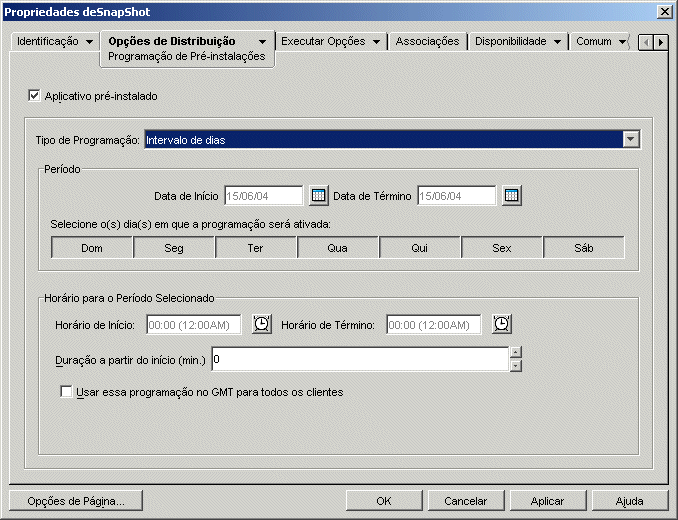
Na lista Tipo de Programação, selecione Intervalo de Dias para exibir as opções de Intervalo de Dias.
-
Preencha os campos a seguir:
Período: para definir o intervalo de dias, selecione uma data de início e uma data de término e escolha os dias (de domingo a sábado) dentro do período estabelecido. Por padrão, todos os dias estão selecionados. Um dia específico está selecionado quando seu botão aparece como pressionado.
Horário para o Período Selecionado: selecione o horário de início e o horário de término da disponibilidade. Essa opção funcionará de forma diferente se o período incluir um dia, vários dias ou todos os sete dias. Se o período incluir de um a seis dias (mas não todos os sete dias), o aplicativo estará disponível entre os horários de início e de término desses dias. Por exemplo, se você disponibilizar o aplicativo na segunda, das 8:00 às 17:00, ele estará disponível durante estas horas. Entretanto, se o período incluir todos os sete dias, os horários serão ignorados, e o aplicativo ficará disponível durante a semana inteira, 24 horas por dia.
Duração a Partir do Início (Min.): a opção Duração a Partir do Início distribui os horários de acesso dos usuários de acordo com os minutos especificados de forma que o aplicativo não fique disponível para todos os usuários ao mesmo tempo. Se você perceber que todos os usuários dispararão o aplicativo assim que este estiver disponível e sendo distribuído ou executado na rede, será possível usar essa opção para evitar uma provável sobrecarga da rede.
Por exemplo, para distribuir um aplicativo a 100 usuários, é possível utilizar a opção Duração a partir do início, para especificar um intervalo de tempo de uma hora (começando no horário de início programado) durante o qual o aplicativo será aleatoriamente distribuído a todos esses usuários.
Usar essa Programação no GMT para Todos os Clientes: a programação tem como base o fuso horário da estação de trabalho. Se a rede estiver distribuída em fusos horários diferentes e você programar um aplicativo para ser executado às 13:00, ele será executado às 13:00 de cada fuso horário. É possível selecionar essa opção para que as estações de trabalho executem aplicativos ao mesmo tempo, independentemente dos respectivos fusos horários (por exemplo, 13:00 em Roma e 4:00 em Los Angeles).
-
Continue com Passo 6.
-
-
(Condicional) Se você estiver pré-instalando um aplicativo MSI associado a uma estação de trabalho e quiser utilizar as credenciais da estação em vez das credenciais dos usuários que efetuaram login, deverá habilitar a opção Distribuir no Espaço de Segurança da Estação de Trabalho se a Estação Estiver Associada.
Por padrão, aplicativos MSI associados a estações de trabalho são distribuídos no espaço de segurança do usuário e, portanto, o Disparador de Aplicativos utiliza as credenciais e o acesso ao sistema de arquivos do usuário. Se você quiser realizar uma distribuição oculta sem que o usuário permaneça com o login ativo na estação de trabalho, poderá fazer com que o Disparador de Aplicativos transfira a distribuição para o Ajudante da Estação de Trabalho do NAL, que é executado no espaço do sistema e usa as credenciais da estação de trabalho.
Nem todos os aplicativos MSI podem ser instalados com o uso dessas credenciais. Alguns aplicativos MSI possuem dependências em um usuário que efetuou login (por exemplo, para ler ou gravar para a seção HKCU no registro do Windows). Nessa situação, é necessário desmarcar essa opção para fazer com que a distribuição ocorra no espaço de segurança do usuário e não no espaço de segurança da estação de trabalho.
Para habilitar a pré-instalação usando as credenciais da estação de trabalho:
-
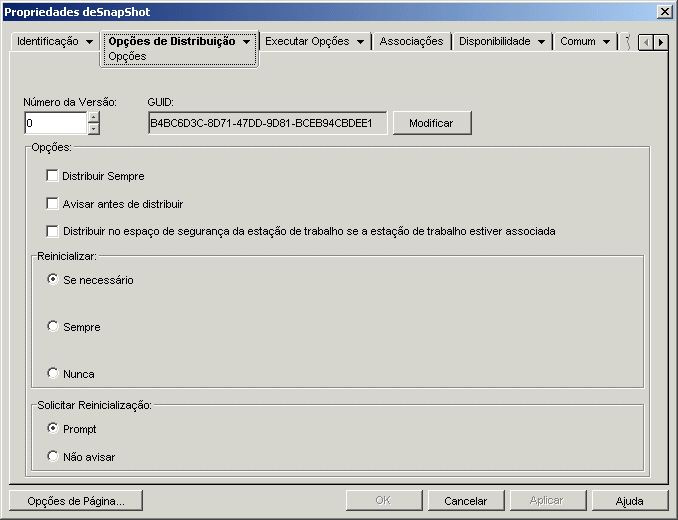
Clique na guia Opções de Distribuição > Opções para exibir a página Opções.
-
Selecione a caixa de diálogo Distribuir no Espaço de Segurança da Estação de Trabalho se a Estação Estiver Associada, para habilitar a opção.
É importante lembrar que o Ajudante da Estação de Trabalho do NAL utiliza as credenciais da estação de trabalho, e não as credenciais do usuário, para distribuir o aplicativo. Isso significa que é necessário designar a essa estação de trabalho os direitos apropriados ao sistema de arquivos para acessar o local de rede em que residem os arquivos .msi de origem.
Se for necessário reinicializar um aplicativo durante a instalação, selecione a opção Reinicializar se necessário ou Sempre reinicializar, na caixa de grupos Reinicializar, e a opção Não solicitar reinicialização, na caixa de grupos Solicitar Reinicialização.
-
-
Clique em OK para gravar as mudanças.