Instalando manualmente o Agente do Desktop Management
Esta seção inclui informações sobre a instalação do Agente do Desktop Management, usando o CD do Novell ZENworks 6.5 Desktop Management ou as imagens criadas por você a partir de uma cópia obtida do download do zfdagent.msi. As seguintes seções estão incluídas:
Procedimento de instalação manual
Execute as seguintes etapas se deseja instalar o Agente do Desktop Management manualmente em estações de trabalho individuais a partir do CD do Novell ZENworks 6.5 Desktop Management.
-
Em uma estação de trabalho Windows, insira o CD do Novell ZENworks 6.5 Desktop Management.
Se você executar a instalação de um local de diretório no qual copiou os arquivos ISO do ZENworks Desktop Management, verifique se todos os arquivos ISO são copiados para o local em que o winsetup.exe está sendo executado.
IMPORTANTE: Se você remover o CD do Novell ZENworks 6.5 Desktop Management da respectiva unidade, durante a instalação, ou se perder a conexão com o servidor no qual está instalando, o programa de instalação será interrompido e não continuará. Para encerrar o processo de instalação, no Gerenciador de tarefas do Windows, clique em Processos > selecione javaw.exe > e clique em Finalizar processo.
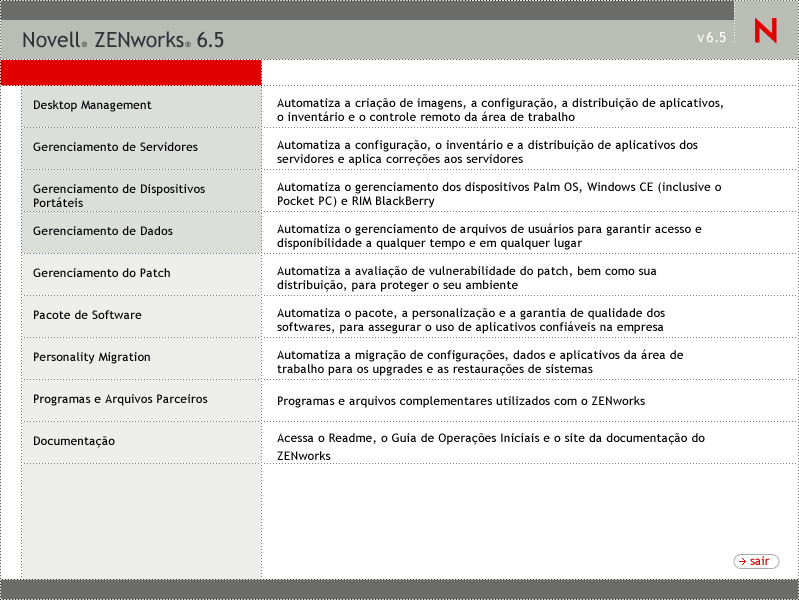
O programa winsetup.exe será executado automaticamente. Se isso não acontecer, inicie o programa a partir da raiz do CD.
-
Clique em Desktop Management para exibir uma página com opções de instalação em vários idiomas.
-
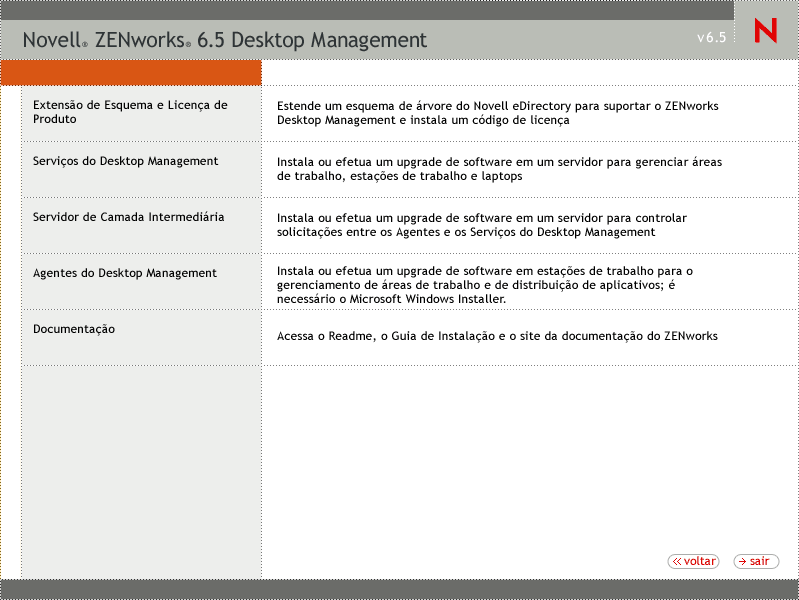
Clique em Inglês para exibir uma página com as opções de instalação do Desktop Management.
-
Clique em Agentes do Desktop Management para inicializar o Assistente de Instalação do Agente do ZENworks Desktop Management.
-
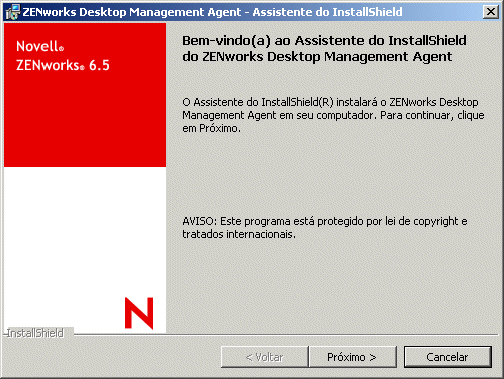
Na primeira página Instalação, leia os detalhes sobre a execução do programa de instalação e clique em Próximo.
-
Leia o Contrato de Licença. Se você aceitar os termos da licença, clique em Aceito os Termos do Contrato de Licença.
ou
Clique em Não Aceito os Termos do Contrato de Licença, se não concordar com os termos do licenciamento. Essa ação fecha o programa de instalação.
-
Na página Instalação Personalizada, selecione os recursos que você deseja instalar na estação de trabalho e clique em Próximo.
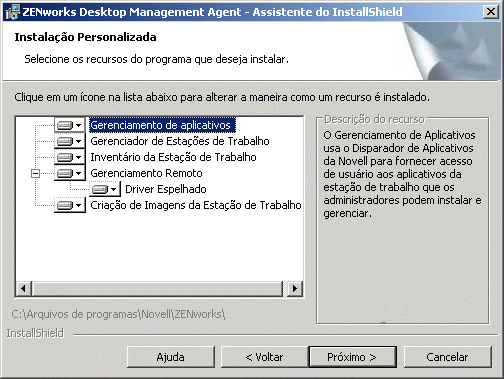
Os recursos que podem ser instalados incluem o seguinte:
Gerenciamento de Aplicativos: Use o NALTM para fornecer acesso aos usuários a aplicativos de estações de trabalho que o administrador pode instalar e gerenciar. O Gerenciamento de Aplicativos é instalado por padrão, mesmo se não for selecionado, para possibilitar futuras atualizações do Agente do Desktop Management.
Gerenciador de Estações de Trabalho: Permite que os administradores configurem e gerenciem estações de trabalho usando o Novell eDirectoryTM.
Inventário da Estação de Trabalho: Ajuda os administradores a coletarem informações de inventário de hardware e software em estações de trabalho exploradas.
Gerenciamento Remoto: Permite que um administrador gerencie estações de trabalho remotas de um console de gerenciamento.
Driver Espelhado: Este recurso fornece independência de adaptadores de vídeo e co-existência com outras soluções de controle remoto. Se esse recurso for selecionado, a instalação MSI substituirá as verificações de driver de vídeo e eliminará as mensagens do Windows. Caso não queira esse driver, você pode desmarcá-lo (a otimização será desabilitada).
NOTA: O Driver Espelhado ainda não foi validado pela Microsoft.
Criação de Imagens da Estação de Trabalho: Permite que o administrador obtenha uma imagem do disco rígido de uma estação de trabalho e a coloque em outras estações de trabalho através da rede.
-
Na página Configurações Gerais, preencha os campos e clique em Próximo.
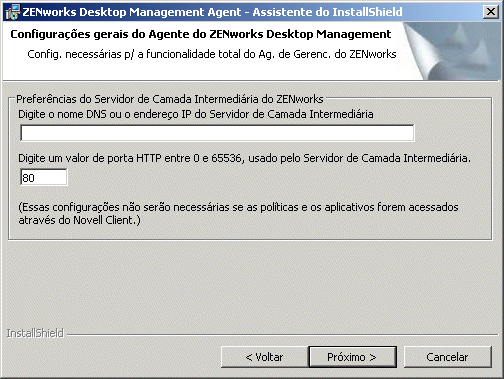
Digitar o nome DNS ou o endereço IP do Servidor de Camada Intermediária: Especifique o nome DNS ou o endereço IP do Servidor de Camada Intermediária do ZENworks ao qual o agente será conectado.
IMPORTANTE: Digitar um protocolo (como http: ou https:) junto com o endereço IP não permite a conexão do Agente do Desktop Management com o Servidor de Camada Intermediária do ZENworks.
Digitar o valor de porta usado pelo Servidor de Camada Intermediária: Especifique o número da porta HTTP ou HTTPS que o Servidor Web do Apache (NetWare) ou o Servidor Web do IIS (Windows) usará para efetuar a recepção do login do Agent.
IMPORTANTE: Ao indicar uma porta segura (HTTPS), você deverá usar a porta 443.
O endereço IP ou o nome DNS e o número da porta permitem que a estação de trabalho acesse o Servidor Web do Apache sendo executado simultaneamente com a Camada Intermediária, que transferirá as credenciais de autenticação ao Servidor do Desktop Management. O endereço IP ou o nome DNS será opcional se o Novell Client estiver instalado.
-
(Condicional. Se estiver instalando em uma estação de trabalho que não possui um Novell Client instalado, a página Configurações do Gerenciador de Estações de Trabalho será exibida).
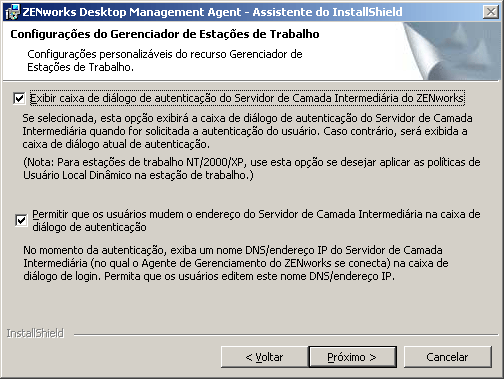
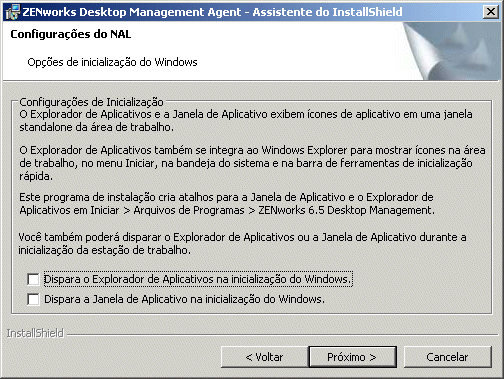
Personalize as configurações do recurso Gerenciador de Estações de Trabalho, selecionando a opção Exibir caixa de diálogo de autenticação do Servidor de Camada Intermediária do ZENworks ou a opção Permitir que os Usuários Mudem o Endereço do Servidor de Camada Intermediária, ou ambas, clique em Próximo e, em seguida, clique em Próximo novamente para exibir a página NAL/Opções de Inicialização do Windows.
-
Escolha disparar o Explorador de Aplicativos ou a Janela de Aplicativo (ou nenhum deles) na inicialização e clique em Próximo.
-
(Condicional. Se você estiver instalando o Gerenciador de Estações de Trabalho ou o Disparador de Aplicativos, a página Árvore do ZENworks será exibida.)
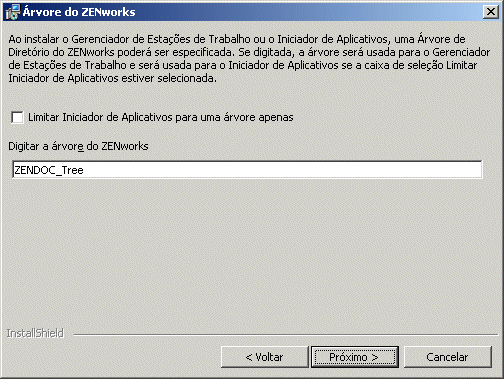
Selecione a opção Limitar Disparador de Aplicativos para uma árvore apenas se você quiser limitar o acesso do usuário dessa estação de trabalho aos aplicativos disponíveis na árvore eDirectory designada no campo.
Se você quiser limitar o recebimento de aplicativos pelo usuário em uma árvore, especifique o nome dessa árvore eDirectory no campo Árvore de Diretório do ZENworks e, em seguida, clique em Próximo para exibir a página Pronto para Instalar o Programa.
ou
Se você não selecionou a opção Limitar Disparador de Aplicativos para uma árvore apenas, será possível ainda especificar o nome de uma árvore no campo Árvore do ZENworks. Essa árvore é reconhecida pelo Gerenciador de Estações de Trabalho como a árvore na qual as políticas são acessadas e aplicadas para as estações de trabalho. Clique em Próximo para exibir a página Pronto para Instalar o Programa.
-
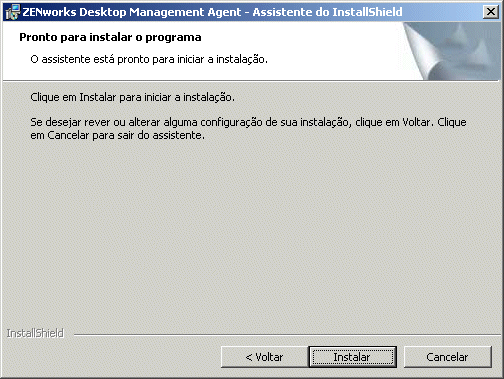
Clique em Voltar se você quiser rever as configurações selecionadas para a instalação do Agente do Desktop Management. Se as configurações estiverem corretas, clique em Instalar para iniciar o programa de instalação.
-
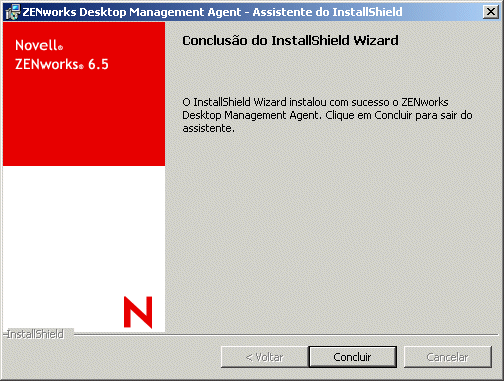
Na página Conclusão do Assistente do Installshield, clique em Concluir.
Adicionando recursos em uma instalação manual
Você pode adicionar recursos a estações de trabalho individuais, selecionando a opção Modificar, ao executar o programa de instalação após a instalação inicial. Esse procedimento exige que o programa de instalação tenha acesso ao zfdagent.msi completo (ou seja, de uma unidade da Rede, de uma estação de trabalho local ou do CD do Novell ZENworks 6.5 Desktop Management).